Как пользоваться pdf24 extract images за 4 шага
- Выберите PDF. Нажмите «Выбрать файл» или перетащите один PDF в поле. Он читается в браузере и никуда не загружается.
- Выберите PNG или JPG. PNG (без потерь) сохраняет каждый пиксель; JPG (меньше) подходит для фото и сканов.
- Пропустите крошечные картинки. Оставьте значение по умолчанию, чтобы пропускать картинки меньше 32 px, выберите 100 px, чтобы убрать и значки, или «Сохранять все».
- Извлеките и скачайте. Нажмите «Извлечь изображения». Одна картинка скачивается сразу, несколько приходят одним ZIP-архивом.
Что pdf24 extract images достаёт из PDF?
pdf24 extract images сохраняет растровые картинки, встроенные в PDF: фотографии, отсканированные страницы, скриншоты, диаграммы, сохранённые как изображения, и логотипы. Каждая выходит в разрешении, записанном в файле, поэтому фото, показанное на странице маленькой миниатюрой, сохраняется полноразмерным снимком с камеры, если именно он лежит в PDF.
В нашем тестовом PDF на странице 1 были фото 3024 × 4032 пикселя шириной около 9 см на странице, диаграмма 1200 × 800 и значок 24 × 24 пикселя, а на странице 2 — ещё два фото. С настройками по умолчанию инструмент сохранил 4 картинки; фото и диаграмма вышли ровно в исходном размере в пикселях. Файлы называются по странице и порядку, например report-p1-img2.png.
“The data stored in an image file format may be compressed or uncompressed. (Данные, хранящиеся в графическом формате, могут быть сжатыми или несжатыми.)”
pdf24 extract images из отсканированного PDF
Отсканированный PDF — это стопка фотографий страниц, поэтому pdf24 extract images отдаёт сами сканы в разрешении сканера. Наш 4-страничный скан дал четыре изображения 2480 × 3508 пикселей за 9,7 секунды, а 5-страничный скан договора — пять изображений 1653 × 2339 за 2,0 секунды в JPG. Это самая чёткая копия скана, какую можно получить из PDF. Размер 2480 × 3508 — это ровно лист A4 при 300 dpi, стандартном разрешении офисных сканеров.
pdf24 extract images и повторяющиеся картинки
Логотип или фото, использованные на одной странице несколько раз, сохраняются для этой страницы один раз. Та же картинка на другой странице сохраняется снова, что показал наш тест: фото, повторённое на странице 2, появилось вторым файлом того же размера. Если нужна одна копия, удалите дубликаты после распаковки.
pdf24 extract images и фильтр крошечных картинок
В PDF часто встречаются крошечные изображения: маркеры списков, значки, линии толщиной в 1 пиксель и маски прозрачности. По умолчанию пропускается всё, что меньше 32 px по любой стороне, — так исчез наш значок 24 px; режим «Сохранять все» сохранил его как PNG размером 135 байт. Выберите «Меньше 100 px», чтобы оставить только настоящие фото и диаграммы.
pdf24 extract images: совет для фото товаров
В каталогах и буклетах фотографии часто намного крупнее, чем видно на странице. Запустите pdf24 extract images в режиме JPG с пропуском картинок меньше 100 px: вы получите фото в печатном качестве без значков и украшений, готовые для карточки товара в магазине или для слайда.
PNG или JPG: какой формат выбрать в pdf24 extract images?
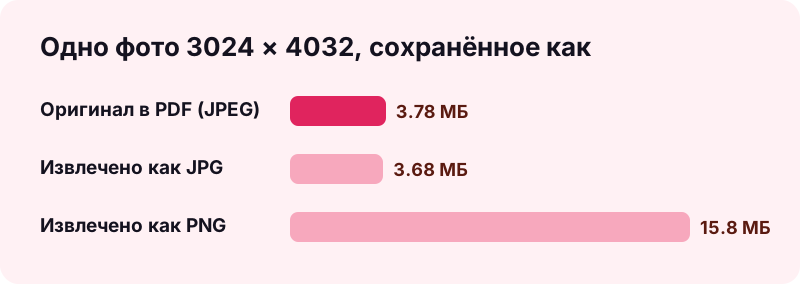
В pdf24 extract images для фото и сканов выбирайте JPG: внутри PDF такие картинки обычно уже хранились как JPEG, поэтому извлечённый JPG почти того же размера. PNG выбирайте для диаграмм, скриншотов, логотипов и штриховой графики, где хранение без потерь сохраняет чёткие края. PNG фотографии огромен: наше фото 3,78 МБ стало PNG на 15,8 МБ.
| Тестовый файл | PNG (без потерь) | JPG (меньше) | Время |
|---|---|---|---|
| Фото + диаграмма, 4 картинки | ZIP 47,4 МБ | ZIP 11,1 МБ | 8,7 с / 13,0 с |
| Скан, 4 страницы | ZIP 34,7 МБ | ZIP 8,15 МБ | 9,7 с / 12,1 с |
| Скан договора, 5 страниц | не измерялось | ZIP 2,81 МБ | 2,0 с |
| Диаграмма 1200 × 800 | 32,5 КБ | 45,5 КБ | — |
Строка с диаграммой — исключение, подтверждающее правило: графика с однотонными заливками оказалась меньше в PNG (32,5 КБ), чем в JPG (45,5 КБ). Инструмент декодирует каждую картинку и сохраняет её заново, поэтому файлы — это новые PNG или JPG в исходном размере в пикселях, а не побайтовые копии данных из PDF; JPG сохраняется с качеством 92 %.
Простое правило выбора: если на картинке есть плавные переходы цвета — лица, пейзажи, бумага скана, — берите JPG. Если в ней ровные заливки и резкие края — текст на скриншоте, график, схема, логотип, — берите PNG. Сомневаетесь — запустите инструмент дважды и сравните размеры, это займёт меньше минуты.
Чем pdf24 extract images отличается от PDF в JPG?
pdf24 extract images сохраняет только картинки, встроенные в PDF, каждую в собственном разрешении, и не трогает текст и рисунки. «PDF в JPG» делает снимок целых страниц — текст, векторную графику и картинки вместе — в выбранном вами разрешении. Извлечение нужно, чтобы повторно использовать фото, а конвертация страниц — чтобы показать страницы как они выглядят.
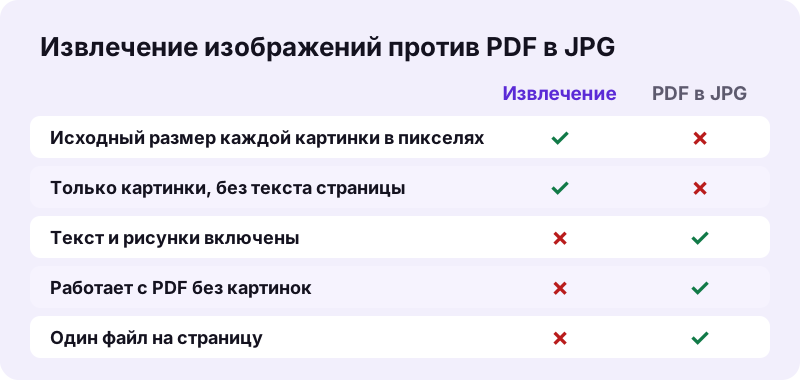
- Векторные рисунки — не изображения: диаграммы из Excel или PowerPoint, экспортированные в PDF, обычно нарисованы линиями, а не хранятся как картинки, поэтому для них ничего не извлекается. Для таких страниц используйте «PDF в PNG» или «PDF в SVG».
- В текстовом PDF нет картинок: наш 6-страничный текстовый PDF вернул сообщение «В этом PDF не найдено изображений».
- Целые страницы как картинки: «PDF в JPG» или «PDF в изображения».
- Нужен текст: «PDF в TXT».
Безопасен ли pdf24 extract images для личных PDF?
pdf24 extract images работает без загрузки: браузер читает PDF через File API, декодирует картинки с помощью JavaScript и собирает ZIP на вашем устройстве. В каждом нашем тесте было 0 запросов на загрузку, а строка результата подтверждала 0 байт загрузки. Семейные фото, сканы паспортов и медицинские снимки остаются у вас.
Проверить это можно на вкладке «Сеть» (Network) инструментов разработчика браузера (F12): загружаются только сама страница и её скрипты. File API на MDN объясняет, как страница читает локальный файл, не отправляя его. Ни на одну картинку не добавляется водяной знак, а после закрытия вкладки в браузере не остаётся ни PDF, ни извлечённых файлов, кроме тех, что вы сами скачали.
pdf24 extract images на iPhone, Android и компьютерах
pdf24 extract images работает в Safari, Chrome, Edge и Firefox на iPhone, iPad, Android, Windows, macOS и Linux без установки. Одна картинка скачивается сразу; несколько приходят в ZIP, который приложение «Файлы» на iPhone и Android открывает одним касанием, а оттуда фото можно сохранить в галерею.
Извлечённые фото бывают большими: PNG-копии наших снимков с камеры весили около 15,8 МБ каждая. На телефоне выбирайте JPG, чтобы ZIP оставался удобного размера: наши 4 фото и диаграмма дали ZIP на 11,1 МБ в JPG против 47,4 МБ в PNG. Разница в 4 раза заметна и на мобильном трафике, и в памяти телефона.
pdf24 extract images: проблемы и решения
Когда pdf24 extract images ничего не находит или результат неожиданный, причина обычно в самом PDF: встроенных картинок нет, графика векторная, файл защищён паролем или картинки слишком мелкие и отфильтрованы. Решения ниже покрывают каждый случай.
| Симптом | Причина | Решение |
|---|---|---|
| «В этом PDF не найдено изображений» | Только текст или векторная графика | Используйте «PDF в PNG» для страницы |
| Пропал логотип или значок | Меньше порога пропуска | Выберите «Сохранять все» |
| Одно и то же фото дважды | Используется на двух страницах | Удалите дубликат |
| Ошибка пароля | PDF требует пароль для открытия | Сначала «Разблокировать PDF» |
| ZIP огромный | Фото сохранены в PNG | Извлеките снова в JPG |
pdf24 extract images: частые вопросы
pdf24 extract images бесплатный?
Да. Не нужен аккаунт, нет водяного знака и нет лимита на число PDF или картинок. Извлечение идёт в вашем браузере, поэтому у сервера нет затрат на каждый файл. Один и тот же PDF можно обработать дважды — в PNG и в JPG, — чтобы сравнить результаты и оставить лучший вариант.
Сохраняет ли pdf24 extract images исходное качество?
Инструмент сохраняет исходный размер каждой картинки в пикселях, например 3024 × 4032 для нашего тестового фото. Картинки декодируются и сохраняются заново, поэтому PNG получается без потерь, а JPG сохраняется с качеством 92 %. Для фото, которые в PDF были JPEG, результат в JPG вышел почти того же размера, что и оригинал.
Загружает ли pdf24 extract images мой PDF на сервер?
Нет. PDF читается, а его картинки декодируются внутри браузера; ZIP собирается на вашем устройстве. В наших тестах мы записывали каждый сетевой запрос: 0 загрузок, а строка результата показывала 0 байт загрузки. Это особенно важно для сканов паспортов, договоров и личных семейных фотографий.
Почему pdf24 extract images пишет, что изображений не найдено?
В PDF нет встроенных растровых картинок. Это нормально для текстовых документов, а также для диаграмм и рисунков, экспортированных из Office или графических программ как векторная графика. Наш 6-страничный текстовый PDF выдал именно это сообщение. Чтобы получить такие страницы картинками, используйте «PDF в PNG» или «PDF в JPG».
Может ли pdf24 extract images достать картинки из отсканированного PDF?
Да. Каждая отсканированная страница — это одна встроенная картинка, поэтому вы получаете сканы в полном разрешении сканера. Наш 4-страничный скан дал четыре изображения 2480 × 3508 пикселей, а 5-страничный скан договора — пять JPG 1653 × 2339 пикселей за 2,0 секунды. Выбирайте JPG, чтобы файлы были небольшими.
Почему PNG-файлы из pdf24 extract images такие большие?
PNG хранит каждый пиксель без сжатия с потерями, поэтому фото с камеры становится намного больше своего JPEG-оригинала: наше фото 3,78 МБ весило 15,8 МБ в PNG, примерно в 4 раза больше. Для фото и сканов выбирайте JPG; PNG оставьте для диаграмм, скриншотов и логотипов, где он часто меньше.
Сделан ли инструмент pdf24 extract images компанией PDF24?
Нет. pdf24tools — независимый сайт, он не связан с PDF24 или Geek Software GmbH. Здешний экстрактор — наш собственный код: он работает в вашем браузере, ничего не загружает и не требует регистрации. Названия похожи, чтобы инструмент было легко найти, но сайт и команда — отдельные.
Что делает пропуск крошечных картинок в pdf24 extract images?
Он не сохраняет картинки меньше выбранного размера по любой стороне: 32 px по умолчанию, 100 px или «Сохранять все». В PDF часто прячутся значки, маркеры и маски в виде маленьких изображений. В нашем тесте значение по умолчанию убрало значок 24 × 24 пикселя, который режим «Сохранять все» сохранил как PNG на 135 байт.
Можно ли пользоваться pdf24 extract images на iPhone?
Да. Откройте страницу в Safari, нажмите «Выбрать файл», выберите PDF в «Файлах» и нажмите «Извлечь изображения». ZIP сохранится в «Файлы» → «Загрузки»; коснитесь его, чтобы распаковать, откройте картинку и нажмите «Поделиться» → «Сохранить изображение», чтобы добавить её в «Фото». Выбирайте JPG, чтобы загрузки были небольшими.
Сохраняет ли pdf24 extract images векторную графику?
Нет. Векторная графика рисуется из линий и фигур, а не хранится пикселями, поэтому извлекать нечего. Диаграммы из Excel и многие логотипы в PDF — векторные. Сохраните такие страницы картинками через «PDF в PNG» или редактируемыми векторами через «PDF в SVG», который сохраняет линии и текст.
Сколько времени занимает pdf24 extract images?
Это зависит от размера картинок. Наш 5-страничный скан договора занял 2,0 секунды в JPG, 4-страничный скан — 9,7 секунды в PNG, а PDF с фото — 8,7 секунды, в Chrome на ноутбуке с Windows. Дольше всего обрабатываются большие фото с камеры, потому что каждое нужно декодировать и закодировать заново.
Удаляет ли pdf24 extract images дубликаты?
Частично. Картинка, повторённая на одной странице, сохраняется для этой страницы один раз, но та же картинка на другой странице сохраняется снова. В нашем тесте фото со страниц 1 и 2 вышло двумя одинаковыми файлами, поэтому лишнюю копию удалите после распаковки архива.
pdf24 extract images: источники
- Графический формат (Image file format) — Wikipedia
- Растровая графика (Raster graphics) — Wikipedia
- File API — MDN Web Docs