Cara memakai pdf24 ekstrak gambar PDF dalam 4 langkah
- Pilih file PDF. Ketuk Pilih file atau letakkan satu PDF di kotak. File dibaca di browser Anda dan tidak pernah diunggah.
- Pilih PNG atau JPG. PNG (lossless) mempertahankan setiap piksel; JPG (lebih kecil) cocok untuk foto dan scan.
- Lewati gambar mungil. Biarkan bawaan untuk melewati gambar lebih kecil dari 32 px, pilih 100 px untuk membuang ikon juga, atau Simpan semua.
- Ekstrak dan unduh. Tekan Ekstrak gambar. Satu gambar diunduh langsung; beberapa gambar datang dalam satu ZIP.
Apa yang diambil pdf24 ekstrak gambar PDF dari sebuah PDF?
pdf24 ekstrak gambar PDF menyimpan gambar raster yang tertanam di PDF: foto, halaman hasil scan, tangkapan layar, grafik yang disimpan sebagai gambar, dan logo. Masing-masing keluar pada resolusi yang tersimpan di file, jadi foto yang tampil sebagai thumbnail kecil di halaman tersimpan sebagai foto kamera penuh bila itu yang ada di dalam PDF.
PDF uji kami berisi, di halaman 1, foto 3.024 × 4.032 piksel yang tampil selebar sekitar 9 cm, grafik 1.200 × 800, dan ikon 24 × 24 piksel, serta dua foto lagi di halaman 2. Dengan pengaturan bawaan, alat menyimpan 4 gambar; foto dan grafik keluar persis pada ukuran piksel aslinya. File diberi nama menurut halaman dan urutan, seperti laporan-p1-img2.png.
“The data stored in an image file format may be compressed or uncompressed. (Data yang tersimpan dalam format file gambar dapat dikompresi atau tidak dikompresi.)”
pdf24 ekstrak gambar PDF dari PDF hasil scan
PDF hasil scan adalah tumpukan foto halaman, jadi alat ini memberi Anda scan itu sendiri pada resolusi pemindai. Scan 4 halaman kami menghasilkan empat gambar 2.480 × 3.508 piksel dalam 9,7 detik, dan scan kontrak 5 halaman menghasilkan lima gambar 1.653 × 2.339 dalam 2,0 detik sebagai JPG. Itulah salinan scan paling tajam yang bisa Anda dapat dari PDF.
pdf24 ekstrak gambar PDF dan gambar yang berulang
Logo atau foto yang dipakai beberapa kali di halaman yang sama disimpan sekali untuk halaman itu. Gambar yang sama di halaman lain disimpan lagi, seperti ditunjukkan uji kami: foto yang dipakai ulang di halaman 2 muncul sebagai file kedua berukuran identik. Hapus duplikatnya setelah membuka ZIP jika Anda hanya butuh satu salinan.
pdf24 ekstrak gambar PDF dan filter gambar mungil
PDF sering memuat gambar mungil: bullet, ikon, garis 1 piksel, dan masker transparansi. Pengaturan bawaan melewati apa pun yang lebih kecil dari 32 px di salah satu sisi, yang membuang ikon 24 px kami; Simpan semua menyimpannya sebagai PNG 135 byte. Pilih Lebih kecil dari 100 px untuk hanya mempertahankan foto dan grafik sungguhan.
Tips pdf24 ekstrak gambar PDF untuk foto produk
Katalog dan brosur sering menyimpan foto yang jauh lebih besar daripada yang tampil di halaman. Jalankan alat ini sebagai JPG dengan gambar Lebih kecil dari 100 px dilewati: Anda mendapat foto berkualitas cetak tanpa ikon dan dekorasi, siap dipakai ulang di daftar toko atau slide.
PNG atau JPG: format mana yang sebaiknya dipakai pdf24 ekstrak gambar PDF?
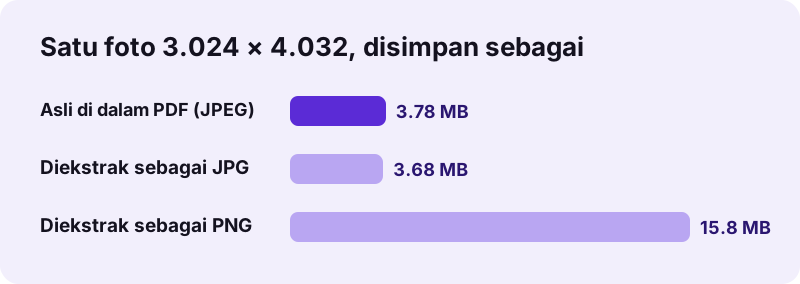
Dengan pdf24 ekstrak gambar PDF, pilih JPG untuk foto dan scan: gambarnya biasanya berupa JPEG di dalam PDF, sehingga JPG hasil ekstraksi berukuran hampir sama. Pilih PNG untuk grafik, tangkapan layar, logo, dan gambar garis, karena penyimpanan lossless menjaga tepi tetap tajam. PNG dari foto itu besar: foto 3,78 MB kami menjadi PNG 15,8 MB.
| File uji | PNG (lossless) | JPG (lebih kecil) | Waktu |
|---|---|---|---|
| Foto + grafik, 4 gambar | ZIP 47,4 MB | ZIP 11,1 MB | 8,7 dtk / 13,0 dtk |
| Scan, 4 halaman | ZIP 34,7 MB | ZIP 8,15 MB | 9,7 dtk / 12,1 dtk |
| Scan kontrak, 5 halaman | tidak diukur | ZIP 2,81 MB | 2,0 dtk |
| Grafik 1.200 × 800 | 32,5 KB | 45,5 KB | — |
Baris grafik adalah pengecualian yang menguatkan aturan: grafik berwarna rata lebih kecil sebagai PNG (32,5 KB) daripada sebagai JPG (45,5 KB). Alat men-decode setiap gambar lalu menyimpannya lagi, jadi file-nya adalah file PNG atau JPG baru pada ukuran piksel asli, bukan salinan byte demi byte dari data di dalam PDF; JPG disimpan pada kualitas 92%.
Apa bedanya pdf24 ekstrak gambar PDF dengan PDF ke JPG?
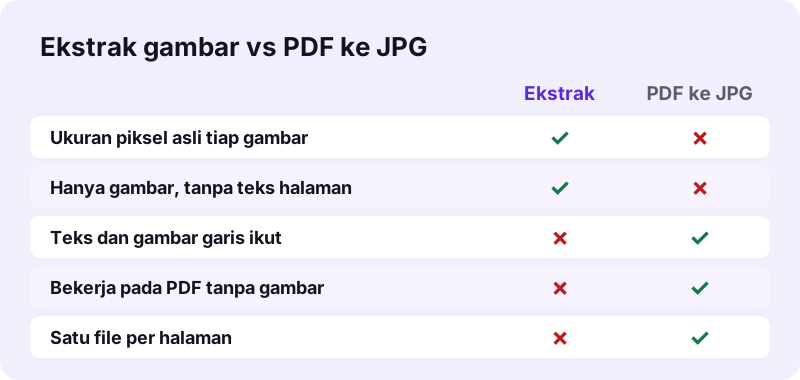
pdf24 ekstrak gambar PDF hanya menyimpan gambar yang tertanam di PDF, masing-masing pada resolusinya sendiri, dan mengabaikan teks serta gambar garis. PDF ke JPG memotret seluruh halaman, dengan teks, grafik vektor, dan gambar sekaligus, pada resolusi yang Anda pilih. Pakai ekstraksi untuk memakai ulang foto, dan konversi halaman untuk membagikan halaman sesuai tampilannya.
- Gambar vektor bukan gambar raster: grafik buatan Excel atau PowerPoint yang diekspor ke PDF biasanya digambar dengan garis, bukan disimpan sebagai gambar, sehingga tidak ada yang diekstrak. Gunakan PDF ke PNG atau PDF ke SVG untuk halaman semacam itu.
- PDF berisi teks saja tidak punya gambar: PDF teks 6 halaman kami mengembalikan pesan Tidak ada gambar di PDF ini.
- Seluruh halaman sebagai gambar: PDF ke JPG atau PDF ke gambar.
- Teksnya saja: PDF ke TXT.
Apakah pdf24 ekstrak gambar PDF aman untuk PDF pribadi?
pdf24 ekstrak gambar PDF bekerja tanpa mengunggah: browser Anda membaca PDF dengan File API, men-decode gambar dengan JavaScript, dan membuat ZIP di perangkat Anda. Uji kami mencatat 0 permintaan unggah pada setiap proses, dan baris hasil menegaskan 0 byte diunggah. Foto keluarga, scan KTP, dan gambar medis tetap bersama Anda.
Anda bisa memeriksanya di tab Network pada alat pengembang browser (F12): hanya halaman dan skripnya yang dimuat. File API di MDN menjelaskan bagaimana halaman membaca file lokal tanpa mengirimkannya. Tidak ada watermark yang ditambahkan ke gambar mana pun.
pdf24 ekstrak gambar PDF di iPhone, Android, dan komputer
pdf24 ekstrak gambar PDF berjalan di Safari, Chrome, Edge, dan Firefox pada iPhone, iPad, Android, Windows, macOS, dan Linux, tanpa memasang apa pun. Satu gambar diunduh langsung; beberapa gambar datang dalam ZIP yang dibuka aplikasi Files di iPhone dan Android dengan satu ketukan, lalu Anda bisa menyimpan fotonya ke galeri.
Foto hasil ekstraksi bisa besar: salinan PNG foto kamera kami masing-masing sekitar 15,8 MB. Di ponsel, pilih JPG agar ZIP tetap mudah ditangani; 4 foto dan grafik kami menjadi ZIP 11,1 MB sebagai JPG dibanding 47,4 MB sebagai PNG.
Masalah pdf24 ekstrak gambar PDF dan solusinya
Bila pdf24 ekstrak gambar PDF tidak menemukan apa-apa atau hasilnya tak sesuai harapan, PDF-nya biasanya yang menjelaskan: tidak ada gambar tertanam, grafiknya vektor, file dilindungi kata sandi, atau gambarnya mungil dan tersaring. Solusi di bawah ini mencakup tiap kasus.
| Gejala | Penyebab | Solusi |
|---|---|---|
| Tidak ada gambar di PDF ini | Hanya teks, atau grafik vektor | Pakai PDF ke PNG untuk halamannya |
| Logo atau ikon hilang | Lebih kecil dari ukuran lewati | Pilih Simpan semua |
| Foto yang sama dua kali | Dipakai di dua halaman | Hapus duplikatnya |
| Galat kata sandi | PDF butuh kata sandi untuk dibuka | Buka kunci PDF dulu |
| ZIP sangat besar | Foto disimpan sebagai PNG | Ekstrak ulang sebagai JPG |
pdf24 ekstrak gambar PDF: pertanyaan yang sering diajukan
Apakah pdf24 ekstrak gambar PDF gratis?
Ya. Tidak ada akun, tidak ada watermark, dan tidak ada batas jumlah PDF atau gambar. Ekstraksi berjalan di browser Anda sendiri, jadi tidak ada biaya server per file. Anda bisa menjalankan PDF yang sama dua kali, sekali sebagai PNG dan sekali sebagai JPG, untuk membandingkan hasilnya sebelum menyimpan salah satunya.
Apakah pdf24 ekstrak gambar PDF mempertahankan kualitas asli?
Alat ini mempertahankan ukuran piksel asli setiap gambar, seperti 3.024 × 4.032 untuk foto uji kami. Gambar di-decode lalu disimpan lagi, jadi PNG bersifat lossless dan JPG disimpan pada kualitas 92%. Untuk foto yang berupa JPEG di dalam PDF, hasil JPG berukuran hampir sama dengan aslinya.
Apakah pdf24 ekstrak gambar PDF mengunggah PDF saya?
Tidak. PDF dibaca dan gambarnya di-decode di dalam browser Anda; ZIP dibuat di perangkat Anda. Kami mencatat setiap permintaan jaringan dalam uji kami: 0 unggahan, dan baris hasil menyebut 0 byte diunggah. Itu penting untuk scan KTP, kontrak, dan foto pribadi.
Mengapa pdf24 ekstrak gambar PDF menampilkan tidak ada gambar?
PDF itu tidak memiliki gambar raster tertanam. Itu wajar untuk dokumen teks, serta untuk grafik dan gambar yang diekspor dari program Office atau desain sebagai grafik vektor. PDF teks 6 halaman kami menghasilkan pesan ini. Untuk mendapatkan halaman semacam itu sebagai gambar, gunakan PDF ke PNG atau PDF ke JPG.
Bisakah pdf24 ekstrak gambar PDF mengambil gambar dari PDF hasil scan?
Bisa. Setiap halaman scan adalah satu gambar tertanam, jadi Anda mendapat scan pada resolusi pemindai penuh. Scan 4 halaman kami menghasilkan empat gambar 2.480 × 3.508 piksel, dan scan kontrak 5 halaman menghasilkan lima JPG 1.653 × 2.339 piksel dalam 2,0 detik. Pilih JPG agar file tetap kecil.
Mengapa file PNG dari pdf24 ekstrak gambar PDF begitu besar?
PNG menyimpan setiap piksel tanpa kompresi lossy, sehingga foto kamera menjadi jauh lebih besar daripada JPEG aslinya: foto 3,78 MB kami menjadi 15,8 MB sebagai PNG, sekitar 4 kali lipat. Pilih JPG untuk foto dan scan; pertahankan PNG untuk grafik, tangkapan layar, dan logo, yang sering lebih kecil.
Apakah alat pdf24 ekstrak gambar PDF ini dibuat oleh PDF24?
Bukan. pdf24tools adalah situs web independen dan tidak berafiliasi dengan PDF24 atau Geek Software GmbH. Pengekstrak di sini adalah kode kami sendiri: berjalan di browser Anda, tidak mengunggah apa pun, dan tidak perlu daftar. Namanya mirip agar alatnya mudah ditemukan, tetapi situs dan timnya terpisah.
Apa fungsi lewati gambar mungil di pdf24 ekstrak gambar PDF?
Fitur ini membuang gambar yang lebih kecil dari ukuran pilihan Anda di salah satu sisi: 32 px secara bawaan, 100 px, atau Simpan semua. PDF sering menyembunyikan ikon, bullet, dan masker sebagai gambar kecil. Pada uji kami, pengaturan bawaan membuang ikon 24 × 24 piksel, yang disimpan Simpan semua sebagai PNG 135 byte.
Bisakah saya memakai pdf24 ekstrak gambar PDF di iPhone?
Bisa. Buka halaman di Safari, ketuk Pilih file, pilih PDF di Files, lalu ketuk Ekstrak gambar. ZIP tersimpan di Files, folder Downloads; ketuk untuk membukanya, buka sebuah gambar, lalu ketuk Bagikan dan Simpan Gambar untuk menambahkannya ke Foto. Pilih JPG agar unduhan tetap kecil.
Apakah pdf24 ekstrak gambar PDF menyimpan grafik vektor?
Tidak. Grafik vektor digambar dari garis dan bentuk, bukan disimpan sebagai piksel, jadi tidak ada yang bisa diekstrak. Grafik dari Excel dan banyak logo berupa vektor di dalam PDF. Simpan halaman semacam itu sebagai gambar dengan PDF ke PNG, atau sebagai vektor yang bisa diedit dengan PDF ke SVG.
Berapa lama pdf24 ekstrak gambar PDF bekerja?
Tergantung ukuran gambarnya. Scan kontrak 5 halaman kami butuh 2,0 detik sebagai JPG, scan 4 halaman 9,7 detik sebagai PNG, dan PDF foto kami 8,7 detik, di Chrome pada laptop Windows. Foto kamera besar paling lama karena setiap gambar harus di-decode dan dikodekan lagi.
Apakah pdf24 ekstrak gambar PDF menghapus duplikat?
Sebagian. Gambar yang berulang di halaman yang sama disimpan sekali untuk halaman itu, tetapi gambar yang sama di halaman lain disimpan lagi. Pada uji kami, foto yang dipakai di halaman 1 dan 2 keluar sebagai dua file identik, jadi hapus salinan ekstranya setelah membuka ZIP.
pdf24 ekstrak gambar PDF: sumber
- Image file format — Wikipedia
- Raster graphics — Wikipedia
- File API — MDN Web Docs