Cara memakai pdf24 pisahkan PDF dalam 4 langkah
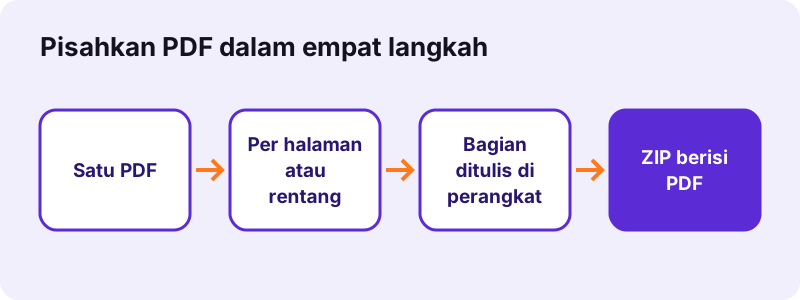
- Pilih PDF. Ketuk Choose a PDF atau letakkan file di kotak. Thumbnail halaman muncul sehingga Anda bisa melihat isi setiap halaman.
- Pilih cara memisahkan. Every page membuat satu file per halaman. By ranges membuat satu file per kelompok, seperti 1-3, 4-6. Extract pages membuat satu file berisi halaman yang Anda sebutkan.
- Tekan Split PDF. Bagian-bagian ditulis di perangkat Anda satu per satu; baris status menghitungnya.
- Unduh hasilnya. Beberapa bagian datang sebagai satu ZIP; satu bagian datang sebagai PDF. Ekstrak lalu periksa nomor halaman di nama file.
Apa yang dilakukan pdf24 pisahkan PDF?
pdf24 pisahkan PDF menyalin halaman pilihan dari satu PDF ke file PDF baru yang terpisah. Tidak ada yang digambar ulang atau dikompres, sehingga setiap halaman tampak persis seperti sebelumnya dan teks ketikan tetap bisa dipilih. Anda menentukan potongannya: satu file per halaman, satu file per rentang yang Anda ketik, atau satu file berisi halaman pilihan.
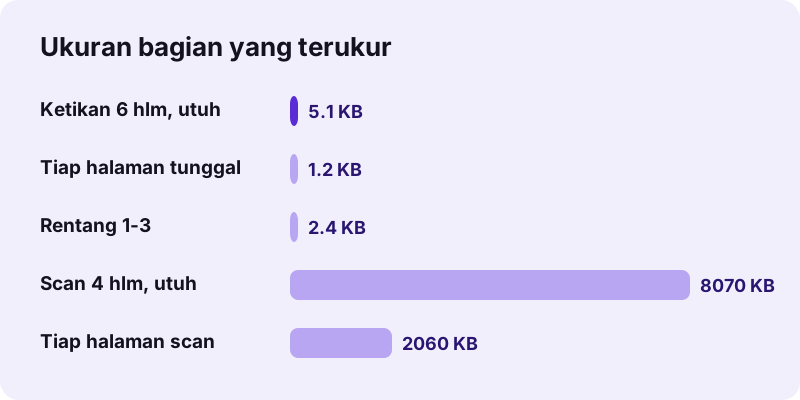
Pada file uji ketikan 6 halaman kami yang berukuran 5.238 byte, pdf24 pisahkan PDF menghasilkan enam PDF satu halaman masing-masing 1.237 byte, dikemas dalam ZIP 8,1 KB. Scan 4 halaman berukuran 8,07 MB menghasilkan empat file antara 2,04 dan 2,11 MB, satu per halaman scan. Rentang 1-3, 4-6 menghasilkan dua file 3 halaman berukuran 2.443 byte.
Mode apa saja yang ditawarkan pdf24 pisahkan PDF?
pdf24 pisahkan PDF memiliki tiga mode. Every page membuat file sebanyak jumlah halaman PDF. By ranges membuat satu file per kelompok yang dipisahkan koma, seperti 1-3, 4-6, 7-10. Extract pages mengumpulkan setiap halaman yang Anda sebutkan ke dalam satu file saja. Tombol mode berada di atas tombol Split PDF.
| Mode | Yang Anda ketik | Yang Anda dapat |
|---|---|---|
| Every page | tidak ada | 1 PDF per halaman, dalam ZIP |
| By ranges | 1-3, 4-6 | 2 PDF: halaman 1–3 dan halaman 4–6 |
| By ranges | 1, 2-5, 6- | 3 PDF: halaman 1, halaman 2–5, halaman 6 sampai akhir |
| Extract pages | 2, 5-7 | 1 PDF berisi halaman 2, 5, 6, dan 7 |
- Tanda hubung tanpa akhir, seperti 8-, berjalan sampai halaman terakhir.
- Tanda hubung tanpa awal, seperti -3, dimulai dari halaman 1.
- Koma atau titik koma memisahkan file; spasi di dalam satu kelompok hanya memisahkan nomor halaman.
- Angka Arab dan Persia juga dikenali.
pdf24 pisahkan PDF menjadi halaman tunggal
Every page adalah mode yang tepat untuk tumpukan surat hasil scan, kumpulan sertifikat, atau sekumpulan invoice yang disimpan sebagai satu file. Setiap bagian diberi nama sesuai file asli ditambah nomor halamannya, misalnya report-page-3.pdf, sehingga file terurut dengan benar di folder mana pun.
pdf24 pisahkan PDF menjadi bab dengan rentang
Untuk manual atau skripsi, lihat thumbnail, catat di mana setiap bab dimulai, lalu ketik rentangnya: 1-12, 13-30, 31-. Bagian-bagian diberi nama dengan halaman pertama dan terakhirnya, seperti thesis-pages-13-30.pdf.
Tips pdf24 pisahkan PDF untuk rentang tidak berurutan
Rentang tidak harus bersambung atau berurutan. 1-2, 9-10 membuat dua file dan begitu saja melewatkan halaman 3 sampai 8. Halaman yang sama juga boleh muncul di dua rentang, misalnya halaman sampul yang ingin Anda taruh di depan kedua bagian.
pdf24 pisahkan PDF dengan nomor halaman yang salah
Angka di luar halaman terakhir dipangkas. Jika tidak ada halaman valid yang tersisa, alat ini memberi tahu berapa halaman yang sebenarnya dimiliki PDF, sehingga Anda bisa memperbaiki daftar dan menekan tombol lagi.
Seberapa besar file setelah pdf24 pisahkan PDF?
Bagian yang dibuat pdf24 pisahkan PDF beratnya kira-kira sama dengan halaman yang dikandungnya. Halaman ketikan biasanya satu sampai beberapa kilobyte, halaman scan sering satu sampai tiga megabyte. Elemen bersama seperti font disalin ke setiap bagian yang membutuhkannya, jadi total semua bagian bisa sedikit lebih besar dari file asli.
Itulah sebabnya memisahkan bukan cara untuk mengompres. Jika satu bagian masih terlalu besar untuk formulir unggahan, jalankan Compress PDF pada bagian itu. Untuk kebalikannya, banyak file menjadi satu, gunakan Gabung PDF.
Apakah pdf24 pisahkan PDF aman untuk file rahasia?
pdf24 pisahkan PDF aman untuk file rahasia karena PDF tidak pernah meninggalkan perangkat Anda. Browser membaca file, halaman disalin ke file baru oleh JavaScript di tab yang sama, dan ZIP dibuat secara lokal. Tidak ada server yang mendapat salinan, tidak ada akun, dan menutup tab menghapus semuanya dari memori.
“The File API enables web applications to access files and their contents. (File API memungkinkan aplikasi web mengakses file beserta isinya.)”
Baris hasil setelah setiap pemisahan menyebutkan waktu yang dibutuhkan dan 0 byte diunggah. Anda bisa memuat halaman, mematikan jaringan, lalu memisahkan slip gaji, laporan medis, atau kontrak: alat ini tetap bekerja secara offline.
pdf24 pisahkan PDF di ponsel dan komputer
pdf24 pisahkan PDF bekerja sama di setiap browser modern: Chrome, Edge, Firefox, dan Safari di Windows, macOS, dan Linux, serta Chrome, Samsung Internet, atau Safari di Android dan iPhone. Tidak ada aplikasi yang dipasang. Satu-satunya perbedaan antarperangkat adalah lokasi ZIP tersimpan dan cara Anda membukanya setelahnya.
- iPhone dan iPad: ZIP disimpan ke Downloads di aplikasi Files; ketuk sekali untuk mengekstraknya ke folder.
- Android: ZIP masuk ke Download; Files by Google dan sebagian besar pengelola file membukanya dengan satu ketukan.
- Windows: klik kanan ZIP lalu pilih Extract All.
- Mac: klik dua kali ZIP di Finder.
- Chromebook: aplikasi Files membuka file ZIP seperti folder.
pdf24 pisahkan PDF tanpa mengekstrak ZIP
Jika Anda hanya butuh satu bagian, Extract pages memberikan satu PDF alih-alih ZIP. Ketik halamannya, misalnya 4-5, dan unduhannya berupa PDF biasa yang siap dilampirkan.
Apa yang dipertahankan pdf24 pisahkan PDF di setiap bagian?
Setiap bagian dari pdf24 pisahkan PDF mempertahankan isi penuh halamannya: teks, font, gambar, ukuran halaman, rotasi, tautan, dan komentar yang ada di halaman. Hal yang milik seluruh dokumen tidak disalin: bookmark, judul dokumen, dan logika formulir. Tanda tangan digital tidak tetap valid, karena setiap bagian adalah file baru.
- Dipertahankan: teks, gambar, grafik vektor, ukuran dan orientasi halaman, anotasi.
- Tidak dipertahankan: kerangka bookmark; buat ulang dengan Bookmark PDF.
- Tidak dipertahankan: tanda tangan sertifikat; tanda tangani lagi bagian itu jika memang harus ditandatangani.
- Tidak berubah: PDF asli di perangkat Anda.
“Within each page, there are one or multiple content streams that describe the text, vector and images being drawn on the page. (Di dalam setiap halaman terdapat satu atau beberapa content stream yang menggambarkan teks, vektor, dan gambar yang digambar di halaman.)”
pdf24 pisahkan PDF atau alat halaman yang lain?
Fitur pisahkan hanyalah salah satu dari beberapa alat halaman, dan memilih yang tepat menghemat satu langkah. Gunakan alat pisahkan untuk beberapa file hasil, Ekstrak halaman PDF untuk satu file berisi halaman pilihan, Hapus halaman PDF untuk membuang beberapa halaman, dan Bagi dua halaman PDF untuk memotong setiap halaman menjadi dua.
| Tujuan | Alat terbaik |
|---|---|
| Banyak file dari satu PDF | Pisahkan PDF |
| Satu file berisi halaman 2, 5, dan 9 | Ekstrak halaman PDF |
| File yang sama tanpa halaman 3 dan 4 | Hapus halaman PDF |
| Setiap halaman ganda hasil scan menjadi 2 halaman | Bagi dua halaman PDF |
| Urutan halaman baru | Atur halaman PDF |
Mengapa pdf24 pisahkan PDF tidak berfungsi?
pdf24 pisahkan PDF biasanya gagal karena tiga alasan: PDF memerlukan kata sandi untuk dibuka, daftar rentang tidak berisi halaman valid, atau file rusak. Setiap kasus menampilkan pesan merah di bawah tombol. Tombol berwarna abu-abu hanya berarti belum ada file yang dipilih, jadi tambahkan PDF terlebih dahulu.
- Dilindungi kata sandi: buka dengan Unlock PDF memakai kata sandi Anda, lalu pisahkan salinan yang sudah terbuka.
- No valid pages in that list: periksa jumlah halaman yang tertera di pesan dan perbaiki angkanya.
- Could not open this file: coba Repair PDF, lalu pisahkan file yang sudah diperbaiki.
- ZIP tidak mau terbuka di ponsel: gunakan aplikasi Files di iPhone atau pengelola file di Android.
Contoh penggunaan pdf24 pisahkan PDF
Orang memakai pdf24 pisahkan PDF untuk mengirim hanya halaman yang relevan, agar tetap di bawah batas lampiran, untuk mengarsipkan surat hasil scan satu surat per dokumen, atau untuk memberi setiap rekan bagiannya sendiri. Langkahnya sama untuk semua kasus; hanya rentangnya yang berubah, sehingga pekerjaan cukup beberapa detik saja.
- Surat hasil scan: satu scan 20 halaman menjadi 20 surat, lalu arsipkan masing-masing.
- Slip gaji: satu PDF tahunan menjadi 12 file bulanan.
- Ujian: satu scan kelas menjadi satu file per siswa dengan rentang seperti 1-2, 3-4, 5-6.
- Hukum: kontrak utama dan setiap lampiran sebagai file terpisah.
pdf24 pisahkan PDF: pertanyaan yang sering diajukan
Apakah pdf24 pisahkan PDF gratis?
Ya. Alat pemisah ini gratis, tanpa akun, tanpa watermark, dan tanpa batas harian. Pekerjaan berjalan di ponsel atau komputer Anda sendiri, itulah sebabnya layanan ini tidak memerlukan biaya. Satu-satunya batas adalah memori perangkat, yang hanya berpengaruh untuk scan berukuran beberapa ratus megabyte di ponsel lama.
Bagaimana memisahkan PDF menjadi halaman tunggal dengan pdf24 pisahkan PDF?
Pilih PDF, biarkan mode Every page, tekan Split PDF, lalu unduh ZIP-nya. Isinya satu PDF per halaman, dinamai dengan nomor halaman, seperti file-page-1.pdf. File uji 6 halaman kami menghasilkan enam file masing-masing 1,2 KB dalam 0,2 detik di komputer desktop biasa.
Bagaimana cara mengetik rentang di pdf24 pisahkan PDF?
Pilih By ranges lalu ketik kelompok yang dipisahkan koma: 1-3, 4-6 menghasilkan dua file. Satu kelompok bisa berupa satu halaman (5), satu deret (2-4), atau terbuka (8- sampai akhir, -3 dari awal). Titik koma juga bisa dipakai sebagai pemisah, dan angka di luar dokumen diabaikan.
Apakah pdf24 pisahkan PDF mengunggah file saya?
Tidak. PDF dibaca oleh browser Anda dan dipisahkan di tab yang sama dengan JavaScript; tidak ada byte yang dikirim ke server. Baris hasil menegaskan 0 byte diunggah. Anda bisa mengujinya dengan memuat halaman, mematikan Wi-Fi, lalu memisahkan file: tetap berjalan, karena tidak ada yang membutuhkan jaringan.
Mengapa saya mendapat ZIP dari pdf24 pisahkan PDF?
Jika pemisahan menghasilkan lebih dari satu file, browser sebenarnya akan meminta izin untuk banyak unduhan sekaligus. Karena itu alat ini mengemas bagian-bagiannya ke dalam satu ZIP. Jika Anda ingin satu PDF saja, gunakan mode Extract pages, yang mengumpulkan halaman pilihan ke satu file dan langsung mengunduhnya.
Apakah pdf24 pisahkan PDF menurunkan kualitas?
Tidak. pdf24 pisahkan PDF menyalin halaman beserta teks, font, dan gambar aslinya; tidak ada yang dikompres ulang atau diubah menjadi gambar. Halaman scan kami tetap berukuran sekitar 2 MB masing-masing, yang menunjukkan gambar di dalamnya tidak disentuh. Teks ketikan tetap bisa dipilih dan dicari di setiap bagian.
Bisakah pdf24 pisahkan PDF memisahkan berdasarkan ukuran file?
Tidak ada mode berdasarkan ukuran. Setiap bagian beratnya kira-kira sama dengan halamannya, jadi Anda bisa merencanakan rentang dari ukuran itu: halaman ketikan beberapa KB, halaman scan satu sampai tiga MB. Jika satu bagian masih terlalu besar, kompres setelahnya dengan target tepat seperti 1 MB.
Bisakah pdf24 pisahkan PDF memotong satu halaman menjadi dua?
Tidak, pemisahan memisahkan halaman utuh. Untuk memotong setiap halaman menjadi bagian kiri dan kanan, misalnya scan buku dua halaman sekaligus, gunakan Bagi dua halaman PDF. Alat itu mengubah 6 halaman ganda menjadi 12 halaman tunggal dan bisa menaruh bagian kanan lebih dulu untuk buku kanan-ke-kiri.
Apakah pdf24 pisahkan PDF bisa dipakai di iPhone dan Android?
Bisa. Alat ini berjalan di Safari pada iPhone dan iPad serta di Chrome atau Samsung Internet pada Android, tanpa aplikasi. Di iPhone, ZIP tersimpan di Downloads pada aplikasi Files dan terekstrak dengan satu ketukan; di Android, ZIP masuk ke folder Download dan terbuka di pengelola file mana pun.
Bisakah pdf24 pisahkan PDF membuka PDF yang dilindungi kata sandi?
Hanya setelah kata sandinya dihapus. File terenkripsi akan berhenti dengan sebuah pesan. Buka kuncinya dengan alat Unlock PDF memakai kata sandi yang Anda ketahui, pisahkan salinan yang sudah terbuka, lalu lindungi lagi bagian-bagiannya bila perlu. Alat ini tidak pernah mencoba menebak atau membobol kata sandi.
Apakah bookmark dipertahankan oleh pdf24 pisahkan PDF?
Tidak. Kerangka bookmark milik seluruh dokumen, bukan milik halaman tunggal, jadi bagian-bagiannya tidak membawanya. Tautan dan komentar yang ditempatkan di sebuah halaman tetap ikut bersama halaman itu. Jika satu bagian membutuhkan bookmark, tambahkan dalam semenit dengan Bookmark PDF, yang mengusulkan satu entri per halaman.
Berapa banyak halaman yang bisa ditangani pdf24 pisahkan PDF?
Tidak ada batas halaman tetap. Thumbnail menampilkan 200 halaman pertama, tetapi rentang bisa merujuk halaman mana pun di file. Dokumen teks panjang dengan ratusan halaman terpisah dalam hitungan detik; scan yang sangat besar bergantung pada memori perangkat, dan komputer lebih sanggup daripada ponsel lama.
Bisakah saya memisahkan beberapa PDF sekaligus dengan pdf24 pisahkan PDF?
Alat ini menerima satu PDF per proses, agar thumbnail halaman dan rentang merujuk ke satu dokumen. Untuk beberapa file, pisahkan satu per satu; setiap proses butuh sekitar satu detik. Untuk memisahkan sekumpulan file dengan cara yang sama, gabungkan dulu lalu pisahkan file gabungannya.
Apa nama file setelah pdf24 pisahkan PDF?
Halaman tunggal dinamai sesuai file asli ditambah halamannya, seperti invoice-page-2.pdf. Rentang mendapat halaman pertama dan terakhir, seperti invoice-pages-3-5.pdf. ZIP dinamai sesuai file asli dengan tambahan -split. Ganti nama bagian-bagiannya setelahnya jika sebuah portal mengharapkan nama lain, misalnya nama dan nomor peserta Anda.
Apakah pdf24 pisahkan PDF mengubah file asli saya?
Tidak. File asli tetap berada di perangkat Anda persis seperti semula; alat ini hanya membacanya. Bagian-bagiannya adalah file baru di folder unduhan. Artinya Anda juga bisa mencoba rentang berbeda sesering yang Anda mau, karena tidak ada yang ditimpa dan file asli selalu tersedia untuk pemisahan berikutnya.
Apakah pdf24 pisahkan PDF bekerja offline?
Ya, setelah halaman dimuat. Mesin PDF diunduh bersama halaman lalu berjalan di browser tanpa koneksi jaringan. Buka halaman ketika Anda sedang online, dan pemisahan tetap berjalan di pesawat atau di ruang kantor bawah tanah tempat sinyal hilang sama sekali. Anda juga bisa menyimpan halaman sebagai bookmark agar mudah dibuka lagi.
Apakah ini alat pdf24 pisahkan PDF yang resmi?
Bukan. pdf24tools adalah situs web independen dan tidak berafiliasi dengan PDF24 atau Geek Software GmbH. Alat pemisah ini adalah kode kami sendiri yang berjalan di browser Anda. Kami memakai nama tersebut karena itulah yang dicari orang; file Anda diproses di perangkat Anda, tidak pernah di server kami.
Alat dan panduan pdf24 pisahkan PDF lainnya
pdf24 pisahkan PDF: sumber
- File API — MDN Web Docs
- PDF — Wikipedia
- PDF (Portable Document Format) Family — Library of Congress