Cara memakai pdf24 PDF ke Word dalam 4 langkah
- Pilih PDF. Ketuk Pilih file atau letakkan satu PDF di kotak. File dibaca oleh browser Anda dan tidak pernah dikirim ke server.
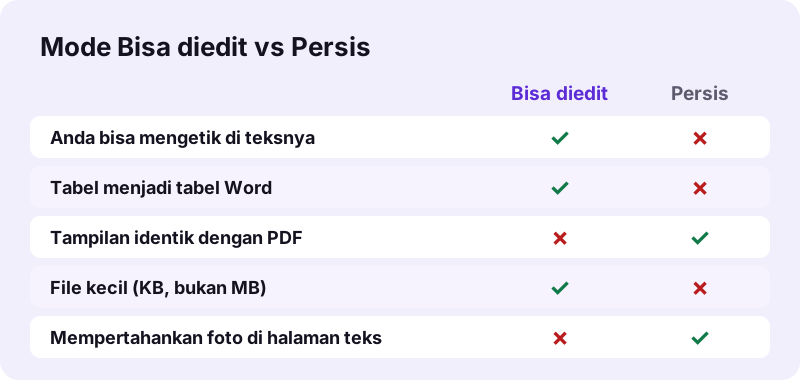
- Pilih Bisa diedit atau Persis. Bisa diedit menyusun ulang paragraf, judul, dan tabel yang bisa Anda ketik. Persis menempatkan setiap halaman sebagai gambar, jadi tampilannya identik tetapi tidak bisa diedit.
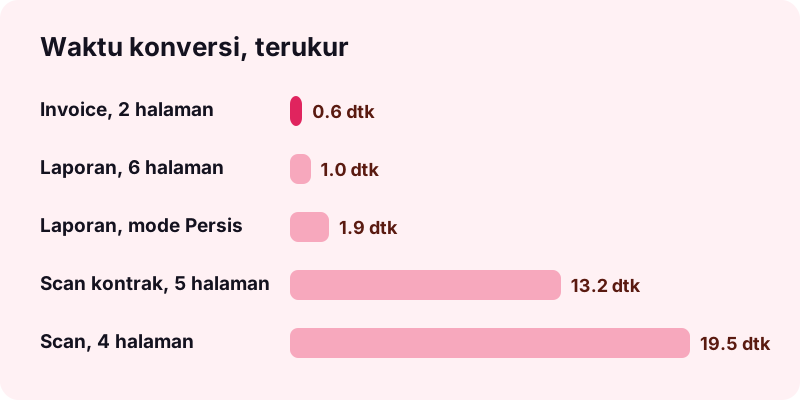
- Tekan Ubah. Halaman teks terkonversi dalam sekitar satu detik; halaman hasil scan lebih lama karena masing-masing digambar sebagai gambar.
- Unduh .docx. Simpan file, buka di Word, Google Docs, Pages, atau LibreOffice, lalu periksa judul, daftar, dan tabel.
Apa yang dilakukan pdf24 PDF ke Word pada file Anda?
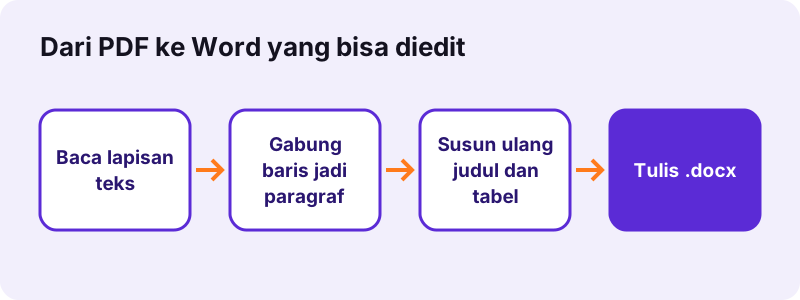
pdf24 PDF ke Word membaca lapisan teks setiap halaman, mengelompokkan baris menjadi paragraf, mengenali judul dari ukuran font, dan menyusun ulang teks yang sejajar kolom menjadi tabel Word. Hasilnya .docx standar yang terbuka di Word 2007 atau lebih baru, Google Docs, Pages, dan LibreOffice, dengan tebal, miring, dan ukuran font dipertahankan.
PDF menyimpan huruf di posisi tetap, bukan paragraf. Alat ini mengurutkan setiap potongan teks per baris, menggabungkan baris yang saling berkaitan, menghapus tanda hubung saat sebuah kata terpotong di akhir baris, dan memulai paragraf baru pada jeda, inden, atau kalimat yang berakhir lebih awal. Baris yang minimal 18 % lebih besar dari teks isi menjadi Heading 1, 2, atau 3, sehingga panel navigasi Word langsung berfungsi.
“Office Open XML is a zipped, XML-based file format developed by Microsoft for representing spreadsheets, charts, presentations and word processing documents. (Office Open XML adalah format file berbasis XML yang dikompres zip, dikembangkan Microsoft untuk spreadsheet, grafik, presentasi, dan dokumen pengolah kata.)”
pdf24 PDF ke Word dalam mode Bisa diedit
Bisa diedit adalah mode bawaan. Pada laporan uji 6 halaman kami (1.968 kata, 5,1 KB), mode ini menghasilkan 12 paragraf Word: 6 judul bergaya Heading 1 dan 6 paragraf isi, masing-masing disusun ulang dari 26 baris PDF. Ukuran halaman PDF (di sini A4, 595 × 842 poin) disalin dengan margin 0,75 inci, dan teks diatur dalam Calibri pada ukuran yang ditemukan di PDF.
pdf24 PDF ke Word dengan tabel
Saat dua baris atau lebih berbagi tepi kolom yang sama, alat mengubahnya menjadi tabel Word asli dengan garis batas. Invoice 2 halaman kami menghasilkan tabel 6 baris dan 4 kolom (Item, Jml, Harga satuan, Total) yang selnya bisa Anda edit, urutkan, atau tambah. Tabel yang digambar sebagai satu blok teks, atau dengan sel gabungan, bisa keluar sebagai baris biasa dan perlu sedikit dirapikan.
pdf24 PDF ke Word dengan gambar di halaman
Mode Bisa diedit menyalin teks, bukan karya grafis. Pada halaman uji berisi judul, dua foto, dan satu grafik, file Word mempertahankan judul dan kalimatnya tetapi tidak ketiga gambar itu. Halaman yang hampir tanpa teks (kurang dari 15 karakter) diperlakukan sebagai scan dan ditempatkan sebagai satu gambar, itulah sebabnya halaman foto tetap muncul.
Tips pdf24 PDF ke Word untuk brosur dan halaman foto
Jika gambar lebih penting daripada pengeditan, proses lagi file dalam mode Persis. Untuk mendapatkan keduanya, konversi dalam mode Bisa diedit untuk teksnya dan simpan foto secara terpisah dengan Ekstrak gambar, lalu seret ke dokumen Word di tempat yang Anda inginkan.
Bisa diedit atau Persis: mode pdf24 PDF ke Word mana yang dipilih?
pdf24 PDF ke Word dalam mode Bisa diedit tepat saat Anda perlu mengubah kata, membetulkan angka, atau memakai ulang paragraf, karena mode ini menyusun ulang teks dan tabel asli dalam file kecil. Mode Persis cocok untuk formulir, sertifikat, dan halaman berdesain yang harus tampak sama, karena setiap halaman menjadi gambar 200 dpi di Word.
| File uji | Hasil Bisa diedit | Hasil Persis |
|---|---|---|
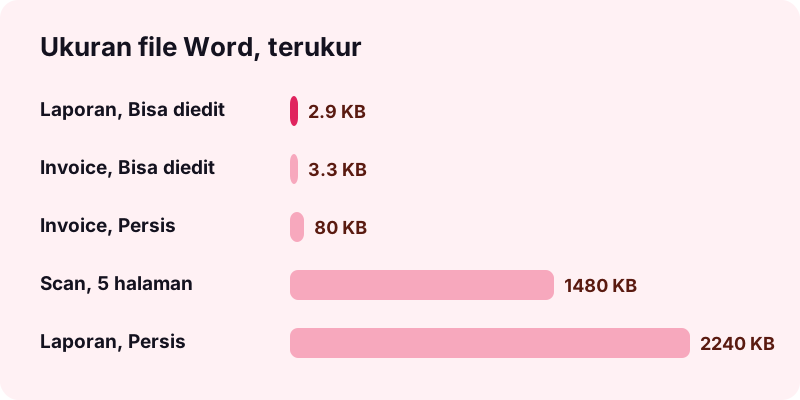
| Laporan, 6 halaman, 5,1 KB | .docx 2,9 KB dalam 1,0 dtk, teks bisa diedit | .docx 2,24 MB dalam 1,9 dtk, 6 gambar halaman |
| Invoice, 2 halaman, 2,4 KB | .docx 3,3 KB dalam 0,6 dtk, 1 tabel Word | .docx 80 KB dalam 1,8 dtk, 2 gambar halaman |
| Scan, 4 halaman, 8,07 MB | .docx 2,33 MB dalam 19,5 dtk, 4 gambar | sama: scan tidak punya teks untuk disusun ulang |
File mode Persis sekitar 750 kali lebih besar pada PDF teks (2,24 MB dibanding 2,9 KB) karena setiap halaman disimpan sebagai JPEG. Pilih mode ini untuk mengirim salinan yang tidak boleh diedit siapa pun, atau saat tata letak dengan kolom, kotak teks, dan logo harus tetap sempurna sampai ke pikselnya.
Bisakah pdf24 PDF ke Word mengonversi PDF hasil scan?
PDF hasil scan berisi foto halaman, bukan huruf, jadi pdf24 PDF ke Word tidak bisa menyusun ulang teksnya sendiri. Setiap halaman scan ditempatkan di Word sebagai gambar, dan baris hasil memberi tahu berapa halaman yang tidak punya lapisan teks. Jalankan OCR terlebih dahulu untuk menambahkan teks asli, lalu konversi lagi.
Scan 4 halaman kami (8,07 MB, halaman 2.480 × 3.508 piksel) butuh 19,5 detik dan menghasilkan file Word 2,33 MB berisi 4 gambar halaman dengan catatan: 4 halaman tidak punya lapisan teks. Scan kontrak 5 halaman berperilaku sama dalam 13,2 detik. Setelah OCR PDF menambahkan lapisan teks, file yang sama terkonversi menjadi paragraf yang bisa diedit.
pdf24 PDF ke Word setelah OCR: tips agar teks bersih
Kualitas OCR menentukan seberapa banyak file Word perlu dirapikan sesudahnya. Empat kebiasaan ini memberi kami kesalahan paling sedikit:
- Pindai pada 300 dpi atau lebih: huruf kecil dan buram paling sering salah dibaca OCR.
- Luruskan halaman yang miring dulu dengan Putar halaman PDF.
- Periksa angka dan nama setelah OCR; angka 0 dan huruf O tampak mirip di kertas.
- File campuran bisa: halaman teks disusun ulang, halaman scan menjadi gambar dalam .docx yang sama.
Mengapa pdf24 PDF ke Word mengubah format saya?
pdf24 PDF ke Word mengubah sebagian format karena PDF tidak punya paragraf, kolom, atau kotak teks, hanya huruf yang ditempatkan di halaman. Alat menyusun ulang dokumen yang mengalir dari posisi-posisi itu, sehingga tata letak multikolom menjadi satu kolom, kotak teks menjadi paragraf biasa, dan font asli diganti Calibri dengan ukuran yang sama.
Inilah perubahan yang perlu Anda perkirakan, dan cara memperbaiki masing-masing di Word:
| Yang Anda lihat | Alasannya | Perbaikan cepat |
|---|---|---|
| Dua kolom menyatu menjadi satu | Word mendapat satu aliran teks | Layout → Columns → Two |
| Font berbeda | Font tertanam tidak disalin | Pilih semua, pilih fontnya |
| Header atau footer di dalam teks | Di PDF itu baris biasa | Hapus, lalu gunakan Insert → Header |
| Tabel keluar sebagai baris | Tidak ada tepi kolom yang sama | Insert → Table → Convert Text to Table |
| Tautan menjadi teks biasa | Hanya teks yang disusun ulang | Pilih teksnya, tekan Ctrl+K |
Baris berbahasa Arab dan Ibrani dikenali dan ditulis dari kanan ke kiri, dan judul yang rata tengah tetap rata tengah. Butir dan baris bernomor mempertahankan inden gantung sehingga tetap terbaca sebagai daftar.
Apakah pdf24 PDF ke Word aman untuk dokumen pribadi?
pdf24 PDF ke Word aman untuk kontrak, slip gaji, dan surat medis karena file tidak pernah meninggalkan perangkat Anda. Browser membacanya dengan File API dan menyusun .docx dengan JavaScript; dalam uji kami halaman mengirim 0 permintaan unggah dan baris hasil menegaskan 0 byte diunggah. Tidak ada yang disimpan setelah tab ditutup.
Anda bisa memeriksanya sendiri: buka developer tools browser (F12), pilih tab Network, lalu jalankan konversi. Hanya halaman dan file skripnya yang dimuat; tidak ada permintaan yang membawa dokumen Anda. File API di MDN menjelaskan cara halaman membaca file lokal tanpa mengunggahnya.
Cek privasi pdf24 PDF ke Word dalam 30 detik
Muat halaman, matikan Wi-Fi atau aktifkan mode pesawat, lalu konversi sebuah PDF: konversi tetap berhasil karena tidak ada yang perlu dikirim. Karena tidak ada yang diunggah, tidak ada pula antrean, batas harian, atau watermark di file Word.
pdf24 PDF ke Word di iPhone, Android, Windows, dan Mac
pdf24 PDF ke Word berjalan di browser terbaru mana pun: Chrome, Edge, Firefox, dan Safari pada Windows, macOS, Linux, Android, iPhone, dan iPad. Tidak perlu aplikasi atau lisensi Word untuk mengonversi, dan .docx bisa dibuka di aplikasi Word gratis, Google Docs, Pages, atau LibreOffice.
- iPhone dan iPad: ketuk Pilih file, pilih PDF dari Files, lalu Unduh; .docx masuk ke Files → Downloads.
- Android: pilih PDF dari Download atau Drive; buka hasilnya dengan Google Docs atau Word.
- Windows dan Mac: seret PDF ke kotak; file Word masuk ke folder Downloads.
- Chromebook: cara kerjanya sama; buka .docx di Google Docs.
Scan panjang butuh waktu lebih lama di ponsel daripada di laptop karena setiap halaman digambar dalam ukuran penuh di memori; pecah scan panjang dengan Pisahkan PDF jika ponsel kewalahan.
Apa yang dipertahankan pdf24 PDF ke Word, dan apa yang dibuang?
pdf24 PDF ke Word mempertahankan kata, urutannya, tebal dan miring, ukuran font, judul, daftar butir, baris rata tengah, teks kanan-ke-kiri, dan tabel berkolom. Yang dibuang adalah apa yang disimpan PDF di luar teks: foto di halaman teks, gambar vektor, kolom formulir, komentar, bookmark, tautan, dan file font asli.
| Elemen | Mode Bisa diedit | Mode Persis |
|---|---|---|
| Teks dan paragraf | Dipertahankan, bisa diedit | Hanya gambar |
| Tebal, miring, ukuran | Dipertahankan | Hanya gambar |
| Judul (H1–H3) | Dikenali dari ukuran | Tidak |
| Tabel | Disusun ulang sebagai tabel Word | Hanya gambar |
| Foto dan grafik | Tidak pada halaman teks | Ada di gambar halaman |
| Kolom formulir, tautan, bookmark | Dibuang | Dibuang |
Butuh kolom formulirnya? Isi PDF langsung dengan Isi formulir PDF. Untuk mengedit beberapa kata tanpa keluar dari PDF, Edit PDF lebih cepat daripada bolak-balik lewat Word.
pdf24 PDF ke Word untuk file terkunci atau berpassword
PDF yang dilindungi kata sandi memerlukan satu langkah tambahan. File yang meminta kata sandi untuk dibuka tidak bisa dibaca sampai Anda menghapus kata sandinya dengan alat Buka kunci, memakai kata sandi yang sudah Anda ketahui. File yang hanya dikunci terhadap penyalinan atau pengeditan biasanya terbuka dan terkonversi normal.
Buka Buka kunci PDF, ketik kata sandinya, unduh salinan yang sudah terbuka, lalu konversi salinan itu. Menghapus kata sandi yang tidak Anda miliki tidak mungkin dilakukan di sini, dan memang seharusnya tidak: perlindungan itu ada untuk menjaga isinya tetap privat.
pdf24 PDF ke Word, DOCX, ODT, atau RTF: file mana yang Anda perlukan?
Word adalah tujuan yang tepat bagi kebanyakan orang: file .docx terbuka di semua paket perkantoran utama. OpenDocument Text cocok untuk LibreOffice dan instansi yang mewajibkan format terbuka, RTF cocok untuk editor yang sangat lama, dan teks biasa cocok untuk menyalin kata ke sistem lain.
| Format | Paling cocok untuk | Alat kami |
|---|---|---|
| DOCX | Word, Google Docs, Pages | PDF ke DOCX |
| ODT | LibreOffice, aturan format terbuka | PDF ke ODT |
| RTF | WordPad, editor lama, email | PDF ke RTF |
| TXT | Kata saja, program apa pun | PDF ke TXT |
Mau ke arah sebaliknya? Word ke PDF mengubah .docx yang sudah diedit kembali menjadi PDF di perangkat Anda.
pdf24 PDF ke Word tidak berfungsi? Penyebab dan solusinya
Saat konversi gagal atau hasilnya tampak salah, penyebabnya hampir selalu ada di PDF itu sendiri: scan tanpa teks, kata sandi, file rusak, atau tata letak dengan banyak kotak teks. Pesan di bawah tombol Ubah menyebutkan masalahnya, dan setiap masalah di bawah punya solusi yang hanya butuh semenit.
| Pesan atau gejala | Penyebab | Solusi |
|---|---|---|
| Halaman ditempatkan sebagai gambar | Scan, tanpa lapisan teks | OCR PDF, lalu konversi lagi |
| Kesalahan kata sandi | PDF perlu kata sandi untuk dibuka | Buka kunci PDF dengan kata sandi Anda |
| File tidak mau terbuka | Unduhan rusak atau terpotong | Perbaiki PDF, atau unduh ulang |
| Kata menyatu atau terpisah | Spasi aneh di PDF | Gunakan Find and Replace di Word pada spasi ganda |
| Tidak terjadi apa-apa di ponsel | Scan sangat besar, memori kurang | Pisahkan PDF dan konversi per bagian |
Karakter aneh alih-alih huruf berarti PDF memakai font tanpa peta karakter yang benar; bentuk yang terlihat tidak memberi tahu komputer huruf apa itu. OCR juga memperbaikinya, karena OCR membaca ulang bentuk-bentuk tersebut.
Batas ukuran file dan halaman pdf24 PDF ke Word
pdf24 PDF ke Word tidak punya batas halaman atau megabyte yang tetap; satu-satunya batas adalah memori perangkat Anda. Halaman teks hanya menambah beberapa kilobyte, sedangkan scan membesarkan file Word karena setiap halaman disimpan sebagai JPEG 150 dpi berukuran sekitar 600 KB.
Dalam uji kami, scan 4 halaman menghasilkan 4 gambar halaman masing-masing 608–615 KB. Jika file Word terlalu besar untuk email, kecilkan scan terlebih dahulu dengan Kompres PDF, atau jalankan OCR agar halaman menjadi teks: laporan teks 6 halaman kami menghasilkan .docx 2,9 KB, dibanding 2,33 MB untuk scan 4 halaman.
pdf24 PDF ke Word dengan dokumen yang sangat panjang
Untuk buku hasil scan yang panjang, pecah menjadi bagian 20–50 halaman dengan Pisahkan PDF, jalankan OCR pada setiap bagian, lalu konversi satu per satu. Word menangani beberapa file kecil lebih lancar daripada satu file berisi ratusan gambar halaman, dan bagian yang gagal lebih cepat diulang.
Siapa yang memakai pdf24 PDF ke Word, dan untuk apa?
Pelajar, staf kantor, dan pekerja lepas memakai konverter PDF ke Word setiap kali dokumen aslinya hilang dan hanya tersisa PDF: memperbarui CV, mengoreksi draf kontrak, memakai ulang laporan, mengutip makalah, atau menerjemahkan surat. Semua ini membutuhkan paragraf yang bisa diedit, bukan gambar halaman.
- Memperbarui CV: ubah tanggal dan pekerjaan tanpa mengetik ulang seluruh halaman.
- Draf kontrak: lacak perubahan di Word, lalu kirim kembali PDF baru.
- Invoice atau daftar harga: sel tabel kembali bisa diedit.
- Terjemahan: tempel paragraf ke alat penerjemah, dengan judul tetap utuh.
pdf24 PDF ke Word untuk CV atau kontrak
CV atau kontrak biasanya punya satu kolom, judul yang jelas, dan paragraf pendek, yaitu tata letak yang paling mudah disusun ulang. Konversi dalam mode Bisa diedit, aktifkan Track Changes di Word sebelum mengedit, lalu ekspor PDF baru dengan Word ke PDF setelah selesai.
pdf24 PDF ke word: pertanyaan yang sering diajukan
Apakah pdf24 PDF ke Word gratis?
Ya. Konverter ini gratis tanpa pendaftaran, tanpa masa uji coba, tanpa watermark, dan tanpa batas harian. Alat ini bisa gratis karena konversinya berjalan di perangkat Anda sendiri, jadi tidak ada biaya server per file. Anda bisa mengonversi PDF sebanyak yang Anda mau, satu per satu, dan setiap file Word menjadi milik Anda.
Apakah pdf24 PDF ke Word mempertahankan format?
Alat ini mempertahankan teks, tebal, miring, ukuran font, judul, daftar, dan tabel berkolom. Tata letak multikolom, kotak teks, font asli, dan foto di halaman teks tidak dipertahankan, karena PDF tidak punya struktur seperti itu untuk dibaca. Untuk salinan yang tampak identik, pilih mode Persis; setiap halaman lalu menjadi gambar yang tidak bisa diedit.
Berapa lama pdf24 PDF ke Word bekerja?
PDF teks butuh sekitar satu detik: invoice 2 halaman kami butuh 0,6 dtk dan laporan 6 halaman 1,0 dtk di Chrome pada laptop Windows. Scan lebih lama karena setiap halaman digambar sebagai gambar; scan 4 halaman berukuran 8 MB butuh 19,5 dtk. Scan besar lebih lambat di ponsel, yang memorinya lebih kecil.
Bisakah pdf24 PDF ke Word mengedit dokumen hasil scan?
Tidak secara langsung. Scan adalah gambar teks, jadi konverter menempatkan setiap halaman scan di Word sebagai gambar dan memberi tahu berapa halaman yang tidak punya lapisan teks. Jalankan OCR PDF terlebih dahulu untuk menambahkan teks asli ke scan, lalu konversi lagi agar mendapat paragraf yang bisa diedit. Periksa nama dan angka setelah OCR.
Mengapa file pdf24 PDF ke Word saya tidak bisa diedit?
Ada dua penyebab umum. PDF-nya hasil scan, sehingga halaman ditempatkan sebagai gambar, atau Anda memilih mode Persis, yang selalu membuat gambar halaman. Beralihlah ke mode Bisa diedit untuk PDF teks, atau jalankan OCR PDF pada scan terlebih dahulu. Baris hasil di bawah tombol unduh menyebutkan penyebabnya.
Apakah pdf24 PDF ke Word mengunggah file saya?
Tidak. Browser Anda membaca PDF dan menyusun .docx secara lokal dengan JavaScript. Kami memeriksa lalu lintas jaringan selama uji: 0 permintaan unggah terkirim, dan baris hasil menunjukkan 0 byte diunggah. Ini penting untuk kontrak, KTP, dan surat medis, yang tidak seharusnya tersimpan di server orang lain.
Apakah alat pdf24 PDF ke Word ini dibuat oleh PDF24?
Bukan. pdf24tools adalah situs web independen dan tidak berafiliasi dengan PDF24 atau Geek Software GmbH. Konverter kami adalah kode kami sendiri: berjalan di browser Anda, tidak mengunggah apa pun, dan tidak memerlukan akun. Kami memakai alamat yang sederhana agar alat mudah ditemukan, tetapi situs, kode, dan timnya terpisah.
Bisakah saya memakai pdf24 PDF ke Word di iPhone?
Bisa. Buka halaman ini di Safari atau Chrome, ketuk Pilih file, pilih PDF dari Files, lalu ketuk Ubah. File .docx disimpan ke Files → Downloads, dan aplikasi Word gratis, Pages, atau Google Docs bisa membukanya. Tidak perlu mengunduh apa pun dari App Store, dan file tetap di iPhone selama konversi.
Apakah pdf24 PDF ke Word bisa dipakai offline?
Konversinya sendiri tidak memerlukan internet, karena tidak ada yang dikirim ke server; hanya halaman dan skrip konverternya yang harus dimuat. Jalankan satu konversi selagi online agar skripnya termuat, lalu file berikutnya bisa dikonversi tanpa koneksi selama tab tetap terbuka. Memuat ulang halaman memerlukan internet lagi.
Berapa ukuran file maksimum untuk pdf24 PDF ke Word?
Tidak ada batas maksimum yang tetap. Batasnya adalah memori perangkat Anda, karena seluruh PDF dibaca ke dalam browser. PDF teks itu ringan: laporan 6 halaman kami hanya 5,1 KB. Scan besar memakai memori paling banyak, jadi scan panjang bisa lambat di ponsel; pecah dulu dengan Pisahkan PDF dan konversi per bagian.
Apakah pdf24 PDF ke Word mempertahankan tabel?
Ya, jika teks tabelnya sejajar dalam kolom. Baris yang berbagi tepi kolom menjadi tabel Word dengan garis batas; invoice kami keluar sebagai tabel 6 baris dan 4 kolom. Tabel dengan sel gabungan atau teks yang digambar sebagai satu blok bisa keluar sebagai baris biasa; di Word, gunakan Insert → Table → Convert Text to Table.
Bisakah pdf24 PDF ke Word mengonversi PDF berbahasa Arab atau Ibrani?
Bisa, untuk PDF dengan lapisan teks asli. Baris yang sebagian besar berisi karakter kanan-ke-kiri ditulis sebagai paragraf kanan-ke-kiri di Word, sehingga bahasa Arab, Ibrani, Persia, dan Urdu terbaca ke arah yang benar. Halaman scan dalam bahasa-bahasa ini tetap perlu OCR terlebih dahulu, seperti scan lainnya.
Mengapa gambar hilang setelah pdf24 PDF ke Word?
Mode Bisa diedit hanya menyusun ulang teks, jadi foto, grafik, dan logo di halaman teks tidak disalin. Pilih mode Persis untuk mempertahankan semuanya sebagai gambar halaman, atau simpan gambar dengan Ekstrak gambar lalu sisipkan sendiri ke file Word. Halaman yang hampir tanpa teks tetap disimpan sebagai gambar satu halaman penuh.
Bisakah pdf24 PDF ke Word membuka PDF berpassword?
Hanya setelah kata sandinya dihapus. Jika PDF meminta kata sandi untuk dibuka, gunakan Buka kunci PDF dengan kata sandi yang Anda ketahui, lalu konversi salinan yang sudah terbuka. File yang hanya dibatasi terhadap pencetakan atau penyalinan biasanya bisa dibuka dan dikonversi tanpa langkah tersebut.
Versi Word mana yang bisa membuka file pdf24 PDF ke Word?
Hasilnya .docx standar (Office Open XML), jadi bisa dibuka di Word 2007 dan semua versi sesudahnya, Word for Mac, Word di web, aplikasi Word di ponsel, Google Docs, Apple Pages, dan LibreOffice Writer. Untuk Word 2003 atau lebih lama, simpan ulang sebagai .doc dari salah satu program tersebut.
Apakah pdf24 PDF ke Word mempertahankan tautan dan bookmark?
Tidak. Hanya teks dan gayanya yang disusun ulang, jadi tautan web menjadi teks biasa dan outline PDF tidak disalin. Judul diberi gaya Heading 1 sampai 3, sehingga panel navigasi Word dan daftar isi otomatis tetap berfungsi. Tambahkan lagi tautan di Word dengan memilih teksnya lalu menekan Ctrl+K.
Bagaimana mengubah file pdf24 PDF ke Word kembali menjadi PDF?
Gunakan Word ke PDF di situs ini, yang juga berjalan di browser Anda, atau gunakan File → Save As → PDF di Word. Keduanya mempertahankan hasil edit Anda. Jika PDF baru terlalu besar untuk email, jalankan Kompres PDF sesudahnya; file yang hanya berisi teks biasanya sudah kecil.
Alat dan panduan pdf24 PDF ke word lainnya
pdf24 PDF ke word: sumber
- Office Open XML — Wikipedia
- File API — MDN Web Docs
- Pengenalan karakter optis — Wikipedia bahasa Indonesia
- PDF (Portable Document Format) Family — Library of Congress