Cara memakai pdf24 Word ke PDF dalam 4 langkah
- Pilih file Word. Ketuk Pilih file atau letakkan satu atau beberapa dokumen .docx di kotak. Beberapa file menjadi beberapa PDF.
- Pilih ukuran halaman. A4 (210 × 297 mm) adalah bawaan; pilih Letter (8,5 × 11 inci) untuk kertas ukuran AS.
- Tekan Ubah ke PDF. Dokumen dibaca dan ditata oleh JavaScript di perangkat Anda; tidak ada yang dikirim ke server.
- Unduh PDF-nya. Simpan report.pdf, atau sebuah ZIP bila Anda mengubah beberapa file, lalu buka untuk memeriksa halamannya.
Apa yang dilakukan pdf24 Word ke PDF pada file .docx?
pdf24 Word ke PDF membuka paket .docx di browser Anda, membaca paragraf, potongan teks, daftar, tabel, dan gambarnya, lalu menyusunnya kembali di halaman A4 atau Letter dengan font Noto Sans. PDF-nya berisi teks asli: pada uji 2 halaman kami, 686 karakter bisa dipilih dan disalin.
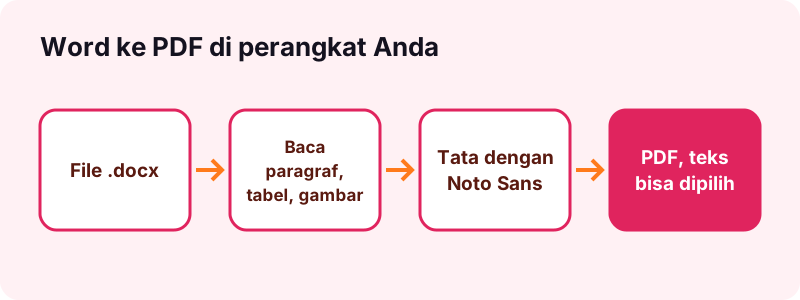
File .docx sebenarnya adalah arsip ZIP berisi bagian-bagian XML. Konverter membaca word/document.xml, isi utama dokumen, lalu mengubah setiap paragraf menjadi baris-baris kata yang diukur dengan metrik font sungguhan. Judul yang memakai gaya bawaan Word (Title, Subtitle, Heading 1 sampai Heading 6) mendapat huruf tebal yang lebih besar, sehingga struktur sebuah laporan tetap terjaga.
“Office Open XML (also informally known as OOXML) is a zipped, XML-based file format developed by Microsoft (Office Open XML, yang secara informal juga dikenal sebagai OOXML, adalah format file berbasis XML yang dikompres ZIP dan dikembangkan oleh Microsoft)”
Teks tetap bisa dipilih dengan pdf24 Word ke PDF
Setiap kata digambar sebagai teks dengan subset font yang disematkan, bukan sebagai gambar, sehingga pencarian (Ctrl+F), salin, dan pembaca layar tetap berfungsi pada hasilnya. Hanya baris dalam aksara yang tidak dimiliki font bawaan, seperti Arab, Ibrani, Hindi, Thai, atau Mandarin, yang dibentuk oleh browser dan ditempatkan sebagai gambar.
pdf24 Word ke PDF dan aksara kompleks
Untuk baris dari kanan ke kiri, arah dasarnya diambil dari huruf kuat pertama, seperti yang diatur oleh aturan bidi Unicode. Baris itu tampak benar di PDF, tetapi karena berupa gambar, teks pada baris itu tidak bisa dipilih sesudahnya.
pdf24 Word ke PDF untuk laporan berbahasa Arab atau Ibrani
Jika Anda memerlukan teks Arab atau Ibrani yang bisa disalin di PDF, ekspor langsung dari Word, atau jalankan hasilnya melalui OCR PDF, yang menambahkan lapisan teks pada baris berupa gambar.
Tips pdf24 Word ke PDF untuk file campuran bahasa
Kata-kata Latin di dalam baris Arab digambar dengan keluarga font yang sama, sehingga baris campuran tetap tampil seragam, bukan dengan dua gaya yang berbeda.
Apakah pdf24 Word ke PDF gratis dan privat?
pdf24 Word ke PDF gratis, tidak memerlukan akun, dan tidak menambahkan watermark. File .docx dibaca dengan File API browser dan diproses oleh JavaScript di perangkat Anda, sehingga baris hasil melaporkan 0 byte diunggah. Kontrak, CV, dan surat medis tidak pernah meninggalkan ponsel atau komputer Anda.
Tidak ada salinan yang disimpan: saat Anda menutup tab, file dan PDF-nya hanya ada di tempat Anda menyimpannya. Itu juga berarti tidak ada batas harian dan tidak ada antrean: kecepatannya bergantung pada perangkat Anda, bukan pada server.
- Gratis: tanpa biaya, tanpa masa uji coba, tanpa pendaftaran.
- Privat: 0 byte diunggah, diperiksa pada setiap proses.
- Tanpa watermark dan tanpa halaman tambahan.
- Baca cara browser membuka file lokal: File API di MDN.
Fitur Word apa saja yang dipertahankan pdf24 Word ke PDF?
pdf24 Word ke PDF mempertahankan isi dan urutan baca dokumen: judul, tebal, miring, garis bawah, coret, ukuran font, superskrip, daftar, tabel, pemisah halaman, perataan, inden, serta gambar JPG atau PNG. Font asli, header, footer, dan catatan kaki tidak dipertahankan, dan tautan tidak bisa diklik.
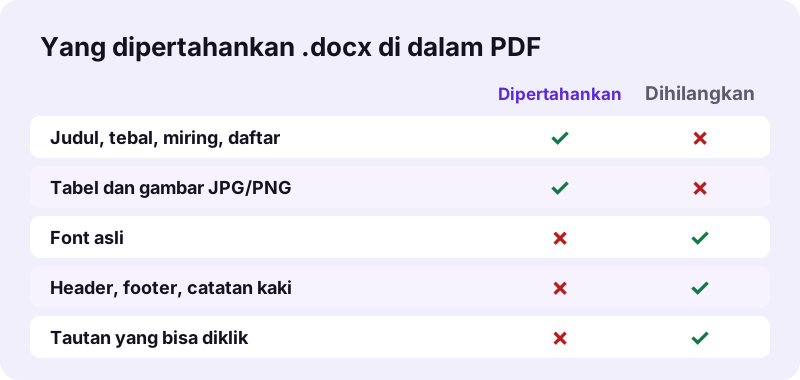
| Elemen Word | Di dalam PDF | Catatan |
|---|---|---|
| Judul (gaya bawaan) | Dipertahankan, huruf tebal lebih besar | Title 26 pt, Heading 1 20 pt, Heading 2 16 pt |
| Tebal, miring, garis bawah, coret | Dipertahankan | Juga HURUF KAPITAL, superskrip, subskrip |
| Daftar bernomor dan berbutir | Dipertahankan | Tingkat bertingkat mendapat penanda •, ◦, dan ▪ |
| Tabel | Dipertahankan | Satu baris tidak pernah terbelah di dua halaman |
| Gambar JPG dan PNG | Dipertahankan sesuai ukuran di Word | Disematkan apa adanya, tidak dikompres ulang |
| Gambar EMF/WMF | Dilewati | Browser tidak bisa menggambar format ini |
| Font | Diganti dengan Noto Sans | Regular, Bold, Italic, Bold Italic |
| Header, footer, catatan kaki | Tidak disertakan | Alat memberitahukannya setelah setiap proses |
| Hyperlink | Teks biru bergaris bawah | 0 anotasi tautan pada uji kami |
Seberapa cepat pdf24 Word ke PDF? Hasil pengukuran
pdf24 Word ke PDF butuh 5,1 detik untuk laporan uji 2,01 MB kami di Chrome pada laptop Windows 10, dan 4,6 detik untuk file yang sama di kertas Letter. Tiga salinan sekaligus butuh 9,3 detik dan kembali sebagai satu ZIP berisi tiga PDF.
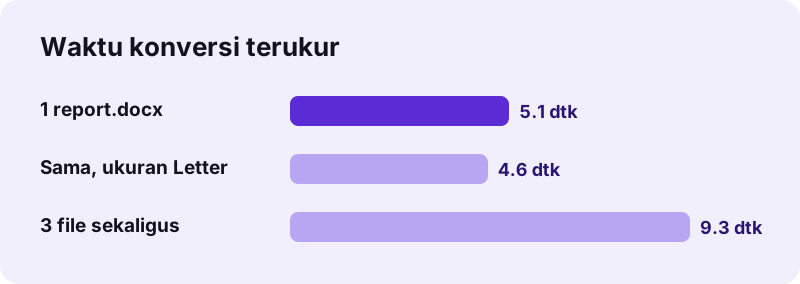
| Uji | Input | Output | Halaman | Waktu |
|---|---|---|---|---|
| report.docx, A4 | 2,01 MB | 2,04 MB | 2 | 5,1 dtk |
| report.docx, Letter | 2,01 MB | 2,04 MB | 2 | 4,6 dtk |
| 3 × report.docx | 6,03 MB | ZIP, 3 PDF | 2 per file | 9,3 dtk |
Sebagian besar waktu dan ukuran itu berasal dari satu foto 2,1 MB di dalam dokumen: gambar disematkan apa adanya. Surat yang hanya berisi teks selesai diubah dalam sekitar satu detik, bahkan di ponsel kelas menengah.
Mengapa PDF dari pdf24 Word ke PDF sebesar file Word-nya?
pdf24 Word ke PDF menyalin setiap gambar JPG dan PNG ke dalam PDF tanpa mengompresnya ulang, sehingga dokumen yang sebagian besar berisi foto ukurannya kurang lebih tetap. Laporan 2,01 MB kami memuat foto 2,1 MB dan menghasilkan PDF 2,04 MB; teks saja hanya menambah beberapa kilobyte.
Untuk mendapatkan file yang lebih kecil bagi email atau formulir unggah, jalankan PDF-nya melalui Kompres PDF sesudahnya, atau perkecil gambar di Word (Format Gambar → Kompres Gambar) sebelum mengubahnya.
Mengompres setelah konversi bisa mengubah halaman menjadi gambar; simpan PDF yang belum dikompres bila Anda memerlukan teks yang bisa dipilih.
pdf24 Word ke PDF di iPhone, Android, Windows, dan Mac
Konverter Word ke PDF berjalan di browser terbaru mana pun, jadi halaman yang sama bisa dipakai di iPhone dan iPad (Safari), Android (Chrome), Windows, macOS, Linux, dan ChromeOS. Tidak ada yang perlu dipasang. Di ponsel, pilih .docx dari Files atau Google Drive setelah mengunduhnya ke perangkat.
- iPhone/iPad: Safari → Pilih file → Telusuri → pilih .docx; PDF masuk ke Downloads.
- Android: Chrome → Pilih file → Files atau Drive; PDF disimpan ke folder Download.
- Windows dan Mac: seret file dari Explorer atau Finder ke kotak unggah.
pdf24 Word ke PDF di ponsel dengan file besar
Ponsel memiliki memori lebih kecil daripada laptop. Dokumen berisi puluhan foto bisa lambat di ponsel lama; jika tab memuat ulang, ubah di komputer atau pecah dokumennya menjadi beberapa bagian terlebih dahulu.
pdf24 Word ke PDF untuk file DOC, ODT, dan RTF
Konverter Word ke PDF ini hanya membaca format .docx modern. File Word 97–2003 .doc lama, file OpenDocument .odt, dan file Rich Text .rtf masing-masing punya konverter sendiri di pdf24tools, karena setiap format menyimpan teks dan format secara berbeda dan memerlukan pembacanya sendiri.
- DOCX ke PDF: mesin yang sama, dijelaskan khusus untuk format .docx.
- DOC ke PDF: .doc lama, diubah dengan mengutamakan teks.
- ODT ke PDF: dokumen teks LibreOffice dan OpenOffice.
- RTF ke PDF: file WordPad dan TextEdit.
- Konverter PDF: campur Word, Excel, slide, dan gambar sekaligus.
pdf24 Word ke PDF dibandingkan Simpan sebagai PDF di Word
Konverter Word ke PDF di browser cocok untuk saat Word tidak tersedia: di ponsel, komputer bersama, atau Chromebook. Fitur Simpan sebagai PDF milik Word mempertahankan font persis, header dan footer, serta tautan yang bisa diklik, karena memakai mesin tata letak Word. Pakai Word bila tata letak persis paling penting.
| Kebutuhan | Konverter browser | Word desktop |
|---|---|---|
| Tanpa instalasi, perangkat apa pun | Ya | Tidak |
| 0 byte diunggah | Ya | Ya (aplikasi lokal) |
| Font asli | Tidak (Noto Sans) | Ya |
| Header dan footer | Tidak | Ya |
| Banyak file sekaligus | Ya, sebagai ZIP | Satu per satu |
Dalam praktiknya banyak orang memakai keduanya. Di kantor, Word desktop menghasilkan PDF final dengan kop surat dan nomor halaman. Di luar kantor, di ponsel atau laptop pinjaman, pdf24 Word ke PDF menghasilkan PDF yang rapi dan bisa dibaca dalam hitungan detik, tanpa memasang aplikasi dan tanpa mengirim dokumen ke layanan cloud.
Masalah pdf24 Word ke PDF dan cara mengatasinya
Masalah konversi Word ke PDF biasanya berasal dari jenis file atau dari fitur yang tidak digambar. File .doc yang diganti namanya menjadi .docx tidak akan terbuka, logo yang hilang sering berupa gambar EMF, dan nomor halaman yang hilang berada di footer, yang tidak dikonversi. Setiap kasus punya solusi sederhana.
- "Tidak bisa dibuka": file itu bukan .docx asli. Buka di Word atau LibreOffice lalu simpan lagi sebagai .docx.
- Logo hilang: gambarnya berformat EMF/WMF. Ganti dengan PNG di Word.
- Nomor halaman hilang: tambahkan ke PDF dengan Tambah nomor halaman.
- Tata letak berbeda dari Word: baris dipotong dengan metrik Noto Sans, sehingga pemisah halaman bisa bergeser.
pdf24 Word ke PDF untuk CV, laporan, dan tugas sekolah
Dokumen yang berbeda memerlukan pemeriksaan yang berbeda setelah konversi Word ke PDF. CV harus muat di halamannya, laporan harus mempertahankan tabelnya, dan tugas sekolah harus mempertahankan penomorannya. Catatan di bawah menjelaskan apa yang perlu diperiksa untuk masing-masing, berdasarkan apa yang dipertahankan dan dihilangkan konverter.
pdf24 Word ke PDF untuk CV atau surat lamaran
Periksa bahwa jumlah halaman tidak bertambah: Noto Sans bisa mendorong satu baris ke halaman baru. Persingkat satu baris atau kurangi spasi sebelum mengubahnya. Tulis alamat portofolio Anda secara lengkap, karena tautan tidak bisa diklik.
pdf24 Word ke PDF untuk laporan berisi tabel
Baris tabel tetap utuh, jadi baris yang tinggi pindah ke halaman berikutnya alih-alih terpotong. Tabel yang sangat lebar diperkecil hingga lebar teks 451 poin pada halaman A4 dengan margin satu inci.
pdf24 Word ke PDF untuk PR dan bahan ajar
Daftar bernomor dimulai ulang dan berlanjut sesuai cara Word menyimpannya, dan kotak centang menjadi simbol ☐ atau ☒. Tulis nomor halaman di dalam teks jika guru Anda memerlukannya, karena footer tidak dikonversi.
Setelah pdf24 Word ke PDF: gabung, tanda tangani, atau lindungi PDF
Konverter Word ke PDF memberi Anda PDF biasa yang diterima semua alat lain di situs ini. Langkah berikutnya yang umum adalah menggabungkan beberapa dokumen hasil konversi, menandatangani kontrak, menambahkan kata sandi, atau mengubah PDF kembali menjadi Word saat seseorang mengirim revisi.
- Gabung PDF untuk menyatukan surat lamaran dan CV.
- Tanda tangan PDF untuk menambahkan tanda tangan.
- Kunci PDF untuk menambahkan kata sandi.
- PDF ke Word untuk kembali ke file yang bisa diedit.
pdf24 word ke PDF: pertanyaan yang sering diajukan
Apakah pdf24 Word ke PDF gratis digunakan?
Ya. Konverter Word ke PDF di pdf24tools tidak dipungut biaya, tidak perlu akun, dan tidak menambahkan watermark. Tidak ada batas file per hari, karena konversi berjalan di perangkat Anda sendiri, bukan di server berbayar. pdf24tools adalah situs independen dan tidak berafiliasi dengan PDF24 atau Geek Software GmbH; kami hanya memakai nama alat yang dicari orang.
Apakah pdf24 Word ke PDF mengunggah dokumen saya?
Tidak. Browser membaca .docx secara lokal dengan File API, dan JavaScript menyusun PDF di memori. Baris di bawah tombol unduh menunjukkan apa yang dibaca dan menegaskan 0 byte diunggah. Hanya kode konverternya yang diunduh saat Anda mulai; dokumen Anda tidak pernah bergerak ke arah sebaliknya.
Apakah pdf24 Word ke PDF mempertahankan font saya?
Tidak. Setiap font diganti dengan Noto Sans dalam gaya regular, bold, italic, atau bold italic, yang disematkan sebagai subset kecil. Tebal, miring, dan ukuran tetap dipertahankan, sehingga hierarki tetap jelas, tetapi dokumen dengan font dekoratif akan tampak lebih polos. Untuk font yang persis, gunakan Simpan sebagai PDF di Word pada komputer.
Bisakah pdf24 Word ke PDF mengubah beberapa file sekaligus?
Bisa. Pilih atau letakkan beberapa file .docx bersamaan lalu tekan Ubah satu kali. Setiap dokumen menjadi PDF tersendiri dengan nama yang sama, dan semuanya diunduh sebagai satu ZIP. Pada uji kami, tiga laporan 2,01 MB butuh total 9,3 detik. Untuk mendapatkan satu PDF saja, gabungkan hasilnya sesudahnya.
Apakah pdf24 Word ke PDF mempertahankan hyperlink?
Teks tautannya dipertahankan dan digambar biru bergaris bawah, sehingga pembaca bisa melihat letak tautan. Namun tautannya tidak bisa diklik: PDF uji kami berisi 0 anotasi tautan. Jika tautan yang bisa diklik penting, misalnya di CV dengan URL portofolio, ekspor dari Word atau tulis alamat lengkapnya di dalam teks.
Mengapa header dan footer hilang setelah pdf24 Word ke PDF?
Konverter hanya membaca isi utama dokumen. Header, footer, dan catatan kaki berada di bagian .docx yang terpisah dan tidak ditata, dan alat memberitahukan hal ini setelah setiap proses. Nomor halaman bisa ditambahkan kembali dengan alat Tambah nomor halaman, dan kop surat bisa dicap dengan Overlay PDF.
Apakah pdf24 Word ke PDF bisa dipakai di iPhone?
Bisa. Buka halaman ini di Safari, ketuk Pilih file, lalu Telusuri, dan pilih .docx dari Files, iCloud Drive, atau lampiran yang sudah diunduh. PDF disimpan ke Downloads di aplikasi Files. Tidak ada yang dipasang dan file tetap berada di iPhone, sama seperti di Android, Windows, dan Mac.
Bisakah pdf24 Word ke PDF membuka file .doc lama?
Tidak di halaman ini: halaman ini hanya menerima .docx. Gunakan DOC ke PDF untuk file Word 97–2003. Alat itu membaca teks, paragraf, jeda baris, dan tabel dari .doc, tetapi tidak membaca font, warna, atau gambarnya. Untuk salinan yang lebih mirip, buka .doc di Word atau LibreOffice, simpan sebagai .docx, lalu ubah file itu di sini.
Apakah teks bisa dipilih setelah pdf24 Word ke PDF?
Bisa, untuk teks Latin, Yunani, dan Sirilik: teks digambar sebagai teks asli dengan font tersemat, sehingga Anda bisa mencari, menyalin, dan menyorotnya. Pada uji kami, 686 karakter bisa diekstrak dari laporan 2 halaman. Baris dalam aksara Arab, Ibrani, India, Thai, atau Mandarin ditempatkan sebagai gambar dan tidak bisa dipilih.
Mengapa pdf24 Word ke PDF memotong halaman berbeda dari Word?
Word menata baris dengan font asli Anda; konverter memakai Noto Sans, yang lebar hurufnya sedikit berbeda. Karena itu baris terpotong di kata yang lain dan pemisah halaman bisa bergeser beberapa baris. Pemisah halaman manual yang diatur di Word tetap dihormati, dan baris tabel tetap utuh dalam satu halaman.
Apakah pdf24 Word ke PDF mempertahankan gambar dan tabel?
Ya. Gambar JPG dan PNG ditempatkan sesuai ukuran yang diatur di Word dan disematkan tanpa kompresi ulang; gambar GIF, BMP, dan WebP digambar ulang sebagai PNG. Tabel mempertahankan baris dan selnya, dan setiap baris tetap berada dalam satu halaman. Gambar EMF dan WMF, yang sering dipakai untuk logo dan grafik, dilewati.
Ukuran halaman apa yang dipakai pdf24 Word ke PDF?
A4 secara bawaan, 595 × 842 poin, dengan margin 72 poin (satu inci) di setiap sisi. Pilih Letter, 612 × 792 poin, sebelum mengubah bila dokumennya untuk kertas ukuran AS. Ukuran halaman file Word asli tidak dibaca, sehingga dokumen lanskap menjadi halaman potret di dalam PDF hasilnya.
Alat dan panduan pdf24 word ke PDF lainnya
pdf24 word ke PDF: sumber
- Office Open XML — Wikipedia
- Microsoft Word — Wikipedia
- File API — MDN Web Docs
- Noto fonts — Wikipedia