Cara memakai pdf24 WebP ke PDF dalam 4 langkah
- Pilih file WebP. Ketuk Pilih gambar atau letakkan file .webp di kotak. Setiap gambar menjadi satu halaman.
- Atur urutan. Pakai panah ↑ dan ↓ di daftar file untuk menaikkan atau menurunkan sebuah gambar.
- Pilih ukuran dan kualitas. A4 dengan margin kecil cocok untuk mencetak. File kecil membuat PDF lebih ringan untuk email.
- Ubah dan unduh. Tekan Ubah ke PDF, simpan file-nya, lalu buka untuk memeriksa halamannya.
Apa yang diubah pdf24 WebP ke PDF pada gambar?
pdf24 WebP ke PDF harus menyandikan ulang setiap gambar WebP, karena format PDF tidak bisa menyimpan data WebP. Browser men-decode WebP, menggambarnya di kanvas putih, lalu menyimpannya sebagai JPEG pada kualitas 88%, yang bisa dimuat PDF. Ukuran piksel tetap sama hingga 3.000 piksel di sisi panjang.
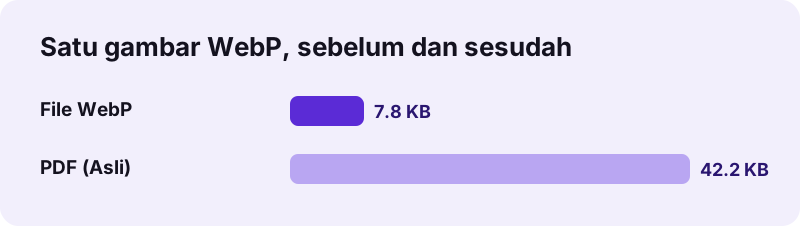
Langkah tambahan itu menjelaskan lonjakan ukuran pada uji kami: WebP mengompres foto jauh lebih baik daripada JPEG, jadi gambar 1000 × 1400 yang sama butuh 42,2 KB sebagai JPEG dibanding 7,8 KB sebagai WebP. PDF-nya tetap cukup kecil untuk email atau formulir apa pun, dan setiap penampil bisa menampilkannya.
“WebP has seen widespread adoption across the Internet in order to reduce image size, with all major browsers currently supporting the format. (WebP telah diadopsi luas di internet untuk mengurangi ukuran gambar, dan semua browser utama saat ini mendukung formatnya.)”
pdf24 WebP ke PDF untuk gambar yang disimpan dari situs web
Banyak situs web menyajikan gambarnya sebagai WebP, jadi Simpan gambar sebagai sering menghasilkan file .webp walau gambarnya tampak seperti foto biasa. Foto produk, resep, tiket, infografik, dan tangkapan layar halaman web semuanya datang dengan cara ini. Program office dan penampil lama mungkin tidak membukanya, sedangkan PDF terbuka di mana saja.
pdf24 WebP ke PDF dengan gambar transparan
WebP dapat menyimpan transparansi. Karena gambar menjadi JPEG di dalam PDF, area transparan diisi putih lebih dulu. Logo dan stiker di halaman putih karenanya tampak seperti yang diharapkan; bila Anda perlu mempertahankan transparansi, ubah dulu ke PNG dengan WebP ke PNG.
pdf24 WebP ke PDF dengan WebP beranimasi
WebP beranimasi, seperti GIF, memuat banyak frame. Halaman PDF bersifat statis, jadi hanya frame yang pertama ditampilkan browser yang digambar. Bila Anda butuh beberapa frame sebagai halaman terpisah, tangkap dulu sebagai gambar tunggal.
Tips pdf24 WebP ke PDF untuk gambar yang sangat besar
Gambar yang lebih lebar atau lebih tinggi dari 3.000 piksel diperkecil menjadi 3.000 di sisi panjang pada mode Asli dan Tinggi, dan menjadi 1.600 pada File kecil. Pada 3.000 piksel, halaman A4 tetap mendapat sekitar 250 dpi, jadi cetakan tetap tajam.
Pengaturan mana yang terbaik di pdf24 WebP ke PDF?
WebP ke PDF bekerja terbaik dengan A4 atau US Letter, orientasi otomatis, dan kualitas Asli untuk mencetak, atau File kecil bila PDF dikirim lewat email. Asli menulis JPEG pada kualitas 88%; File kecil menulis JPEG pada 60% dan 1.600 piksel, yang cukup untuk dibaca di layar ponsel mana pun.
| Opsi | Pilihan | Efek pada masukan WebP |
|---|---|---|
| Ukuran halaman | A4, US Letter, Sama seperti gambar | Ukuran kertas atau ukuran gambar itu sendiri dalam poin |
| Orientasi | Otomatis, Potret, Lanskap | Otomatis mengikuti bentuk gambar |
| Margin | Tanpa, Kecil (20 pt), Besar (40 pt) | Ruang putih di sekeliling gambar |
| Kualitas gambar | Asli, Tinggi, File kecil | JPEG 88% hingga 3.000 px; JPEG 60% pada 1.600 px untuk File kecil |
Asli dan Tinggi berperilaku sama untuk masukan WebP, karena keduanya harus menyandikan ulang. Itulah perbedaan utama antara pdf24 WebP ke PDF dan versi JPG alat ini, tempat Asli menyalin foto ke PDF tanpa diubah. Untuk batas ukuran tetap, gunakan WebP to PDF under 100 KB, yang terus mengecil sampai PDF muat.
pdf24 WebP ke PDF dan teks di dalam gambar
WebP menyimpan piksel, jadi kata-kata di infografik atau tiket yang disimpan menjadi bagian gambar halaman. Anda bisa membaca dan mencetaknya, tetapi tidak bisa memilih atau mencarinya. Jalankan OCR pada PDF untuk menambahkan teks yang bisa dicari.
Apakah pdf24 WebP ke PDF aman dipakai?
pdf24 WebP ke PDF aman karena gambar Anda tidak pernah meninggalkan perangkat: browser membacanya dengan File API, men-decode dan menggambarnya secara lokal, dan PDF dibangun dengan JavaScript. Baris hasil menunjukkan 0 byte diunggah, tanpa akun atau watermark, dan tidak ada yang disimpan setelah tab ditutup.
- Berfungsi offline setelah halaman termuat.
- Beberapa file WebP menjadi satu PDF multi-halaman.
- Set campuran dengan JPG, PNG, atau HEIC bekerja di gambar ke PDF.
- Butuh gambar JPG, bukan PDF? Pakai WebP ke JPG.
pdf24 WebP ke PDF di ponsel dan komputer
Halaman berjalan di Chrome, Edge, Firefox, dan Safari pada desktop dan seluler.
Chrome di Android dan browser desktop paling sering menyimpan gambar web sebagai WebP. Di ponsel, gambar yang disimpan ada di Downloads atau galeri; ketuk Pilih gambar dan pilih dari sana. Safari di iPhone dan Mac juga men-decode WebP, jadi konversi bekerja dengan cara yang sama di perangkat Apple. Pada uji kami pdf24 WebP ke PDF butuh 0,1 dtk untuk satu gambar di laptop; ponsel sedikit lebih lama, karena setiap gambar di-decode dan disandikan ulang di perangkat itu sendiri.
Google mengumumkan WebP pada 2010 sebagai pengganti JPEG dan PNG yang lebih kecil di web. Format ini mendukung kompresi lossy dan lossless, transparansi, dan animasi dalam satu format. Kelemahannya ada di luar browser: sebagian layanan cetak, portal pemerintah, dan perangkat lunak office lama masih hanya menerima PDF, JPG, atau PNG. Celah itulah tempat mengubah WebP menjadi PDF membantu.
pdf24 WEBP ke PDF: pertanyaan yang sering diajukan
Apakah pdf24 WebP ke PDF gratis?
Ya. Alat ini di situs ini tidak dipungut biaya, tanpa akun, dan tanpa watermark. Semua decoding dan pembuatan PDF berjalan di browser Anda, jadi tidak ada biaya server yang diteruskan dan tidak ada batas harian. Anda bisa mengubah gambar WebP sebanyak yang dapat ditampung memori perangkat Anda.
Apakah pdf24 WebP ke PDF dibuat oleh PDF24?
Bukan. pdf24tools adalah situs web independen dan tidak berafiliasi dengan PDF24 atau Geek Software GmbH. Kami memakai frasa pencarian yang umum di judul, tetapi konverter, kodenya, dan setiap pengukuran di halaman ini adalah milik kami. Gambar WebP Anda diproses hanya di perangkat Anda.
Mengapa PDF lebih besar daripada WebP setelah pdf24 WebP ke PDF?
PDF tidak bisa menyimpan data WebP, jadi setiap gambar disandikan ulang sebagai JPEG, dan JPEG butuh lebih banyak byte daripada WebP untuk foto yang sama. WebP 7,8 KB kami menjadi PDF 42,2 KB. Pilih File kecil, atau halaman ukuran seperti di bawah 100 KB, bila PDF harus lebih ringan.
Apakah pdf24 WebP ke PDF menurunkan kualitas?
Sangat sedikit. Gambar disimpan sebagai JPEG pada kualitas 88% dengan ukuran piksel yang sama, hingga 3.000 piksel di sisi panjang, yang tampak sama dengan WebP di layar maupun cetakan. File kecil memakai 60% dan 1.600 piksel, yang tetap tajam di ponsel dan cukup ringan untuk dikirim.
Apakah pdf24 WebP ke PDF mengunggah gambar saya?
Tidak. File WebP dibaca dengan File API browser dan diproses di perangkat Anda. PDF dirakit secara lokal dengan pdf-lib, baris hasil melaporkan 0 byte diunggah, dan tidak ada yang disimpan. Alat tetap berfungsi bila Anda mematikan jaringan setelah halaman termuat, yang membuktikan tidak ada pengiriman data.
Bisakah pdf24 WebP ke PDF menggabungkan beberapa file WebP?
Bisa. Pilih semua file WebP sekaligus atau tekan Tambah file lagi. Setiap gambar menjadi satu halaman mengikuti urutan daftar, dan panah memindahkan halaman ke atas atau bawah. Hasilnya satu PDF bernama images.pdf bila lebih dari satu gambar dipakai, dan Anda bisa mengganti namanya sesudahnya.
Apakah pdf24 WebP ke PDF mempertahankan transparansi?
Tidak. Karena gambar menjadi JPEG di dalam PDF, area transparan diisi putih sebelum disandikan. Di halaman putih ini tidak terlihat sama sekali. Bila Anda perlu mempertahankan latar transparan, ubah WebP ke PNG dulu, lalu jadikan PNG itu PDF dalam kualitas Asli dengan alat gambar ke PDF.
Apa yang terjadi pada WebP beranimasi di pdf24 WebP ke PDF?
Hanya satu frame yang dipakai, yaitu yang pertama ditampilkan browser, karena halaman PDF tidak bisa beranimasi. Sisa animasinya diabaikan. Untuk menyimpan beberapa momen, simpan sebagai gambar tunggal dengan tangkapan layar atau editor gambar, lalu ubah gambar-gambar itu bersama menjadi PDF multi-halaman.
Bisakah saya membuka file WebP tanpa pdf24 WebP ke PDF?
Bisa, setiap browser terbaru membuka WebP: seret file ke jendela browser untuk melihatnya. Masalahnya ada saat mengirim atau mengunggahnya, karena sebagian portal, percetakan, dan program office menolak WebP. Mengubah ke PDF atau JPG memberi file yang diterima layanan tersebut, tanpa kehilangan tampilan gambar.
Apakah pdf24 WebP ke PDF berfungsi di iPhone?
Ya. Safari di iPhone dan iPad men-decode WebP, jadi buka halaman, ketuk Pilih gambar, dan pilih gambar dari Foto atau Files. PDF terunduh lewat prompt Safari ke aplikasi Files, dan dari sana Anda bisa membagikannya lewat email atau pesan seperti dokumen lain di ponsel.
Ukuran halaman mana yang sebaiknya dipilih di pdf24 WebP ke PDF?
Pilih A4 atau US Letter bila PDF akan dicetak atau diunggah ke formulir; keduanya sesuai kertas sungguhan. Pilih Sama seperti gambar dengan Margin Tanpa untuk PDF khusus layar, tempat setiap halaman memiliki bentuk gambar yang persis dan tanpa tepi putih di sekelilingnya.
Alat dan panduan pdf24 WEBP ke PDF lainnya
pdf24 WEBP ke PDF: sumber
- WebP — Wikipedia
- An image format for the Web (WebP) — Google for Developers
- Image file type and format guide — MDN Web Docs