Como usar o pdf24 WebP para PDF em 4 passos
- Escolha os arquivos WebP. Toque em Escolher imagens ou solte os arquivos .webp na caixa. Cada imagem vira uma página.
- Defina a ordem. Use as setas ↑ e ↓ na lista de arquivos para mover uma imagem para cima ou para baixo.
- Escolha tamanho e qualidade. A4 com margem pequena é bom para imprimir. Arquivo pequeno deixa o PDF mais leve para e-mail.
- Converta e baixe. Aperte Converter para PDF, salve o arquivo e abra para conferir as páginas.
O que o pdf24 WebP para PDF muda na imagem?
O pdf24 WebP para PDF precisa recodificar cada imagem WebP, porque o formato PDF não guarda dados WebP. O navegador decodifica o WebP, desenha num fundo branco e salva como JPEG com qualidade de 88 %, que o PDF aceita. O tamanho em pixels continua igual até 3.000 pixels no lado maior.
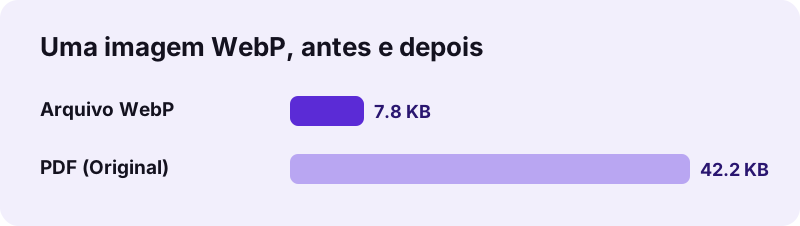
Esse passo extra explica o aumento de tamanho no nosso teste: o WebP comprime fotos muito melhor que o JPEG, então a mesma imagem de 1000 × 1400 precisa de 42,2 KB em JPEG contra 7,8 KB em WebP. O PDF continua leve o bastante para qualquer e-mail ou formulário, e todo leitor consegue mostrá-lo.
“WebP has seen widespread adoption across the Internet in order to reduce image size, with all major browsers currently supporting the format. (O WebP foi amplamente adotado na internet para reduzir o tamanho das imagens, e todos os principais navegadores suportam o formato.)”
pdf24 WebP para PDF com imagens salvas de sites
Muitos sites entregam as imagens em WebP, então Salvar imagem como costuma gerar um arquivo .webp mesmo quando a imagem parecia uma foto comum. Fotos de produtos, receitas, ingressos, infográficos e capturas de páginas web chegam assim. Programas de escritório e visualizadores antigos podem não abri-las, enquanto um PDF abre em qualquer lugar.
pdf24 WebP para PDF com imagens transparentes
O WebP pode guardar transparência. Como a imagem vira JPEG dentro do PDF, as áreas transparentes são preenchidas de branco antes. Logotipos e figurinhas numa página branca ficam como esperado; se precisar manter a transparência, converta antes para PNG com WebP para PNG.
pdf24 WebP para PDF com WebP animado
Um WebP animado, como um GIF, tem vários quadros. Uma página PDF é estática, então só o quadro que o navegador mostra primeiro é desenhado. Se você precisa de vários quadros como páginas separadas, capture-os antes como imagens avulsas.
pdf24 WebP para PDF: dica para imagens muito grandes
Imagens com mais de 3.000 pixels de largura ou altura são reduzidas para 3.000 no lado maior nos modos Original e Alta, e para 1.600 em Arquivo pequeno. Com 3.000 pixels, uma página A4 ainda fica com cerca de 250 dpi, então a impressão continua nítida.
Quais configurações funcionam melhor no pdf24 WebP para PDF?
O WebP para PDF funciona melhor com A4 ou Carta, orientação automática e qualidade Original para imprimir, ou Arquivo pequeno quando o PDF vai por e-mail. Original grava JPEG com qualidade de 88 %; Arquivo pequeno grava JPEG a 60 % e 1.600 pixels, o que basta para ler em qualquer tela de celular.
| Opção | Escolhas | Efeito na entrada WebP |
|---|---|---|
| Tamanho da página | A4, Carta, Igual à imagem | Tamanho do papel ou o próprio tamanho da imagem em pontos |
| Orientação | Automática, Retrato, Paisagem | Automática segue o formato da imagem |
| Margem | Nenhuma, Pequena (20 pt), Grande (40 pt) | Espaço branco em volta da imagem |
| Qualidade da imagem | Original, Alta, Arquivo pequeno | JPEG 88 % até 3.000 px; JPEG 60 % a 1.600 px no Arquivo pequeno |
Original e Alta se comportam igual com entrada WebP, já que as duas precisam recodificar. Essa é a principal diferença entre o pdf24 WebP para PDF e a versão JPG da ferramenta, em que Original copia a foto para o PDF sem mexer. Para um limite fixo de tamanho, use WebP para PDF abaixo de 100 KB, que continua reduzindo até o PDF caber.
pdf24 WebP para PDF e o texto na imagem
Um WebP guarda pixels, então as palavras de um infográfico ou de um ingresso salvo viram parte da imagem da página. Dá para ler e imprimir, mas não selecionar nem pesquisar. Use o OCR no PDF para adicionar texto pesquisável.
O pdf24 WebP para PDF é seguro?
O pdf24 WebP para PDF é seguro porque as suas imagens nunca saem do aparelho: o navegador as lê com a File API, decodifica e desenha localmente, e o PDF é montado em JavaScript. A linha de resultado mostra 0 bytes enviados, não há conta nem marca d'água, e nada fica guardado depois que você fecha a aba.
- Funciona offline depois que a página carregou.
- Vários arquivos WebP viram um único PDF de várias páginas.
- Conjuntos misturados com JPG, PNG ou HEIC funcionam em imagem para PDF.
- Precisa de uma imagem JPG em vez de PDF? Use WebP para JPG.
pdf24 WebP para PDF no celular e no computador
A página roda no Chrome, Edge, Firefox e Safari, no computador e no celular.
O Chrome no Android e os navegadores de computador são os que mais salvam imagens da web em WebP. No celular, as imagens salvas ficam em Downloads ou na galeria; toque em Escolher imagens e selecione-as ali. O Safari no iPhone e no Mac também decodifica WebP, então a conversão funciona igual nos aparelhos Apple. No nosso teste, o pdf24 WebP para PDF levou 0,1 s para uma imagem num notebook; um celular demora um pouco mais, porque cada imagem é decodificada e recodificada no próprio aparelho.
O Google anunciou o WebP em 2010 como substituto menor do JPEG e do PNG na web. Ele aceita compressão com e sem perdas, transparência e animação num só formato. O ponto fraco está fora do navegador: alguns serviços de impressão, portais do governo e programas de escritório antigos ainda aceitam só PDF, JPG ou PNG. É justamente nessa lacuna que transformar um WebP em PDF ajuda.
pdf24 WEBP para PDF: perguntas frequentes
O pdf24 WebP para PDF é grátis?
Sim. O pdf24 WebP para PDF neste site não custa nada, não exige conta e não adiciona marca d'água. Toda a decodificação e a montagem do PDF rodam no navegador, então não há custo de servidor para repassar nem limite diário. Você pode converter quantas imagens WebP a memória do seu aparelho aguentar.
O pdf24 WebP para PDF é feito pelo PDF24?
Não. O pdf24tools é um site independente e não tem vínculo com o PDF24 nem com a Geek Software GmbH. Usamos a expressão de busca comum nos nossos títulos, mas o conversor, o código dele e cada medição desta página são nossos. Suas imagens WebP são processadas só no seu aparelho.
Por que o PDF fica maior que o WebP no pdf24 WebP para PDF?
Um PDF não consegue guardar dados WebP, então cada imagem é recodificada como JPEG, e o JPEG precisa de mais bytes que o WebP para a mesma foto. Nosso WebP de 7,8 KB virou um PDF de 42,2 KB. Escolha Arquivo pequeno, ou uma página de tamanho como abaixo de 100 KB, se o PDF precisar ser mais leve.
O pdf24 WebP para PDF perde qualidade?
Muito pouco. A imagem é salva como JPEG com qualidade de 88 % e o mesmo tamanho em pixels, até 3.000 pixels no lado maior, o que fica igual ao WebP na tela e na impressão. Arquivo pequeno usa 60 % e 1.600 pixels, o que ainda fica nítido num celular.
O pdf24 WebP para PDF envia minhas imagens?
Não. Os arquivos WebP são lidos pela File API do navegador e processados no seu aparelho. O PDF é montado localmente com a pdf-lib, a linha de resultado informa 0 bytes enviados e nada fica guardado. A ferramenta continua funcionando se você desligar a rede depois que a página carregou.
O pdf24 WebP para PDF junta vários arquivos WebP?
Sim. Selecione todos os arquivos WebP de uma vez ou aperte Adicionar mais arquivos. Cada imagem vira uma página na ordem da lista, e as setas movem uma página para cima ou para baixo. O resultado é um único PDF chamado images.pdf quando mais de uma imagem é usada.
O pdf24 WebP para PDF mantém a transparência?
Não. Como a imagem vira JPEG dentro do PDF, as áreas transparentes são preenchidas de branco antes da codificação. Numa página branca isso fica invisível. Se precisar manter um fundo transparente, converta antes o WebP em PNG e depois transforme o PNG em PDF com qualidade Original.
O que acontece com um WebP animado no pdf24 WebP para PDF?
Só um quadro é usado, o que o navegador mostra primeiro, porque uma página PDF não tem animação. O resto da animação é ignorado. Para guardar vários momentos, salve-os como imagens avulsas com uma captura de tela ou um editor de imagens e converta essas imagens juntas num PDF de várias páginas.
Dá para abrir arquivos WebP sem o pdf24 WebP para PDF?
Sim, todo navegador atual abre WebP: arraste o arquivo para uma janela do navegador para ver. O problema é enviar ou fazer upload, já que alguns portais, gráficas e programas de escritório recusam WebP. Converter para PDF ou JPG gera um arquivo que esses serviços aceitam.
O pdf24 WebP para PDF funciona no iPhone?
Sim. O Safari no iPhone e no iPad decodifica WebP, então abra a página, toque em Escolher imagens e escolha as imagens em Fotos ou Arquivos. O PDF é baixado pelo aviso do Safari para o app Arquivos, de onde você pode compartilhar por e-mail, WhatsApp ou mensagens.
Qual tamanho de página escolher no pdf24 WebP para PDF?
Escolha A4 ou Carta quando o PDF for impresso ou enviado a um formulário; os dois correspondem a papel real. Escolha Igual à imagem com margem Nenhuma para um PDF só de tela, em que cada página tem o formato exato da imagem e nenhuma borda branca em volta.
Mais ferramentas e guias de pdf24 WEBP para PDF
pdf24 WEBP para PDF: fontes
- WebP — Wikipedia
- An image format for the Web (WebP) — Google for Developers
- Image file type and format guide — MDN Web Docs