Como usar o pdf24 dividir PDF em 4 passos
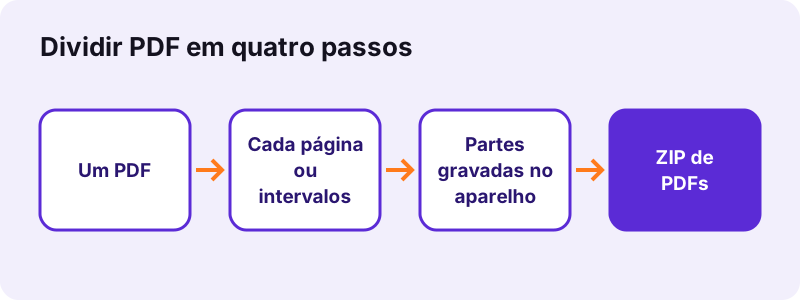
- Escolha o PDF. Toque em Escolher um PDF ou solte o arquivo na caixa. Miniaturas das páginas aparecem para você ver o que está onde.
- Escolha como dividir. Cada página gera um arquivo por página. Por intervalos gera um arquivo por grupo, como 1-3, 4-6. Extrair páginas gera um arquivo com as páginas que você listar.
- Toque em Dividir PDF. As partes são gravadas no seu aparelho, uma depois da outra; a linha de status as conta.
- Baixe o resultado. Várias partes vêm em um ZIP; uma única parte vem como PDF. Descompacte e confira os números de página nos nomes dos arquivos.
O que o pdf24 dividir PDF faz?
O pdf24 dividir PDF copia as páginas escolhidas de um PDF para arquivos PDF novos e separados. Nada é redesenhado ou comprimido, então cada página fica exatamente como antes e o texto digitado continua selecionável. Você decide o corte: um arquivo por página, um arquivo por intervalo digitado ou um arquivo só com as páginas que você escolher.
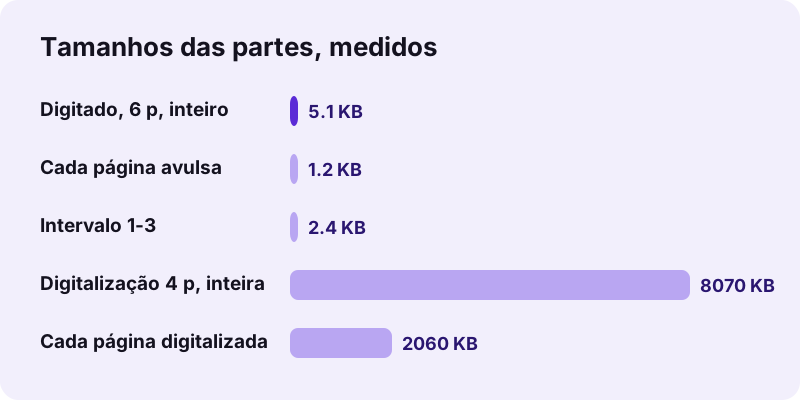
No nosso arquivo de teste digitado de 6 páginas e 5.238 bytes, o pdf24 dividir PDF gerou seis PDFs de uma página com 1.237 bytes cada, compactados em 8,1 KB. A digitalização de 4 páginas e 8,07 MB deu quatro arquivos de 2,04 a 2,11 MB, um por página digitalizada. Os intervalos 1-3, 4-6 deram dois arquivos de 3 páginas com 2.443 bytes.
Quais modos de divisão o pdf24 dividir PDF oferece?
O pdf24 dividir PDF tem três modos. Cada página gera tantos arquivos quanto o PDF tem páginas. Por intervalos gera um arquivo por grupo separado por vírgula, como 1-3, 4-6, 7-10. Extrair páginas reúne todas as páginas listadas em um único arquivo. Os botões de modo ficam acima do botão Dividir PDF.
| Modo | Você digita | Você recebe |
|---|---|---|
| Cada página | nada | 1 PDF por página, num ZIP |
| Por intervalos | 1-3, 4-6 | 2 PDFs: páginas 1–3 e páginas 4–6 |
| Por intervalos | 1, 2-5, 6- | 3 PDFs: página 1, páginas 2–5, página 6 até o fim |
| Extrair páginas | 2, 5-7 | 1 PDF com as páginas 2, 5, 6 e 7 |
- Um traço sem fim, como 8-, vai até a última página.
- Um traço sem início, como -3, começa na página 1.
- Vírgulas ou ponto e vírgula separam os arquivos; espaços dentro de um grupo só separam números de página.
- Algarismos árabes orientais e persas também são entendidos.
pdf24 dividir PDF em páginas avulsas
Cada página é o modo certo para uma pilha de cartas digitalizadas, um conjunto de certificados ou um lote de faturas salvas como um só arquivo. Cada parte recebe o nome do original mais o número da página, por exemplo relatorio-page-3.pdf, para que os arquivos fiquem em ordem em qualquer pasta.
pdf24 dividir PDF em capítulos com intervalos
Para um manual ou uma tese, olhe as miniaturas, anote onde cada capítulo começa e digite os intervalos: 1-12, 13-30, 31-. As partes recebem o nome com a primeira e a última página, como tese-pages-13-30.pdf.
pdf24 dividir PDF: dica para intervalos irregulares
Os intervalos não precisam se tocar nem estar em sequência. 1-2, 9-10 gera dois arquivos e simplesmente deixa de fora as páginas 3 a 8. A mesma página também pode aparecer em dois intervalos, por exemplo uma capa que você quer na frente das duas partes.
pdf24 dividir PDF com um número de página errado
Números além da última página são cortados. Se não sobrar nenhuma página válida, a ferramenta diz quantas páginas o PDF realmente tem, para você corrigir a lista e tocar no botão de novo.
Qual o tamanho dos arquivos depois do pdf24 dividir PDF?
As partes geradas pelo pdf24 dividir PDF pesam mais ou menos o mesmo que as páginas que contêm. Uma página digitada costuma ter de um a alguns kilobytes; uma página digitalizada, muitas vezes de um a três megabytes. Itens compartilhados, como fontes, são copiados para cada parte que precisa deles, então o total pode passar um pouco do original.
Por isso dividir não é um jeito de comprimir. Se uma parte ainda for grande demais para um formulário de envio, rode Comprimir PDF nessa parte. Para o contrário, vários arquivos em um, use Juntar PDF.
O pdf24 dividir PDF é seguro para arquivos confidenciais?
O pdf24 dividir PDF é seguro para arquivos confidenciais porque o PDF nunca sai do seu aparelho. O navegador lê o arquivo, as páginas são copiadas para arquivos novos por JavaScript na mesma aba e o ZIP é montado localmente. Nenhum servidor recebe cópia, não há conta, e fechar a aba limpa tudo da memória.
“The File API enables web applications to access files and their contents. (A File API permite que aplicações web acessem arquivos e o seu conteúdo.)”
A linha de resultado depois de cada divisão informa o tempo gasto e 0 bytes enviados. Você pode carregar a página, desligar a rede e dividir um holerite, um laudo médico ou um contrato: a ferramenta continua funcionando offline.
pdf24 dividir PDF no celular e no computador
O pdf24 dividir PDF funciona igual em todo navegador atual: Chrome, Edge, Firefox e Safari no Windows, macOS e Linux, e Chrome, Samsung Internet ou Safari no Android e no iPhone. Nenhum app é instalado. A única diferença entre os aparelhos é onde o ZIP vai parar e como você o abre depois.
- iPhone e iPad: o ZIP é salvo em Downloads no app Arquivos; toque nele uma vez para descompactar numa pasta.
- Android: o ZIP vai para Download; o Files do Google e a maioria dos gerenciadores de arquivos o abrem com um toque.
- Windows: clique com o botão direito no ZIP e escolha Extrair Tudo.
- Mac: clique duas vezes no ZIP no Finder.
- Chromebook: o app Arquivos abre arquivos ZIP como pastas.
pdf24 dividir PDF sem descompactar
Se você precisa de uma só parte, Extrair páginas entrega um único PDF em vez de um ZIP. Digite as páginas, por exemplo 4-5, e o download é um PDF normal, pronto para anexar.
O que o pdf24 dividir PDF mantém em cada parte?
Cada parte gerada pelo pdf24 dividir PDF mantém o conteúdo completo das suas páginas: texto, fontes, imagens, tamanho, rotação, links e comentários da página. O que pertence ao documento inteiro não é copiado: marcadores, o título do documento e a lógica de formulários. Uma assinatura digital não continua válida, porque cada parte é um arquivo novo.
- Mantidos: texto, imagens, gráficos vetoriais, tamanho e orientação da página, anotações.
- Não mantida: a estrutura de marcadores; refaça-a com Adicionar marcadores.
- Não mantidas: assinaturas com certificado; assine a parte de novo se ela precisar ser assinada.
- Sem alteração: o PDF original no seu aparelho.
“Within each page, there are one or multiple content streams that describe the text, vector and images being drawn on the page. (Dentro de cada página há um ou vários fluxos de conteúdo que descrevem o texto, os vetores e as imagens desenhados nela.)”
pdf24 dividir PDF ou outra ferramenta de páginas?
Dividir é uma de várias ferramentas de páginas, e escolher a certa economiza uma etapa. Use a divisão para vários arquivos de saída, Extrair páginas para um arquivo com páginas escolhidas, Remover páginas para apagar algumas páginas e manter o resto, e Dividir páginas ao meio para cortar cada página em duas metades.
| Objetivo | Melhor ferramenta |
|---|---|
| Vários arquivos a partir de um PDF | Dividir PDF |
| Um arquivo com as páginas 2, 5 e 9 | Extrair páginas do PDF |
| O mesmo arquivo sem as páginas 3 e 4 | Remover páginas do PDF |
| Cada página dupla digitalizada em 2 páginas | Dividir páginas ao meio |
| Nova ordem de páginas | Organizar páginas do PDF |
Por que o pdf24 dividir PDF não funciona?
O pdf24 dividir PDF falha por três motivos comuns: o PDF pede senha para abrir, a lista de intervalos não tem nenhuma página válida ou o arquivo está danificado. Cada caso mostra uma mensagem em vermelho embaixo do botão. Um botão cinza só significa que nenhum arquivo foi escolhido ainda, então adicione o PDF primeiro.
- Protegido por senha: abra-o com Desbloquear PDF usando a sua senha e divida a cópia desbloqueada.
- Nenhuma página válida nessa lista: confira o número de páginas mostrado na mensagem e corrija os números.
- Não foi possível abrir este arquivo: tente Reparar PDF e divida o arquivo reparado.
- O ZIP não abre no celular: use o app Arquivos no iPhone ou um gerenciador de arquivos no Android.
pdf24 dividir PDF: casos de uso
As pessoas usam o pdf24 dividir PDF para enviar só as páginas relevantes, ficar abaixo de um limite de anexo, arquivar correspondência digitalizada uma carta por documento ou entregar a cada colega a sua própria seção. Os passos são os mesmos em todos os casos; só os intervalos mudam, o que mantém o trabalho em poucos segundos.
- Correspondência digitalizada: uma digitalização de 20 páginas em 20 cartas, depois arquive cada uma.
- Holerites: um PDF anual em 12 arquivos mensais.
- Provas: uma digitalização da turma em um arquivo por aluno, com intervalos como 1-2, 3-4, 5-6.
- Jurídico: o contrato principal e cada anexo como arquivos separados.
pdf24 dividir PDF: perguntas frequentes
O pdf24 dividir PDF é grátis?
Sim. O pdf24 dividir PDF é grátis, sem conta, sem marca d'água e sem limite diário. O trabalho roda no seu próprio celular ou computador, e é por isso que não custa nada oferecê-lo. O único limite é a memória do seu aparelho, o que só importa para digitalizações de várias centenas de megabytes em celulares antigos.
Como divido um PDF em páginas avulsas com o pdf24 dividir PDF?
Escolha o PDF, mantenha o modo Cada página, toque em Dividir PDF e baixe o ZIP. Ele contém um PDF por página, com o número da página no nome, como arquivo-page-1.pdf. Nosso arquivo de teste de 6 páginas deu seis arquivos de 1,2 KB cada em 0,2 segundo num computador de mesa.
Como digito intervalos no pdf24 dividir PDF?
Escolha Por intervalos e digite os grupos separados por vírgulas: 1-3, 4-6 gera dois arquivos. Um grupo pode ser uma página (5), uma sequência (2-4) ou aberto (8- até o fim, -3 desde o início). Ponto e vírgula também funciona como separador, e números fora do documento são ignorados.
O pdf24 dividir PDF envia o meu arquivo?
Não. O PDF é lido pelo seu navegador e dividido na mesma aba com JavaScript; nenhum byte é enviado a um servidor. A linha de resultado confirma 0 bytes enviados. Você pode testar carregando a página, desligando o Wi-Fi e dividindo um arquivo: continua funcionando, porque nada precisa da rede.
Por que recebo um ZIP do pdf24 dividir PDF?
Quando uma divisão gera mais de um arquivo, o navegador pediria para você permitir vários downloads de uma vez. A ferramenta junta as partes num ZIP. Se você quer um único PDF, use o modo Extrair páginas, que reúne as páginas escolhidas num arquivo e o baixa diretamente.
O pdf24 dividir PDF reduz a qualidade?
Não. O pdf24 dividir PDF copia as páginas com o texto, as fontes e as imagens originais; nada é recomprimido ou transformado em imagem. Nossas páginas digitalizadas mantiveram os seus 2 MB cada, o que mostra que as imagens dentro delas não foram tocadas. O texto digitado continua selecionável e pesquisável em cada parte.
O pdf24 dividir PDF divide por tamanho de arquivo?
Não há modo por tamanho. Cada parte pesa mais ou menos o mesmo que as suas páginas, então você pode planejar os intervalos pelos tamanhos: páginas digitadas têm poucos KB, páginas digitalizadas de um a três MB. Se uma parte ainda for grande demais, comprima-a depois com um alvo exato, como 1 MB.
O pdf24 dividir PDF corta uma página ao meio?
Não, a divisão separa páginas inteiras. Para cortar cada página numa metade esquerda e outra direita, por exemplo uma página dupla de livro digitalizada, use Dividir páginas ao meio. Ela transforma 6 páginas duplas em 12 páginas avulsas e pode pôr a metade direita primeiro em livros da direita para a esquerda.
O pdf24 dividir PDF funciona no iPhone e no Android?
Sim. Ele roda no Safari do iPhone e do iPad e no Chrome ou no Samsung Internet do Android, sem app. No iPhone, o ZIP vai para Downloads no app Arquivos e descompacta com um toque; no Android, vai para a pasta Download e abre em qualquer gerenciador de arquivos.
O pdf24 dividir PDF abre um PDF protegido por senha?
Só depois que a senha for removida. Um arquivo criptografado para com uma mensagem. Desbloqueie-o com a ferramenta Desbloquear PDF usando a senha que você conhece, divida a cópia desbloqueada e proteja as partes de novo se precisar. A ferramenta nunca tenta adivinhar ou quebrar uma senha.
O pdf24 dividir PDF mantém os marcadores?
Não. A estrutura de marcadores pertence ao documento inteiro, e não a páginas avulsas, então as partes vêm sem ela. Links e comentários colocados numa página viajam com essa página. Se uma parte precisar de marcadores, adicione-os em um minuto com Adicionar marcadores, que propõe uma entrada por página.
Quantas páginas o pdf24 dividir PDF aguenta?
Não há limite fixo de páginas. As miniaturas mostram as primeiras 200 páginas, mas os intervalos podem apontar qualquer página do arquivo. Documentos de texto longos, com centenas de páginas, são divididos em segundos; digitalizações muito grandes dependem da memória do aparelho, e um computador lida melhor que um celular antigo.
Posso dividir vários PDFs de uma vez com o pdf24 dividir PDF?
A ferramenta recebe um PDF por execução, para que as miniaturas e os intervalos se refiram a um só documento. Para vários arquivos, divida um depois do outro; cada execução leva cerca de um segundo. Para dividir um conjunto de arquivos do mesmo jeito, junte-os antes e depois divida o arquivo resultante.
Quais são os nomes dos arquivos depois do pdf24 dividir PDF?
Páginas avulsas recebem o nome do original mais a página, como fatura-page-2.pdf. Intervalos recebem a primeira e a última página, como fatura-pages-3-5.pdf. O ZIP recebe o nome do original com -split no final. Renomeie as partes depois se um portal exigir outros nomes.
O pdf24 dividir PDF altera o meu arquivo original?
Não. O original fica no seu aparelho exatamente como estava; a ferramenta só o lê. As partes são arquivos novos nos seus downloads. Isso também significa que você pode testar intervalos diferentes quantas vezes quiser, porque nada é sobrescrito e o original continua disponível para outra divisão.
O pdf24 dividir PDF funciona offline?
Sim, depois que a página carregou. O motor de PDF é baixado com a página e depois roda no navegador sem conexão de rede. Abra a página enquanto estiver online, e a divisão continua funcionando num avião ou num escritório no subsolo onde o sinal sumiu.
Esta é a ferramenta oficial pdf24 dividir PDF?
Não. O pdf24tools é um site independente e não é afiliado ao PDF24 nem à Geek Software GmbH. Esta ferramenta de divisão é código nosso que roda no seu navegador. Usamos o nome porque é o que as pessoas pesquisam; os seus arquivos são processados no seu aparelho, nunca nos nossos servidores.
Mais ferramentas e guias de pdf24 dividir PDF
pdf24 dividir PDF: fontes
- File API — MDN Web Docs
- PDF — Wikipedia
- PDF (Portable Document Format) Family — Library of Congress