Cómo usar pdf24 dividir PDF en 4 pasos
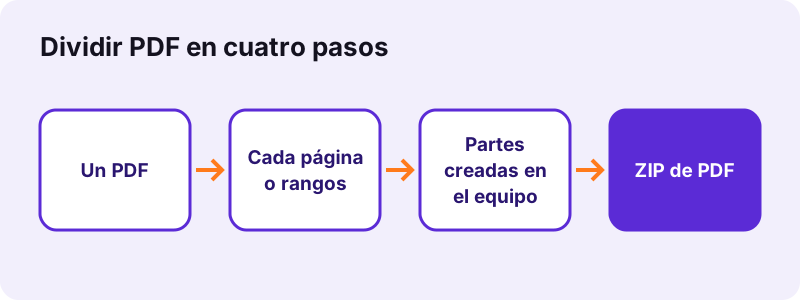
- Elige el PDF. Toca Elegir un PDF o suelta el archivo en el recuadro. Aparecen miniaturas de las páginas para que veas qué hay en cada una.
- Escoge cómo dividir. Cada página crea un archivo por página. Por rangos crea un archivo por grupo, como 1-3, 4-6. Extraer páginas crea un archivo con las páginas que indiques.
- Pulsa Dividir PDF. Las partes se escriben en tu dispositivo, una tras otra; la línea de estado las va contando.
- Descarga el resultado. Varias partes llegan en un ZIP; una sola parte llega como PDF. Descomprime y revisa los números de página en los nombres de archivo.
¿Qué hace pdf24 dividir PDF?
pdf24 dividir PDF copia las páginas elegidas de un PDF en archivos PDF nuevos y separados. Nada se redibuja ni se comprime, así que cada página se ve igual y el texto sigue seleccionable. Tú decides el corte: un archivo por página, un archivo por cada rango que escribas o uno solo con las páginas elegidas.
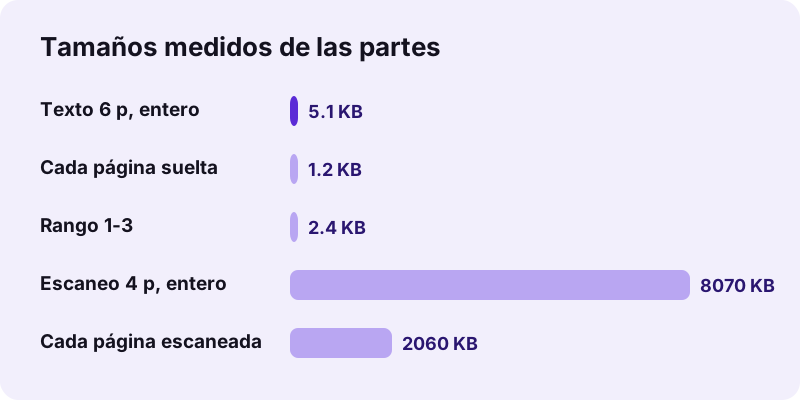
Con nuestro archivo de prueba de 6 páginas de texto y 5.238 bytes, pdf24 dividir PDF creó seis PDF de una página de 1.237 bytes cada uno, comprimidos en un ZIP de 8,1 KB. El escaneo de 4 páginas y 8,07 MB dio cuatro archivos de 2,04 a 2,11 MB, uno por página escaneada. Los rangos 1-3, 4-6 dieron dos archivos de 3 páginas y 2.443 bytes.
¿Qué modos ofrece pdf24 dividir PDF?
pdf24 dividir PDF tiene tres modos. Cada página crea tantos archivos como páginas tiene el PDF. Por rangos crea un archivo por cada grupo separado por comas, como 1-3, 4-6, 7-10. Extraer páginas reúne todas las páginas que indiques en un único archivo. Los botones de modo están encima del botón Dividir PDF.
| Modo | Lo que escribes | Lo que obtienes |
|---|---|---|
| Cada página | nada | 1 PDF por página, en un ZIP |
| Por rangos | 1-3, 4-6 | 2 PDF: páginas 1–3 y páginas 4–6 |
| Por rangos | 1, 2-5, 6- | 3 PDF: página 1, páginas 2–5 y de la página 6 al final |
| Extraer páginas | 2, 5-7 | 1 PDF con las páginas 2, 5, 6 y 7 |
- Un guion sin final, como 8-, llega hasta la última página.
- Un guion sin inicio, como -3, empieza en la página 1.
- Las comas o los puntos y coma separan los archivos; los espacios dentro de un grupo solo separan números de página.
- También se entienden las cifras árabes y persas.
pdf24 dividir PDF en páginas sueltas
Cada página es el modo adecuado para un montón de cartas escaneadas, una serie de certificados o un lote de facturas guardadas en un solo archivo. Cada parte lleva el nombre del original más su número de página, por ejemplo informe-page-3.pdf, así los archivos se ordenan bien en cualquier carpeta.
pdf24 dividir PDF en capítulos con rangos
Para un manual o una tesis, mira las miniaturas, anota dónde empieza cada capítulo y escribe los rangos: 1-12, 13-30, 31-. Las partes llevan su primera y última página en el nombre, como tesis-pages-13-30.pdf.
Truco de pdf24 dividir PDF para rangos irregulares
Los rangos no tienen que tocarse ni ir seguidos. 1-2, 9-10 crea dos archivos y simplemente deja fuera las páginas 3 a 8. Una misma página también puede aparecer en dos rangos, por ejemplo una portada que quieres al principio de ambas partes.
pdf24 dividir PDF con un número de página erróneo
Los números que pasan de la última página se recortan. Si no queda ninguna página válida, la herramienta te dice cuántas páginas tiene realmente el PDF, para que corrijas la lista y vuelvas a pulsar el botón.
¿Cuánto pesan los archivos después de pdf24 dividir PDF?
Las partes creadas por pdf24 dividir PDF pesan más o menos lo mismo que las páginas que contienen. Una página de texto suele ocupar entre uno y unos pocos kilobytes, y una página escaneada a menudo entre uno y tres megabytes. Las fuentes compartidas se copian en cada parte, así que el conjunto puede pesar algo más.
Por eso dividir no sirve para comprimir. Si una parte sigue siendo demasiado grande para un formulario de subida, pásala por Comprimir PDF. Para lo contrario, juntar muchos archivos en uno, usa Unir PDF.
¿Es seguro pdf24 dividir PDF para archivos confidenciales?
pdf24 dividir PDF es seguro para archivos confidenciales porque el PDF nunca sale de tu dispositivo. El navegador lee el archivo, JavaScript copia las páginas en archivos nuevos en la misma pestaña y el ZIP se crea en local. Ningún servidor recibe una copia, no hay cuenta y al cerrar la pestaña todo se borra de la memoria.
“The File API enables web applications to access files and their contents. (La File API permite a las aplicaciones web acceder a los archivos y a su contenido.)”
La línea de resultado tras cada división indica el tiempo empleado y 0 bytes subidos. Puedes cargar la página, desconectar la red y dividir una nómina, un informe médico o un contrato: la herramienta sigue funcionando sin conexión.
pdf24 dividir PDF en el móvil y en el ordenador
pdf24 dividir PDF funciona igual en todos los navegadores actuales: Chrome, Edge, Firefox y Safari en Windows, macOS y Linux, y Chrome, Samsung Internet o Safari en Android y iPhone. No se instala ninguna app. La única diferencia entre dispositivos es dónde se guarda el ZIP y cómo lo abres después.
- iPhone y iPad: el ZIP se guarda en Descargas, en la app Archivos; tócalo una vez para descomprimirlo en una carpeta.
- Android: el ZIP llega a la carpeta Download; Files de Google y la mayoría de gestores de archivos lo abren con un toque.
- Windows: haz clic derecho en el ZIP y elige Extraer todo.
- Mac: haz doble clic en el ZIP en el Finder.
- Chromebook: la app Archivos abre los ZIP como si fueran carpetas.
pdf24 dividir PDF sin descomprimir
Si solo necesitas una parte, Extraer páginas te da un único PDF en lugar de un ZIP. Escribe las páginas, por ejemplo 4-5, y la descarga es un PDF normal listo para adjuntar.
¿Qué conserva pdf24 dividir PDF en cada parte?
Cada parte creada por pdf24 dividir PDF conserva el contenido completo de sus páginas: texto, fuentes, imágenes, tamaño de página, rotación, enlaces y comentarios de la página. No se copia lo que pertenece al documento entero: marcadores, título del documento y lógica de formularios. Una firma digital deja de ser válida, porque cada parte es un archivo nuevo.
- Se conserva: texto, imágenes, gráficos vectoriales, tamaño y orientación de página, anotaciones.
- No se conserva: el índice de marcadores; reconstrúyelo con Marcadores PDF.
- No se conserva: las firmas con certificado; vuelve a firmar la parte si debe ir firmada.
- Sin cambios: el PDF original en tu dispositivo.
“Within each page, there are one or multiple content streams that describe the text, vector and images being drawn on the page. (Dentro de cada página hay uno o varios flujos de contenido que describen el texto, los vectores y las imágenes que se dibujan en ella.)”
¿pdf24 dividir PDF u otra herramienta de páginas?
Dividir es una de varias herramientas de páginas, y elegir la adecuada ahorra un paso. Usa la división para obtener varios archivos, Extraer páginas PDF para un archivo con páginas elegidas, Eliminar páginas PDF para borrar unas pocas y quedarte con el resto, y Partir PDF por la mitad para cortar cada página en dos mitades.
| Objetivo | Mejor herramienta |
|---|---|
| Muchos archivos a partir de un PDF | Dividir PDF |
| Un archivo con las páginas 2, 5 y 9 | Extraer páginas PDF |
| El mismo archivo sin las páginas 3 y 4 | Eliminar páginas PDF |
| Cada doble página escaneada en 2 páginas | Partir PDF por la mitad |
| Nuevo orden de páginas | Ordenar páginas PDF |
¿Por qué pdf24 dividir PDF no funciona?
pdf24 dividir PDF falla por tres motivos habituales: el PDF necesita contraseña para abrirse, la lista de rangos no contiene ninguna página válida o el archivo está dañado. Cada caso muestra un mensaje en rojo bajo el botón. Un botón gris solo significa que aún no has elegido ningún archivo, así que añade primero el PDF.
- Protegido con contraseña: ábrelo con Desbloquear PDF usando tu contraseña y divide la copia desbloqueada.
- No hay páginas válidas en esa lista: mira el número de páginas que indica el mensaje y corrige los números.
- No se pudo abrir este archivo: prueba Reparar PDF y divide el archivo reparado.
- El ZIP no se abre en el móvil: usa la app Archivos en el iPhone o un gestor de archivos en Android.
Usos habituales de pdf24 dividir PDF
La gente usa pdf24 dividir PDF para enviar solo las páginas relevantes, no pasar del límite de adjuntos, archivar el correo escaneado con una carta por documento o dar a cada compañero su propia sección. Los pasos son los mismos en todos los casos; solo cambian los rangos, y el trabajo se queda en unos segundos.
- Correo escaneado: un escaneo de 20 páginas en 20 cartas, para archivar cada una.
- Nóminas: un PDF anual en 12 archivos mensuales.
- Exámenes: el escaneo de una clase en un archivo por alumno con rangos como 1-2, 3-4, 5-6.
- Ámbito legal: el contrato principal y cada anexo como archivos separados.
pdf24 dividir PDF: preguntas frecuentes
¿Es gratis pdf24 dividir PDF?
Sí. pdf24 dividir PDF es gratis, sin cuenta, sin marca de agua y sin límite diario. El trabajo se hace en tu propio móvil u ordenador, y por eso ofrecerlo no cuesta nada. El único límite es la memoria de tu dispositivo, que solo importa con escaneos de varios cientos de megabytes en móviles antiguos.
¿Cómo separo un PDF en páginas sueltas con pdf24 dividir PDF?
Elige el PDF, deja el modo Cada página, pulsa Dividir PDF y descarga el ZIP. Contiene un PDF por página, con el número de página en el nombre, como archivo-page-1.pdf. Nuestro archivo de prueba de 6 páginas dio seis archivos de 1,2 KB cada uno en 0,2 segundos en un ordenador de sobremesa.
¿Cómo escribo rangos en pdf24 dividir PDF?
Elige Por rangos y escribe los grupos separados por comas: 1-3, 4-6 crea dos archivos. Un grupo puede ser una página (5), una serie (2-4) o abierto (8- hasta el final, -3 desde el principio). Los puntos y coma también sirven como separadores, y los números fuera del documento se ignoran.
¿pdf24 dividir PDF sube mi archivo?
No. Tu navegador lee el PDF y lo divide en la misma pestaña con JavaScript; no se envía ni un byte a un servidor. La línea de resultado confirma 0 bytes subidos. Puedes comprobarlo cargando la página, desconectando el wifi y dividiendo un archivo: sigue funcionando, porque nada necesita la red.
¿Por qué pdf24 dividir PDF me da un ZIP?
Cuando una división produce más de un archivo, el navegador te pediría permiso para muchas descargas a la vez. Por eso la herramienta empaqueta las partes en un solo ZIP. Si quieres un único PDF, usa el modo Extraer páginas, que reúne las páginas elegidas en un archivo y lo descarga directamente.
¿pdf24 dividir PDF reduce la calidad?
No. pdf24 dividir PDF copia las páginas con su texto, fuentes e imágenes originales; nada se recomprime ni se convierte en imagen. Nuestras páginas escaneadas mantuvieron sus 2 MB cada una, lo que demuestra que las imágenes no se tocaron. El texto mecanografiado sigue siendo seleccionable y se puede buscar en cada parte.
¿Puede pdf24 dividir PDF separar por tamaño de archivo?
No hay un modo por tamaño. Cada parte pesa más o menos lo mismo que sus páginas, así que puedes planificar los rangos según los tamaños: las páginas de texto ocupan unos pocos KB y las escaneadas de uno a tres MB. Si una parte sigue siendo grande, comprímela después con un objetivo exacto como 1 MB.
¿Puede pdf24 dividir PDF cortar una página por la mitad?
No, dividir separa páginas enteras. Para cortar cada página en una mitad izquierda y otra derecha, por ejemplo la doble página escaneada de un libro, usa Partir PDF por la mitad. Convierte 6 páginas dobles en 12 páginas sueltas y puede poner primero la mitad derecha para libros que se leen de derecha a izquierda.
¿Funciona pdf24 dividir PDF en iPhone y Android?
Sí. Funciona en Safari en iPhone y iPad y en Chrome o Samsung Internet en Android, sin app. En el iPhone el ZIP se guarda en Descargas, en la app Archivos, y se descomprime con un toque; en Android llega a la carpeta Download y se abre con cualquier gestor de archivos.
¿Puede pdf24 dividir PDF abrir un PDF protegido con contraseña?
Solo después de quitar la contraseña. Un archivo cifrado se detiene con un mensaje. Desbloquéalo con la herramienta Desbloquear PDF usando la contraseña que conoces, divide la copia desbloqueada y vuelve a proteger las partes si hace falta. La herramienta nunca intenta adivinar ni romper una contraseña.
¿Conserva pdf24 dividir PDF los marcadores?
No. El índice de marcadores pertenece al documento entero, no a páginas sueltas, así que las partes salen sin él. Los enlaces y comentarios colocados en una página sí viajan con ella. Si una parte necesita marcadores, añádelos en un minuto con Marcadores PDF, que propone una entrada por página.
¿Cuántas páginas admite pdf24 dividir PDF?
No hay un límite fijo de páginas. Las miniaturas muestran las primeras 200 páginas, pero los rangos pueden apuntar a cualquier página del archivo. Los documentos de texto largos, con cientos de páginas, se dividen en segundos; los escaneos muy grandes dependen de la memoria del dispositivo, y un ordenador rinde mejor que un móvil antiguo.
¿Puedo dividir varios PDF a la vez con pdf24 dividir PDF?
La herramienta admite un PDF por uso, para que las miniaturas y los rangos se refieran a un solo documento. Si tienes varios archivos, divídelos uno tras otro; cada uso tarda alrededor de un segundo. Para dividir un grupo de archivos de la misma manera, únelos primero y luego divide el archivo unido.
¿Qué nombres tienen los archivos tras pdf24 dividir PDF?
Las páginas sueltas llevan el nombre del original más la página, como factura-page-2.pdf. Los rangos llevan la primera y la última página, como factura-pages-3-5.pdf. El ZIP lleva el nombre del original con -split añadido. Cambia el nombre de las partes después si un portal espera otros nombres.
¿pdf24 dividir PDF modifica mi archivo original?
No. El original se queda en tu dispositivo exactamente como estaba; la herramienta solo lo lee. Las partes son archivos nuevos en tus descargas. Eso también significa que puedes probar distintos rangos tantas veces como quieras, porque nada se sobrescribe y el original siempre está disponible para otra división.
¿Funciona pdf24 dividir PDF sin conexión?
Sí, una vez cargada la página. El motor de PDF se descarga con la página y después funciona en el navegador sin conexión de red. Abre la página mientras estés conectado y la división seguirá funcionando en un avión o en una oficina en un sótano donde no llega la señal.
¿Es esta la herramienta oficial de pdf24 dividir PDF?
No. pdf24tools es un sitio web independiente y no tiene relación con PDF24 ni con Geek Software GmbH. Esta herramienta de división es código propio que se ejecuta en tu navegador. Usamos el nombre porque es lo que la gente busca; tus archivos se procesan en tu dispositivo, nunca en nuestros servidores.
Más herramientas y tutoriales de pdf24 dividir PDF
pdf24 dividir PDF: fuentes
- File API — MDN Web Docs
- PDF — Wikipedia
- PDF (Portable Document Format) Family — Library of Congress