Como usar o pdf24 remover páginas em 4 passos
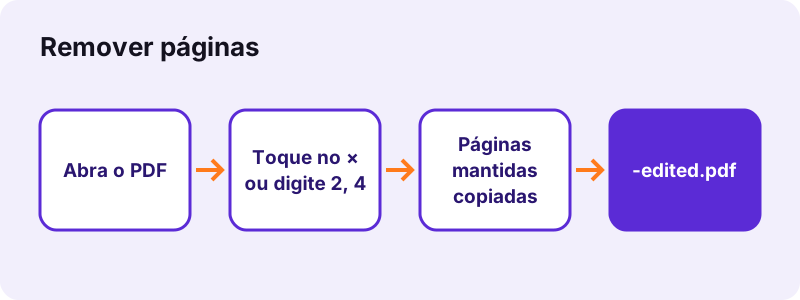
- Escolha o PDF. Toque em Escolher um PDF ou solte o arquivo na caixa. Aparece uma miniatura numerada de cada página.
- Marque as páginas a apagar. Toque no × sob uma página para marcá-la (toque de novo para desmarcar), ou digite números de página como 1, 7-9 na caixa Páginas. Os dois jeitos podem ser combinados.
- Toque em Remover páginas. As páginas que você mantém são copiadas para um novo arquivo no seu aparelho; as marcadas ficam de fora.
- Baixe a cópia. Salve o arquivo que termina em -edited.pdf e confira o número de páginas. O arquivo original não é alterado.
O que o pdf24 remover páginas faz?
O pdf24 remover páginas faz uma cópia do seu documento sem as páginas que você marca. Você as marca tocando no × sob as miniaturas ou digitando os números. As páginas que você mantém são copiadas sem alterações para um novo arquivo, então texto, imagens e qualidade ficam exatamente como antes, e o original continua no seu aparelho.
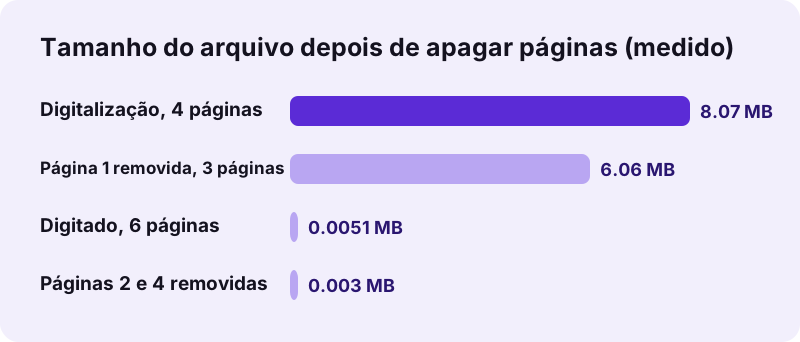
Nos nossos testes, tocar nas páginas 2 e 4 de um arquivo digitado de 6 páginas gerou uma cópia de 4 páginas, com as páginas 1, 3, 5 e 6, em 0,2 segundo. Digitar 1 em uma digitalização de 4 páginas com 8.463.060 bytes gerou um arquivo de 3 páginas com 6.355.482 bytes, 24,9 % menor, porque a digitalização da página 1 não foi copiada para ele.
Apagar páginas tocando no pdf24 remover páginas
Com o pdf24 remover páginas, tocar é o jeito mais rápido quando você consegue ver as páginas. Uma página marcada fica acinzentada e o botão × dela continua pressionado. Toque de novo para manter a página. As miniaturas mostram as primeiras 200 páginas de um arquivo; para as páginas seguintes, digite os números.
Apagar páginas por número com o pdf24 remover páginas
A caixa Páginas aceita números isolados e intervalos: 3, 8-10 apaga as páginas 3, 8, 9 e 10. Um intervalo sem fim, como 21-, apaga da página 21 até a última, o que é útil para cortar um anexo de um relatório longo.
Combine os dois jeitos no pdf24 remover páginas
As páginas em que você toca e as que você digita se somam. Toque nas duas páginas em branco que você enxerga, digite 40-52 para o anexo que você não enxerga, e um toque no botão apaga todas.
pdf24 remover páginas: o que você não pode apagar
Você não pode apagar todas as páginas; a ferramenta pede que você mantenha pelo menos uma. Se nada estiver marcado, ela pede que você escolha uma página primeiro. As duas verificações interrompem a execução antes de qualquer arquivo ser gravado.
As páginas apagadas somem de verdade depois do pdf24 remover páginas?
Sim. O pdf24 remover páginas não apenas esconde páginas: ele monta um novo PDF com só as páginas que você mantém. Imagens, fontes e texto usados apenas pelas páginas apagadas, portanto, não estão no novo arquivo. O nosso teste com digitalização mostra isso: o arquivo encolheu de 8,07 MB para 6,06 MB.
Isso importa quando uma página guarda algo privado, como o número de uma conta bancária na página 3 de um extrato que você precisa encaminhar. Alguns editores apagam uma página da lista de páginas, mas deixam os dados dela dentro do arquivo, onde ferramentas de recuperação ainda os acham. Uma cópia nova evita isso.
Para esconder parte de uma página, e não uma página inteira, use o Tarjar PDF, que grava caixas pretas na página.
O pdf24 remover páginas é seguro para arquivos privados?
O pdf24 remover páginas é seguro porque o documento nunca sai do seu celular ou computador. O navegador lê o PDF com a File API, a nova cópia é montada por JavaScript na mesma aba e o download vem da sua própria memória. Nenhum servidor recebe o arquivo nem uma cópia de qualquer página.
“The File API enables web applications to access files and their contents. (A File API permite que aplicações web acessem arquivos e o seu conteúdo.)”
Depois de cada execução, a linha de resultado mostra o tempo gasto e 0 bytes enviados. Não há conta nem histórico de arquivos. Fechar a aba apaga o documento da memória.
Quando usar o pdf24 remover páginas?
Apagar páginas de PDF ajuda sempre que um arquivo traz mais páginas do que o destinatário precisa. Casos típicos são páginas em branco de um scanner duplex, uma folha de rosto que um portal de envio recusa, páginas com dados pessoais, listas de preços desatualizadas dentro de um folheto.
- Digitalizações: scanners duplex acrescentam um verso em branco para cada folha de um lado só; apague-os de uma vez tocando.
- Inscrições: tire as páginas de instruções de um formulário antes de enviar as páginas preenchidas.
- Contratos: envie à outra parte só as páginas que ela precisa assinar.
- Relatórios: descarte a capa de rascunho e fique com a final.
- Limites de tamanho: um anexo de digitalizações pode ser metade do peso de um arquivo.
| Objetivo | Melhor ferramenta |
|---|---|
| Apagar algumas páginas, manter o resto | Remover páginas do PDF |
| Manter só algumas páginas | Extrair páginas do PDF |
| Quebrar o arquivo em partes | Dividir PDF |
| Mudar a ordem | Reorganizar páginas do PDF |
| Deixar o arquivo menor | Comprimir PDF |
pdf24 remover páginas no iPhone, no Android e no computador
O pdf24 remover páginas roda em qualquer navegador atual, sem app: Safari no iPhone e no iPad, Chrome ou Samsung Internet no Android, e Chrome, Edge, Firefox ou Safari no Windows, Mac, Linux e Chromebook. As miniaturas são grandes o bastante para tocar na tela de um celular, e a cópia cai na sua pasta de downloads habitual.
No celular, faça o gesto de pinça para afastar se precisar ver mais miniaturas de uma vez. No computador, digitar intervalos costuma ser mais rápido que clicar. Depois de usar o pdf24 remover páginas, confira o resultado no leitor de PDF do próprio navegador antes de enviar, e use o Numerar páginas se a numeração precisar recomeçar.
pdf24 remover páginas: perguntas frequentes
O pdf24 remover páginas é grátis?
Sim. Apagar páginas não custa nada, não exige conta e não coloca marca d'água na cópia. Não há limite diário, porque o trabalho roda no seu próprio aparelho. Você pode abrir o mesmo arquivo de novo e apagar outras páginas quantas vezes precisar, já que o original nunca é alterado.
O pdf24 remover páginas altera o meu arquivo original?
Não. A ferramenta lê o original e grava uma cópia nova que termina em -edited.pdf. O original continua com todas as páginas. Se quiser substituí-lo, apague você mesmo o arquivo antigo depois de conferir a cópia, ou guarde os dois até ter certeza de que as páginas certas sumiram.
Como apago páginas em branco com o pdf24 remover páginas?
Abra a digitalização, olhe as miniaturas e toque no × sob cada página em branco; as marcadas ficam cinza. Toque em Remover páginas e salve a cópia. Em uma digitalização longa em que uma página sim e outra não é em branco, digitar os números, como 2, 4, 6, 8, pode ser mais rápido que tocar.
Posso desfazer o pdf24 remover páginas?
Antes de tocar no botão, sim: toque no × de novo em uma página marcada para mantê-la, ou edite os números. Depois de salvar, a cópia não tem essas páginas, mas o seu arquivo original ainda tem todas, então você pode simplesmente recomeçar a partir do original com outra seleção.
O pdf24 remover páginas envia o documento?
Não. O documento é aberto pelo seu navegador e a nova cópia é montada na mesma aba; nada é enviado a servidor algum. A linha de resultado confirma 0 bytes enviados. Isso o torna adequado para extratos, cartas médicas e contratos que não podem ser compartilhados com terceiros.
Por que o pdf24 remover páginas não apaga todas as páginas?
Um PDF precisa de pelo menos uma página, então a ferramenta recusa uma seleção que não deixaria nada e pede que você mantenha uma página. Se quiser se livrar do documento inteiro, apague o arquivo no seu aparelho. Se quiser só algumas páginas, o Extrair páginas do PDF é o caminho mais curto.
O pdf24 remover páginas deixa o arquivo menor?
Em geral, sim, em cerca do peso das páginas removidas. Apagar uma página digitalizada de uma digitalização de 4 páginas levou o nosso arquivo de 8,07 MB para 6,06 MB. Em documentos digitados, a economia é pequena em bytes, já que cada página de texto tem poucos quilobytes; fontes compartilhadas com páginas mantidas continuam no arquivo.
O pdf24 remover páginas abre um arquivo protegido?
Só se você conseguir abri-lo. Um PDF que exige senha para abrir para com uma mensagem; remova antes a senha com o Desbloquear PDF usando a senha que você conhece, apague as páginas da cópia desbloqueada e proteja a cópia de novo com o Proteger PDF se ela precisar continuar bloqueada.
O pdf24 remover páginas mantém os marcadores?
Não. A cópia é montada só com as páginas mantidas, e a estrutura de marcadores do original não é transferida. Links e comentários nas páginas mantidas permanecem. Se o arquivo editado precisar de marcadores, acrescente-os em um minuto com o Adicionar marcadores, que sugere uma entrada por página.
Posso usar o pdf24 remover páginas no celular?
Sim. A ferramenta funciona no Safari do iPhone e do iPad e no Chrome ou Samsung Internet do Android. Toque no × sob cada página a remover, toque em Remover páginas e a cópia é salva nos seus downloads. De lá você pode compartilhá-la por e-mail ou mensageiro como qualquer outro arquivo.
Esta é a ferramenta oficial do pdf24 remover páginas?
Não. O pdf24tools é um site independente, sem vínculo com o PDF24 nem com a Geek Software GmbH. Esta ferramenta é código nosso e roda no seu navegador. Usamos o nome só porque as pessoas o pesquisam; os seus documentos são processados no seu aparelho, nunca nos nossos servidores.
pdf24 remover páginas: fontes
- File API — MDN Web Docs
- PDF — Wikipédia
- PDF (Portable Document Format) Family — Library of Congress