Como usar o pdf24 adicionar marcadores em 4 passos
- Escolha o PDF. Toque em Escolher um PDF ou solte o arquivo na caixa. A ferramenta lê a primeira linha de texto de cada página.
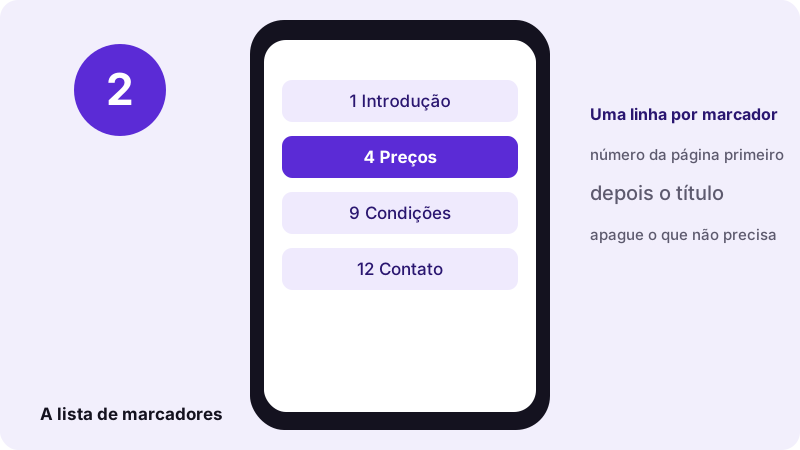
- Edite a lista. A caixa mostra uma linha por página, como 1 Introdução. Apague as linhas que não precisa, mude títulos ou digite novas linhas: número da página, um espaço e o título.
- Toque em Adicionar marcadores. Deixe marcada a opção Mostrar o painel de marcadores ao abrir o PDF se os leitores devem ver o sumário de imediato.
- Baixe o arquivo. Salve o arquivo terminado em -bookmarked.pdf e abra-o: o sumário aparece no painel lateral do leitor.
O que o pdf24 adicionar marcadores acrescenta a um arquivo?
O pdf24 adicionar marcadores grava um sumário dentro do PDF: uma lista de títulos, cada um ligado a uma página. Leitores como o Adobe Acrobat Reader, os visualizadores dos navegadores, o Pré-Visualização do Mac e a maioria dos apps de celular o mostram em um painel lateral, onde um clique leva à página. O conteúdo da página não muda.
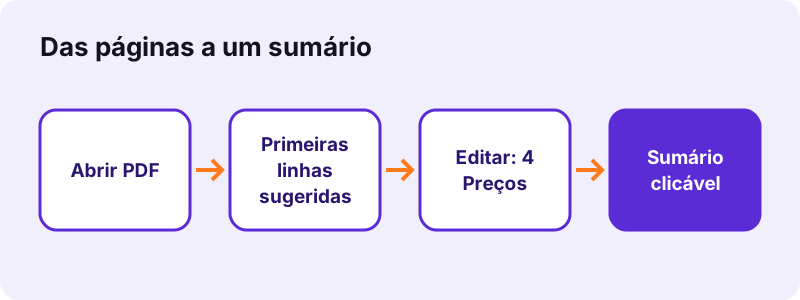
No nosso arquivo de teste de 6 páginas, a ferramenta sugeriu seis linhas, de 1 Test document page 1 até 6 Test document page 6, e gravou seis marcadores em 0,1 segundo; o arquivo passou de 5.238 para 4.406 bytes porque foi salvo em uma forma mais compacta. Um arquivo de 3 páginas recebeu três marcadores em 0,2 segundo.
“TOCs in digital books and documents can be created using bookmarks. (Em livros e documentos digitais, os sumários podem ser criados com marcadores.)”
Como escrever a lista no pdf24 adicionar marcadores
Cada linha é um marcador: o número da página, depois um separador e depois o título. Um espaço, um ponto, dois-pontos, um hífen ou um parêntese de fechamento funcionam como separador, então 4 Preços, 4. Preços, 4: Preços e 4) Preços dão a mesma entrada. Linhas sem um número de página válido são ignoradas.
Títulos sugeridos pelo pdf24 adicionar marcadores
A sugestão usa a primeira linha de texto de cada página, cortada em 80 caracteres, para até 300 páginas. Em um relatório, essa linha costuma ser o título da página, então a maioria das linhas só precisa ser apagada ou levemente corrigida. Páginas digitalizadas não têm texto e aparecem como Página 1, Página 2 e assim por diante.
pdf24 adicionar marcadores em qualquer idioma
Os títulos são gravados em Unicode, então títulos em árabe, chinês, cirílico, grego ou com acentos, como ç, ã e é, aparecem corretamente nos leitores. Digite-os na caixa como faria em qualquer campo de texto.
pdf24 adicionar marcadores: dica para manuais longos
Escreva a lista primeiro em um editor de texto, um capítulo por linha, e cole-a na caixa. Uma página de sumário dentro do documento é uma boa fonte: copie os números de página e os títulos diretamente dela.
Por que usar o pdf24 adicionar marcadores em arquivos longos?
O pdf24 adicionar marcadores transforma um PDF longo em algo fácil de navegar. Em vez de rolar 80 páginas para achar a tabela de preços, o leitor clica em Preços no painel lateral. Os marcadores também ajudam quem usa leitor de tela, facilitam a revisão de manuais e teses e substituem um sumário que uma junção ou divisão removeu.
- Manuais e guias: um marcador por capítulo.
- Arquivos unidos: um marcador por documento original, por exemplo 1 Contrato, 7 Anexo A, 12 Anexo B.
- Teses e relatórios: capítulos e apêndices.
- Pautas de reunião e licitações: uma entrada por item da pauta ou lote.
- Livros digitalizados: uma entrada por capítulo, digitada à mão.
Juntar, dividir e reordenar páginas deixa o sumário antigo para trás, porque ele pertence ao documento inteiro. Use primeiro Juntar PDF, Dividir PDF ou Organizar páginas do PDF e depois adicione os marcadores ao arquivo final.
O que o pdf24 adicionar marcadores não consegue fazer?
O pdf24 adicionar marcadores grava uma lista simples: todos os marcadores ficam no mesmo nível, sem capítulos e subcapítulos aninhados. Cada entrada leva ao topo da sua página, não a um ponto no meio dela. Adicionar marcadores substitui qualquer sumário que o arquivo já tinha, então inclua as entradas antigas na lista se quiser mantê-las.
| Recurso | Suportado |
|---|---|
| Marcador para uma página | Sim, topo da página |
| Títulos em qualquer idioma | Sim (Unicode) |
| Abrir com o painel de marcadores visível | Sim, opção marcada por padrão |
| Níveis aninhados (capítulo > seção) | Não, um nível |
| Manter um sumário existente | Não, a nova lista o substitui |
| Marcadores para um endereço da web | Não |
Os leitores decidem o painel lateral na abertura a partir de uma configuração do arquivo; esta ferramenta a ajusta para mostrar o sumário quando a opção está marcada. Para mudar só essa configuração, use Preferências de visualização do PDF.
O pdf24 adicionar marcadores é privado?
O pdf24 adicionar marcadores mantém o documento no seu aparelho. O navegador lê o arquivo, extrai as primeiras linhas das páginas para a sugestão e grava o sumário na aba aberta. Nenhum servidor recebe o PDF ou a lista de títulos, não há conta, e a linha de resultado confirma 0 bytes enviados.
Como o conteúdo das páginas não é tocado, o texto continua selecionável, as digitalizações mantêm a qualidade e os campos de formulário continuam funcionando. Uma assinatura com certificado não sobrevive, já que qualquer alteração em um arquivo assinado a invalida; assine depois de adicionar os marcadores.
pdf24 adicionar marcadores no celular e no computador
O pdf24 adicionar marcadores funciona no Chrome, Edge, Firefox e Safari no Windows, Mac e Linux, e no Safari, Chrome ou Samsung Internet no iPhone e no Android, sem app. Editar a lista é mais fácil com o teclado do computador; no celular, apagar linhas desnecessárias e corrigir alguns títulos também funciona bem.
Confira o resultado em um leitor que mostre sumários: no visualizador do Chrome, abra o menu no canto superior esquerdo; no Pré-Visualização, escolha Visualizar, Sumário; e no Adobe Acrobat Reader, abra o painel Marcadores. Outras ferramentas que mudam a navegação do documento inteiro são Numerar páginas e Alterar informações do PDF.
pdf24 adicionar marcadores: perguntas frequentes
O pdf24 adicionar marcadores é grátis?
Sim. O pdf24 adicionar marcadores é grátis, sem conta, sem marca d'água e sem limite de páginas além da memória do seu aparelho. O sumário é gravado pelo seu próprio celular ou computador, então nada nos custa tempo de servidor. Você pode adicionar marcadores ao mesmo arquivo de novo, com outra lista, sempre que precisar.
Como escrevo uma linha no pdf24 adicionar marcadores?
Digite o número da página, um separador e o título, um marcador por linha, por exemplo 4 Preços ou 4: Preços. Espaço, ponto, dois-pontos, hífen ou parêntese de fechamento funcionam como separador. Linhas sem número de página, ou com um número além da última página, são ignoradas sem erro.
O pdf24 adicionar marcadores envia o meu arquivo?
Não. O PDF é aberto pelo seu navegador, os títulos sugeridos são lidos no seu aparelho e o sumário é gravado na mesma aba. Nada é enviado a um servidor, como a linha de resultado confirma com 0 bytes enviados. A ferramenta continua funcionando offline depois que a página carrega.
De onde o pdf24 adicionar marcadores tira os títulos sugeridos?
Da primeira linha de texto de cada página, até 300 páginas e 80 caracteres por título. Na maioria dos relatórios, essa linha é o título da página. Páginas digitalizadas não têm camada de texto, então aparecem como Página 1, Página 2 e assim por diante; use OCR PDF antes se quiser títulos reais de uma digitalização.
O pdf24 adicionar marcadores cria marcadores aninhados?
Não. Todos os marcadores ficam no mesmo nível, o que serve para a maioria dos documentos com até algumas dezenas de capítulos. Se precisar de subníveis, dê aos títulos uma numeração clara, como 2 Métodos e 2.1 Amostras, para que a lista simples ainda mostre a estrutura de relance.
O pdf24 adicionar marcadores apaga os marcadores que já existem?
Sim, a nova lista substitui qualquer sumário que já esteja no arquivo. Se o documento tiver marcadores que você quer manter, abra-o em um leitor, copie os títulos e as páginas para a lista e acrescente as novas entradas. Assim, todos são gravados juntos, na ordem das suas linhas.
O pdf24 adicionar marcadores altera as páginas?
Não. Só o sumário e, se marcada, a visualização de abertura são acrescentados; texto, imagens, links e campos de formulário ficam exatamente como estavam. Nosso arquivo de 6 páginas até ficou um pouco menor, de 5.238 para 4.406 bytes, porque foi salvo em uma forma mais compacta.
Por que não vejo os marcadores do pdf24 adicionar marcadores?
Alguns leitores escondem o painel lateral. Deixe marcada a opção Mostrar o painel de marcadores ao abrir o PDF, ou abra o painel você mesmo: o ícone de sumário no visualizador do Chrome, Visualizar, Sumário no Pré-Visualização, ou o painel Marcadores no Adobe Acrobat Reader. Visualizadores simples de celular podem não mostrar sumários.
Em que ordem o pdf24 adicionar marcadores lista as entradas?
Na ordem das suas linhas, sem ordenar por página. Normalmente você vai escrevê-las da primeira à última página, mas pode colocar uma entrada como 30 Contato no topo se os leitores devem encontrá-la primeiro. Cada entrada continua levando à sua própria página.
O pdf24 adicionar marcadores funciona em um livro digitalizado?
Sim. O sumário não precisa de camada de texto; só a sugestão precisa. Digite as linhas dos capítulos à mão, por exemplo 1 Capa, 5 Capítulo um, 23 Capítulo dois, usando os números de página do PDF, que podem ser diferentes dos números impressos no livro.
Esta é a ferramenta oficial do pdf24 adicionar marcadores?
Não. O pdf24tools é um site independente e não tem vínculo com a PDF24 nem com a Geek Software GmbH. Esta ferramenta de marcadores é código próprio que roda no seu navegador. Usamos o nome apenas porque as pessoas o pesquisam; seus arquivos são processados no seu aparelho, nunca nos nossos servidores.
pdf24 adicionar marcadores: fontes
- Table of contents — Wikipedia
- PDF — Wikipedia
- File API — MDN Web Docs