Como usar o pdf24 anotar PDF em 4 passos
- Abra o PDF. Escolha o arquivo ou solte-o na caixa; as páginas aparecem uma embaixo da outra.
- Marque o que importa. Arraste Destacar sobre as frases, use Desenhar para circular ou sublinhar e Retângulo para enquadrar um trecho.
- Escreva os seus comentários. Escolha Texto, selecione vermelho ou azul, clique na margem e digite a nota.
- Salve e compartilhe. Toque em Salvar, baixe o arquivo -edited.pdf e envie ao autor ou guarde para as suas anotações.
O que dá para marcar com o pdf24 anotar PDF?
O pdf24 anotar PDF oferece quatro marcas de revisão: destaque amarelo com 45 % de opacidade, desenho à mão livre para círculos, setas e sublinhados, retângulos contornados em 4 cores e notas digitadas de 9 a 48 pt. Juntas, cobrem o que um revisor faz com caneta no papel, sem imprimir o documento.
| Marca | Ferramenta | Como | Aparência |
|---|---|---|---|
| Destacar uma frase | Destacar | Arraste sobre a linha | Marca-texto amarelo, texto continua legível |
| Circular ou sublinhar | Desenhar | Desenhe com mouse, caneta ou dedo | Traço em preto, azul, vermelho ou verde |
| Enquadrar uma cláusula ou figura | Retângulo | Arraste uma caixa | Contorno de 1,5 pt, sem preenchimento |
| Escrever um comentário | Texto | Clique na margem e digite | Texto real, 9–48 pt |
| Ocultar um trecho | Corretivo | Arraste uma caixa | Cobertura branca (o texto continua no arquivo) |
“An annotation is extra information associated with a particular point in a document or other piece of information. (Uma anotação é uma informação extra associada a um ponto específico de um documento ou de outra informação.)”
pdf24 anotar PDF em uma fatura de teste
Para testar o pdf24 anotar PDF, abrimos uma fatura de 2 páginas com 2,4 KB, adicionamos uma nota na margem e salvamos. Salvar levou 0,5 segundo e o arquivo saiu com 6,7 KB; os 4,3 KB extras são o subconjunto da fonte usada na nota digitada. O texto da fatura embaixo das marcas continuou selecionável.
pdf24 anotar PDF com caneta ou dedo
Desenhar acompanha mouse, caneta stylus ou dedo, então em um tablet o pdf24 anotar PDF permite marcar um PDF como você marcaria o papel. Cada desenho é salvo como uma imagem transparente recortada nos seus traços, o que significa que um círculo em volta de um número deixa o resto da página intacto.
pdf24 anotar PDF no notebook
Com mouse ou trackpad, Destacar e Retângulo são mais precisos que Desenhar, porque se ajustam à caixa que você arrasta. Digite os comentários em vez de escrevê-los à mão: notas digitadas continuam legíveis quando o arquivo é impresso ou visto no celular.
pdf24 anotar PDF: dica de uma cor para cada sentido
Combine um código simples antes de uma revisão: destaque amarelo para fatos importantes, caixa e nota vermelhas para erros, nota azul para perguntas, verde para trechos aprovados. Assim os leitores entendem as marcas sem legenda.
Como o pdf24 anotar PDF guarda as marcas?
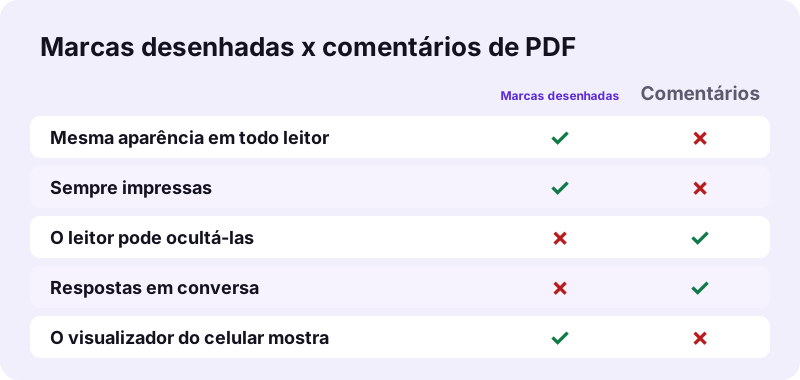
O pdf24 anotar PDF desenha cada marca no conteúdo da página quando você salva. Destaque, traços e notas ficam, portanto, idênticos em todo visualizador, navegador e impressora. O outro lado é que não são objetos de comentário separados: o leitor não consegue ocultá-los, respondê-los nem resolvê-los num painel de comentários.
| Ponto | pdf24 anotar PDF (marcas desenhadas) | Objetos de comentário de PDF |
|---|---|---|
| Mesma aparência em todo leitor | Sim | Depende do leitor |
| Visível na impressão | Sempre | Só se a impressão incluir comentários |
| Podem ser ocultados ou apagados pelo leitor | Não | Sim |
| Respostas em conversa | Não | Em alguns leitores |
| Funciona no visualizador nativo do celular | Sim | Muitas vezes em parte |
Na maioria das revisões, devolver uma cópia marcada ao autor basta, e as marcas desenhadas garantem que nada se perca em um visualizador que ignora comentários. Guarde o original limpo para que o autor aplique as mudanças nele.
pdf24 anotar PDF e comentários que já estão no arquivo
Comentários que já estão no PDF ficam onde estão; a ferramenta não os remove. Se você quiser transformar antes as notas adesivas antigas e os campos de formulário em conteúdo comum da página, use Achatar PDF antes de anotar.
pdf24 anotar PDF para estudo, ensino e revisão de texto
Marcar textos é mais antigo que a imprensa. Estudantes destacam apostilas, professores corrigem redações, editores marcam provas. As mesmas marcas funcionam em um PDF quando a ferramenta as desenha com nitidez e mantém o texto legível por baixo.
“In the past, proofreaders would place corrections or proofreading marks along the margins of printed text. (No passado, os revisores colocavam correções ou sinais de revisão nas margens do texto impresso.)”
pdf24 anotar PDF para apostilas e artigos
Com o pdf24 anotar PDF, destaque definições em amarelo, enquadre fórmulas com um retângulo e adicione uma nota digitada com a página do livro-texto. Como o destaque usa a mesclagem multiplicar, o texto preto por baixo mantém o contraste total, mesmo em uma digitalização impressa em cinza.
pdf24 anotar PDF para corrigir redações e lições de casa
Professores podem circular erros com Desenhar, adicionar um comentário curto em vermelho e digitar a nota no topo em 18 ou 24 pt. Devolva o arquivo como PDF; os alunos o abrem em qualquer celular sem instalar nada. Para respostas que os alunos digitam em folhas de exercício, veja Escrever em PDF.
pdf24 anotar PDF para revisar contratos
Enquadre cada cláusula que você questiona com um retângulo vermelho e numere os comentários na margem, como 1. Prazo de aviso prévio?. Quem recebe vê exatamente a que redação você se refere. Correções no próprio texto ficam para Editar PDF, e comparar duas versões depois é mais rápido com Comparar PDF.
O pdf24 anotar PDF é privado?
O pdf24 anotar PDF funciona no seu próprio aparelho: o navegador abre o arquivo, desenha as páginas e grava a cópia marcada localmente, e a nossa linha de resultado mostrou 0 bytes enviados. Isso importa para provas, cartas médicas e minutas de contrato, que não devem ficar no servidor de outra pessoa durante a revisão.
A página carrega uma vez o motor de PDF e um arquivo de fonte; esses são os únicos downloads. Você pode confirmar isso na aba Rede do navegador. A File API no MDN explica como uma página da web lê um arquivo local sem enviá-lo.
pdf24 anotar PDF: o que ele não faz
A ferramenta é honesta sobre alguns limites, para você escolher outro caminho quando precisar.
- Sem objetos de nota adesiva, respostas em conversa ou listas de comentários; as marcas viram conteúdo da página.
- Sem destaque que se encaixa no texto: você arrasta a caixa, então em digitalizações tortas arraste linha por linha.
- Notas em árabe, hebraico, escritas indianas, tailandês, chinês, japonês ou coreano são inseridas como imagens e não são pesquisáveis.
- As marcas não podem ser removidas depois de salvar; guarde o original.
- O editor mostra até 300 páginas; divida arquivos maiores com Dividir PDF.
pdf24 anotar PDF: perguntas frequentes
O pdf24 anotar PDF é grátis?
Sim. Anotar no pdf24tools é grátis, sem conta, sem marca d'água e sem limite diário. Tudo roda no seu navegador, no seu próprio aparelho, então não há trabalho de servidor para cobrar. Marque quantos arquivos precisar, um depois do outro, na mesma aba.
Posso destacar texto com o pdf24 anotar PDF?
Sim. Escolha Destacar e arraste sobre as palavras. A ferramenta pinta uma caixa amarela com 45 % de opacidade e mesclagem multiplicar, então as letras por baixo continuam nítidas e pretas. Em digitalizações, o destaque marca a imagem do texto, que fica igual, mas não está ligada a palavras pesquisáveis.
O pdf24 anotar PDF adiciona comentários de PDF reais?
Não. As marcas são desenhadas na página quando você salva, e não guardadas como objetos de comentário separados. Elas ficam iguais em todo leitor e sempre são impressas, mas o leitor não consegue ocultá-las nem respondê-las. Guarde uma cópia sem marcas se o autor precisar de um arquivo limpo.
Posso desenhar em um PDF com o pdf24 anotar PDF?
Sim. Desenhar registra traços de mouse, trackpad, caneta stylus ou dedo em preto, azul, vermelho ou verde. Cada desenho é salvo como uma imagem transparente recortada nos traços, então círculos, setas e sublinhados não cobrem mais nada na página, nem o texto ao redor.
O pdf24 anotar PDF envia o meu arquivo?
Não. O arquivo é lido e processado pelo seu navegador, e a linha de resultado do nosso teste mostrou 0 bytes enviados. Só a página, o motor de PDF e uma fonte são baixados. Nada é guardado em servidor, então não há nada para apagar depois que você fecha a aba.
Posso anotar um PDF no iPad com o pdf24 anotar PDF?
Sim. Safari e Chrome no iPad são compatíveis, e o Apple Pencil funciona com a ferramenta Desenhar para círculos e sublinhados à mão. As notas digitadas usam o teclado da tela ou um teclado físico. A cópia marcada é salva em Arquivos, pronta para compartilhar por e-mail.
Posso remover uma anotação no pdf24 anotar PDF?
Antes de salvar, sim: selecione uma marca e remova, ou arraste para outro lugar. Depois de salvar, as marcas fazem parte do conteúdo da página e não podem ser retiradas. Abra de novo o arquivo original para recomeçar, e é por isso que guardá-lo é um bom hábito.
Que cores o pdf24 anotar PDF oferece?
Texto, desenhos e retângulos vêm em preto, azul, vermelho e verde; os destaques são amarelos. Quatro cores bastam para um código de revisão, por exemplo vermelho para erros, azul para perguntas, verde para aprovado e amarelo para fatos importantes, e continuam distintas em impressoras coloridas e em tons de cinza.
O pdf24 anotar PDF consegue marcar um PDF digitalizado?
Sim. Páginas digitalizadas aceitam destaques, desenhos, caixas e notas como páginas digitais. Pesquisar as palavras digitalizadas é outra etapa: rode antes o OCR PDF se quiser encontrar texto nessas páginas e depois anote a cópia com OCR, para que as marcas e o texto pesquisável fiquem no mesmo arquivo.
As marcas do pdf24 anotar PDF aparecem na impressão?
Sempre. Como as marcas são desenhadas no conteúdo da página, toda impressora e toda janela de impressão as incluem, sem nenhuma configuração especial de comentários. Destaques amarelos saem em amarelo-claro ou cinza-claro numa impressora preto e branco, e o texto por baixo continua legível.
Que tamanho de arquivo o pdf24 anotar PDF aguenta?
Não há limite de envio, já que nada é enviado; a memória do seu aparelho define o limite. O editor mostra até 300 páginas e desenha só as páginas que entram na tela ao rolar. Digitalizações grandes podem ficar lentas no celular, então comprima-as antes ou use um computador.
Quem faz a ferramenta pdf24 anotar PDF?
A equipe do pdf24tools. O pdf24tools é um site independente e não é afiliado ao PDF24 nem à Geek Software GmbH. A ferramenta de anotação daqui foi criada separadamente, roda inteiramente no seu navegador e é descrita nesta página apenas a partir dos nossos próprios testes, com os nossos próprios arquivos.
Mais ferramentas e guias de pdf24 anotar PDF
pdf24 anotar PDF: fontes
- Annotation — Wikipedia
- Proofreading — Wikipedia
- File API — MDN Web Docs