Cómo usar pdf24 anotar PDF en 4 pasos
- Abre el PDF. Elige el archivo o suéltalo en el recuadro; las páginas aparecen una debajo de otra.
- Marca lo importante. Arrastra Resaltar sobre las frases, usa Dibujar para rodear o subrayar y Rectángulo para enmarcar un pasaje.
- Escribe tus observaciones. Elige Texto, escoge rojo o azul, haz clic en el margen y escribe la nota.
- Guarda y comparte. Pulsa Guardar, descarga el archivo -edited.pdf y envíalo al autor o consérvalo para tus apuntes.
¿Qué puedes marcar con pdf24 anotar PDF?
pdf24 anotar PDF ofrece cuatro marcas de revisión: un resaltado amarillo al 45 % de opacidad, dibujo a mano alzada para círculos, flechas y subrayados, rectángulos con contorno en 4 colores y notas escritas de 9 a 48 pt. Juntas cubren lo que los revisores hacen con un bolígrafo sobre papel, sin imprimir antes el documento.
| Marca | Herramienta | Cómo | Aspecto |
|---|---|---|---|
| Resaltar una frase | Resaltar | Arrastra sobre la línea | Marcador amarillo, el texto sigue legible |
| Rodear o subrayar | Dibujar | Dibuja con ratón, lápiz o dedo | Línea de tinta en negro, azul, rojo o verde |
| Enmarcar una cláusula o cifra | Rectángulo | Arrastra un recuadro | Contorno de 1,5 pt, sin relleno |
| Escribir una observación | Texto | Haz clic en el margen y escribe | Texto real, 9–48 pt |
| Ocultar un pasaje | Tapar en blanco | Arrastra un recuadro | Cubierta blanca (el texto sigue en el archivo) |
“An annotation is extra information associated with a particular point in a document or other piece of information. (Una anotación es información adicional asociada a un punto concreto de un documento o de otra información.)”
pdf24 anotar PDF en una factura de prueba
Para probar pdf24 anotar PDF abrimos una factura de 2 páginas y 2,4 KB, añadimos una nota en el margen y guardamos. El guardado tardó 0,5 segundos y el archivo salió con 6,7 KB; los 4,3 KB de más son el subconjunto de la fuente usada para la nota escrita. El texto de la factura bajo las marcas siguió siendo seleccionable.
pdf24 anotar PDF con lápiz o con el dedo
Dibujar sigue un ratón, un lápiz óptico o un dedo, así que en una tableta pdf24 anotar PDF te permite marcar un PDF como marcarías el papel. Cada dibujo se guarda como una imagen transparente recortada a tus trazos, de modo que un círculo alrededor de una cifra deja intacto el resto de la página.
pdf24 anotar PDF en un portátil
Con ratón o trackpad, Resaltar y Rectángulo son más precisos que Dibujar, porque se ajustan al recuadro que arrastras. Escribe las observaciones en lugar de trazarlas a mano: las notas escritas siguen siendo legibles al imprimir el archivo o verlo en un móvil.
Consejo de pdf24 anotar PDF: un color por significado
Acordad un código sencillo antes de una revisión: resaltado amarillo para datos clave, recuadro y nota en rojo para errores, nota en azul para preguntas y verde para pasajes aprobados. Así los lectores entienden las marcas sin necesidad de leyenda.
¿Cómo guarda las marcas pdf24 anotar PDF?
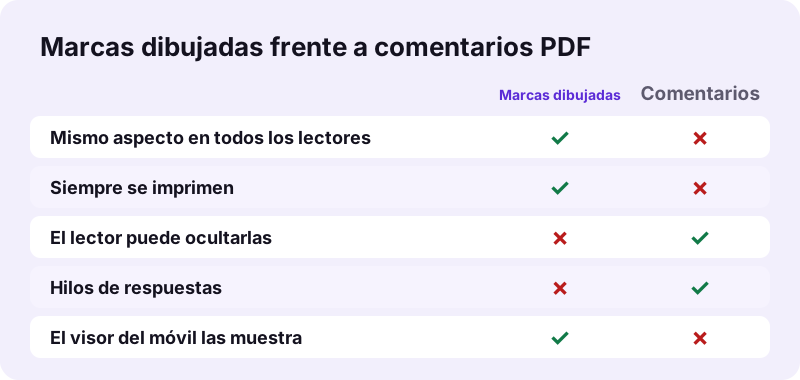
pdf24 anotar PDF dibuja cada marca dentro del contenido de la página al guardar. Por eso el resaltado, la tinta y las notas se ven idénticos en cualquier visor, navegador e impresora. La contrapartida es que no son objetos de comentario independientes: un lector no puede ocultarlos, responderlos ni resolverlos en un panel de comentarios.
| Punto | pdf24 anotar PDF (marcas dibujadas) | Objetos de comentario PDF |
|---|---|---|
| Mismo aspecto en todos los lectores | Sí | Depende del lector |
| Visible al imprimir | Siempre | Solo si el ajuste de impresión incluye comentarios |
| El lector puede ocultarlas o borrarlas | No | Sí |
| Hilos de respuestas | No | En algunos lectores |
| Funciona en el visor integrado del móvil | Sí | A menudo solo en parte |
Para la mayoría de las revisiones basta con devolver una copia marcada al autor, y las marcas dibujadas garantizan que no se pierda nada en un visor que ignora los comentarios. Conserva el original limpio para que el autor aplique los cambios sobre él.
pdf24 anotar PDF y los comentarios que ya tiene el archivo
Los comentarios que ya están en el PDF se quedan donde están; la herramienta no los elimina. Si quieres convertir antes en contenido normal de la página las notas adhesivas y los campos de formulario, ejecuta Aplanar PDF antes de anotar.
pdf24 anotar PDF para estudiar, enseñar y corregir pruebas
Marcar un texto es más antiguo que la imprenta. Los estudiantes resaltan sus apuntes, los profesores corrigen redacciones y los editores marcan pruebas. Las mismas marcas valen en un PDF cuando la herramienta las dibuja con nitidez y deja legible el texto de debajo.
“In the past, proofreaders would place corrections or proofreading marks along the margins of printed text. (Antes, los correctores colocaban correcciones o marcas de corrección en los márgenes del texto impreso.)”
pdf24 anotar PDF para apuntes y artículos
Con pdf24 anotar PDF, resalta las definiciones en amarillo, enmarca las fórmulas con un rectángulo y añade una nota escrita con la página del manual. Como el resaltado usa una mezcla multiplicar, el texto negro que queda debajo conserva todo su contraste, incluso en un escaneo impreso en gris.
pdf24 anotar PDF para corregir redacciones y deberes
Los profesores pueden rodear los errores con Dibujar, añadir un breve comentario en rojo y escribir una nota arriba, en 18 o 24 pt. Devuelve el archivo como PDF; los alumnos lo abren en cualquier móvil sin instalar nada. Para las respuestas que los alumnos escriben en las fichas, consulta Escribir en PDF.
pdf24 anotar PDF para revisar contratos
Enmarca con un rectángulo rojo cada cláusula que cuestionas y numera tus observaciones en el margen, por ejemplo 1. ¿Plazo de preaviso?. El destinatario ve exactamente a qué redacción te refieres. Las correcciones del propio texto van en Editar PDF, y comparar dos versiones después es más rápido con Comparar PDF.
¿Es privado pdf24 anotar PDF?
pdf24 anotar PDF trabaja en tu propio dispositivo: el navegador abre el archivo, dibuja las páginas y escribe la copia marcada en local, y nuestra línea de resultado indicó 0 bytes subidos. Eso importa en exámenes, cartas médicas y borradores de contratos, que no deberían estar en el servidor de otra persona mientras los revisas.
La página carga una sola vez el motor de PDF y un archivo de fuente; son las únicas descargas. Puedes comprobarlo en la pestaña Red del navegador. La File API en MDN explica cómo lee una página web un archivo local sin enviarlo.
pdf24 anotar PDF: lo que no hace
La herramienta es sincera sobre algunos límites, para que puedas elegir otra vía donde haga falta.
- No hay objetos de comentario de nota adhesiva, hilos de respuestas ni listas de comentarios; las marcas pasan a ser contenido de la página.
- No hay resaltado que se ajuste al texto: arrastras el recuadro, así que en escaneos inclinados arrastra línea a línea.
- Las notas en árabe, hebreo, escrituras índicas, tailandés, chino, japonés o coreano se colocan como imágenes y no son buscables.
- Las marcas no se pueden quitar tras guardar; conserva el original.
- El editor muestra hasta 300 páginas; divide los archivos más largos con Dividir PDF.
pdf24 anotar PDF: preguntas frecuentes
¿Es gratis pdf24 anotar PDF?
Sí. Anotar en pdf24tools es gratis, sin cuenta, sin marca de agua y sin límite diario. Todo se ejecuta en tu navegador, en tu propio dispositivo, así que no hay trabajo de servidor que cobrar. Marca tantos archivos como necesites, uno tras otro en la misma pestaña.
¿Puedo resaltar texto con pdf24 anotar PDF?
Sí. Elige Resaltar y arrastra sobre las palabras. La herramienta pinta un recuadro amarillo al 45 % de opacidad con mezcla multiplicar, de modo que las letras de debajo siguen nítidas y negras. En los escaneos, el resaltado marca la imagen del texto, que se ve igual pero no está vinculada a palabras buscables.
¿Añade comentarios PDF reales pdf24 anotar PDF?
No. Las marcas se dibujan en la página al guardar, no se almacenan como objetos de comentario independientes. Se ven igual en todos los lectores y siempre se imprimen, pero un lector no puede ocultarlas ni responderlas. Conserva una copia sin marcar si el autor necesita un archivo limpio.
¿Puedo dibujar sobre un PDF con pdf24 anotar PDF?
Sí. Dibujar registra líneas de un ratón, trackpad, lápiz óptico o dedo en negro, azul, rojo o verde. Cada dibujo se guarda como una imagen transparente recortada a los trazos, de modo que círculos, flechas y subrayados no tapan nada más de la página.
¿Sube mi archivo pdf24 anotar PDF?
No. Tu navegador lee y procesa el archivo, y la línea de resultado de nuestra prueba mostró 0 bytes subidos. Solo se descargan la página, el motor de PDF y una fuente. No se guarda nada en un servidor, así que no hay nada que borrar al cerrar la pestaña.
¿Puedo anotar un PDF en un iPad con pdf24 anotar PDF?
Sí. Safari y Chrome en iPad lo admiten, y el Apple Pencil funciona con la herramienta Dibujar para círculos y subrayados a mano. Las notas escritas usan el teclado en pantalla o uno físico. La copia marcada se guarda en Archivos, lista para compartir por correo.
¿Puedo quitar una anotación en pdf24 anotar PDF?
Antes de guardar, sí: selecciona una marca y elimínala, o arrástrala a otro sitio. Después de guardar, las marcas son parte del contenido de la página y no se pueden quitar. Abre de nuevo tu archivo original para empezar otra vez, y por eso conviene conservarlo.
¿Qué colores ofrece pdf24 anotar PDF?
El texto, los dibujos y los rectángulos vienen en negro, azul, rojo y verde; los resaltados son amarillos. Cuatro colores bastan para un código de revisión, por ejemplo rojo para errores, azul para preguntas, verde para aprobado y amarillo para datos clave, y se distinguen en impresoras en color y en escala de grises.
¿Puede pdf24 anotar PDF marcar un PDF escaneado?
Sí. Las páginas escaneadas aceptan resaltados, dibujos, recuadros y notas como las páginas digitales. Buscar las palabras escaneadas es otro paso: ejecuta antes OCR PDF si quieres encontrar texto en esas páginas y anota después la copia con OCR para que las marcas y el texto buscable estén en un solo archivo.
¿Se ven al imprimir las marcas de pdf24 anotar PDF?
Siempre. Como las marcas se dibujan en el contenido de la página, todas las impresoras y cuadros de impresión las incluyen, sin ajustes especiales de comentarios. Los resaltados amarillos se imprimen en amarillo claro o gris claro en una impresora en blanco y negro, y el texto de debajo sigue legible.
¿Qué tamaño de archivo admite pdf24 anotar PDF?
No hay límite de subida, porque no se sube nada; el límite lo marca la memoria de tu dispositivo. El editor muestra hasta 300 páginas y dibuja solo las que entran en la vista. Los escaneos grandes pueden ir lentos en los móviles, así que comprímelos antes o usa un ordenador.
¿Quién hace la herramienta pdf24 anotar PDF?
La hace el equipo de pdf24tools. pdf24tools es un sitio independiente y no está afiliado a PDF24 ni a Geek Software GmbH. La herramienta de anotación de aquí se construyó por separado, se ejecuta por completo en tu navegador y se describe en esta página solo a partir de nuestras propias pruebas con archivos propios.
Más herramientas y tutoriales de pdf24 anotar PDF
pdf24 anotar PDF: fuentes
- Anotación — Wikipedia
- Proofreading — Wikipedia
- File API — MDN Web Docs