Cara memakai pdf24 annotate PDF dalam 4 langkah
- Buka PDF. Pilih file atau letakkan di kotak; halamannya tampil berurutan dari atas ke bawah.
- Tandai yang penting. Seret Sorot di atas kalimat, pakai Gambar untuk melingkari atau menggarisbawahi, dan Persegi untuk membingkai satu bagian.
- Tulis catatan Anda. Pilih Teks, tentukan merah atau biru, klik di margin, lalu ketik catatannya.
- Simpan dan bagikan. Tekan Simpan, unduh file -edited.pdf, lalu kirim ke penulis atau simpan untuk catatan Anda.
Apa saja yang bisa ditandai dengan pdf24 annotate PDF?
pdf24 annotate PDF menyediakan empat tanda tinjauan: sorotan kuning dengan opasitas 45 %, gambar bebas untuk lingkaran, panah, dan garis bawah, persegi garis tepi dalam 4 warna, serta catatan ketikan dari 9 sampai 48 pt. Semuanya mencakup yang dilakukan peninjau dengan pulpen di kertas, tanpa perlu mencetak dokumen lebih dulu.
| Tanda | Alat | Cara | Tampilannya |
|---|---|---|---|
| Menyorot kalimat | Sorot | Seret melintasi baris | Stabilo kuning, teks tetap terbaca |
| Melingkari atau menggarisbawahi | Gambar | Gambar dengan mouse, pena, atau jari | Garis tinta hitam, biru, merah, atau hijau |
| Membingkai klausul atau angka | Persegi | Seret kotak | Garis tepi 1,5 pt, tanpa isi |
| Menulis catatan | Teks | Klik di margin dan ketik | Teks asli, 9–48 pt |
| Menyembunyikan bagian | Tipe-ex | Seret kotak | Penutup putih (teks tetap ada di file) |
“An annotation is extra information associated with a particular point in a document or other piece of information. (Anotasi adalah informasi tambahan yang terkait dengan titik tertentu dalam dokumen atau informasi lain.)”
pdf24 annotate PDF pada invoice uji
Untuk menguji pdf24 annotate PDF, kami membuka invoice 2 halaman berukuran 2,4 KB, menambahkan catatan di margin, lalu menyimpannya. Proses simpan butuh 0,5 detik dan file keluar seberat 6,7 KB; tambahan 4,3 KB itu adalah subset font yang dipakai catatan ketikan. Teks invoice di bawah tanda tetap bisa dipilih.
pdf24 annotate PDF dengan pena atau jari
Gambar mengikuti mouse, stylus, atau jari, jadi di tablet pdf24 annotate PDF memungkinkan Anda menandai PDF seperti menandai kertas. Setiap gambar disimpan sebagai gambar transparan yang dipangkas sesuai goresan Anda, sehingga lingkaran di sekitar sebuah angka tidak menyentuh bagian halaman lainnya.
pdf24 annotate PDF di laptop
Dengan mouse atau trackpad, Sorot dan Persegi lebih presisi daripada Gambar, karena keduanya mengikuti kotak yang Anda seret. Ketik catatan alih-alih menulisnya dengan tangan: catatan ketikan tetap terbaca saat file dicetak atau dilihat di ponsel.
Tips pdf24 annotate PDF: satu warna satu arti
Sepakati kode sederhana sebelum meninjau: sorotan kuning untuk fakta penting, kotak dan catatan merah untuk kesalahan, catatan biru untuk pertanyaan, hijau untuk bagian yang disetujui. Pembaca lalu memahami tandanya tanpa perlu legenda.
Bagaimana pdf24 annotate PDF menyimpan tanda-tandanya?
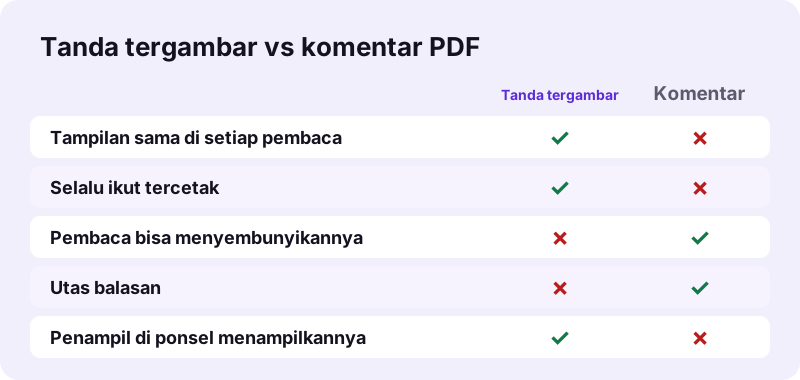
pdf24 annotate PDF menggambar setiap tanda ke dalam isi halaman saat Anda menyimpan. Sorotan, tinta, dan catatan karena itu tampil identik di setiap penampil, browser, dan printer. Sisi lainnya, tanda itu bukan objek komentar terpisah: pembaca tidak bisa menyembunyikan, membalas, atau menyelesaikannya di panel komentar.
| Poin | pdf24 annotate PDF (tanda tergambar) | Objek komentar PDF |
|---|---|---|
| Tampilan sama di setiap pembaca | Ya | Bergantung pada pembaca |
| Terlihat saat dicetak | Selalu | Hanya jika pengaturan cetak menyertakan komentar |
| Bisa disembunyikan atau dihapus pembaca | Tidak | Ya |
| Utas balasan | Tidak | Di sebagian pembaca |
| Berfungsi di penampil bawaan ponsel | Ya | Sering hanya sebagian |
Untuk sebagian besar tinjauan, mengirim salinan bertanda kembali ke penulis sudah cukup, dan tanda yang tergambar memastikan tidak ada yang hilang di penampil yang mengabaikan komentar. Simpan aslinya yang bersih agar penulis bisa menerapkan perubahan padanya.
pdf24 annotate PDF dan komentar yang sudah ada di file
Komentar yang sudah ada di PDF tetap di tempatnya; alat ini tidak menghapusnya. Jika Anda ingin catatan tempel lama dan kolom formulir diubah dulu menjadi isi halaman biasa, jalankan Flatten PDF sebelum menganotasi.
pdf24 annotate PDF untuk belajar, mengajar, dan menyunting
Menandai teks lebih tua daripada cetakan. Mahasiswa menyorot catatan kuliah, guru mengoreksi esai, editor menandai naskah. Tanda yang sama berlaku pada PDF bila alatnya menggambarnya dengan tajam dan menjaga teks di bawahnya tetap terbaca.
“In the past, proofreaders would place corrections or proofreading marks along the margins of printed text. (Dahulu, penyunting menaruh koreksi atau tanda penyuntingan di sepanjang margin teks cetak.)”
pdf24 annotate PDF untuk catatan kuliah dan artikel
Dengan pdf24 annotate PDF, sorot definisi dengan warna kuning, bingkai rumus dengan persegi, dan tambahkan catatan ketikan berisi halaman buku teks. Karena sorotan memakai campuran multiply, teks hitam di bawahnya tetap kontras penuh, bahkan pada scan yang dicetak abu-abu.
pdf24 annotate PDF untuk menilai esai dan pekerjaan rumah
Guru dapat melingkari kesalahan dengan Gambar, menambah komentar merah singkat, dan mengetik nilai di bagian atas dalam 18 atau 24 pt. Kirim kembali file sebagai PDF; siswa membukanya di ponsel mana pun tanpa menginstal apa-apa. Untuk jawaban yang diketik siswa di lembar kerja, lihat Tulis di PDF.
pdf24 annotate PDF untuk meninjau kontrak
Bingkai setiap klausul yang Anda pertanyakan dengan persegi merah dan beri nomor pada catatan di margin, seperti 1. Masa pemberitahuan?. Penerima langsung melihat redaksi mana yang Anda maksud. Koreksi pada teks itu sendiri sebaiknya dilakukan di Edit PDF, dan membandingkan dua versi sesudahnya lebih cepat dengan Compare PDF.
Apakah pdf24 annotate PDF privat?
pdf24 annotate PDF bekerja di perangkat Anda sendiri: browser membuka file, menggambar halamannya, dan menulis salinan bertanda secara lokal, dan baris hasil kami menyebut 0 byte diunggah. Itu penting untuk lembar ujian, surat medis, dan draf kontrak, yang tidak sepatutnya berada di server orang lain selagi Anda meninjaunya.
Halaman memuat mesin PDF dan satu file font sekali saja; itulah satu-satunya unduhan. Anda bisa memastikannya di tab Network browser. File API di MDN menjelaskan bagaimana halaman web membaca file lokal tanpa mengirimnya.
pdf24 annotate PDF: yang tidak dilakukannya
Alat ini jujur soal beberapa batasan, sehingga Anda bisa memilih jalur lain bila perlu.
- Tidak ada objek catatan tempel, utas balasan, atau daftar komentar; tanda menjadi isi halaman.
- Tidak ada sorotan yang menempel ke teks: Anda menyeret kotak, jadi pada scan yang miring seretlah baris demi baris.
- Catatan dalam bahasa Arab, Ibrani, aksara India, Thai, Mandarin, Jepang, atau Korea ditempatkan sebagai gambar dan tidak bisa dicari.
- Tanda tidak bisa dihapus setelah disimpan; simpanlah file aslinya.
- Hingga 300 halaman ditampilkan di editor; pecah file yang lebih panjang dengan Pisahkan PDF.
pdf24 annotate PDF: pertanyaan yang sering diajukan
Apakah pdf24 annotate PDF gratis?
Ya. Menganotasi di pdf24tools gratis, tanpa akun, tanpa watermark, dan tanpa batas harian. Semuanya berjalan di browser pada perangkat Anda sendiri, jadi tidak ada pekerjaan server yang perlu ditagih. Tandai sebanyak file yang Anda perlukan, satu per satu di tab yang sama.
Bisakah saya menyorot teks dengan pdf24 annotate PDF?
Bisa. Pilih Sorot dan seret melintasi kata-katanya. Alat ini melukis kotak kuning dengan opasitas 45 % dan campuran multiply, sehingga huruf di bawahnya tetap tajam dan hitam. Pada scan, sorotan menandai gambar teksnya, yang tampak sama tetapi tidak terhubung dengan kata yang bisa dicari.
Apakah pdf24 annotate PDF menambahkan komentar PDF asli?
Tidak. Tanda digambar ke halaman saat Anda menyimpan, bukan disimpan sebagai objek komentar terpisah. Tanda tampil sama di setiap pembaca dan selalu tercetak, tetapi pembaca tidak bisa menyembunyikan atau membalasnya. Simpan salinan tanpa tanda jika penulis membutuhkan file bersih untuk diedit lebih lanjut.
Bisakah saya menggambar di PDF dengan pdf24 annotate PDF?
Bisa. Gambar merekam garis dari mouse, trackpad, stylus, atau jari dalam warna hitam, biru, merah, atau hijau. Setiap gambar disimpan sebagai gambar transparan yang dipangkas sesuai goresan, sehingga lingkaran, panah, dan garis bawah tidak menutupi apa pun di halaman, dan ukuran file hasilnya tetap kecil.
Apakah pdf24 annotate PDF mengunggah file saya?
Tidak. File dibaca dan diproses oleh browser Anda, dan baris hasil pada uji kami menunjukkan 0 byte diunggah. Hanya halaman, mesin PDF, dan satu font yang diunduh. Tidak ada yang disimpan di server, jadi tidak ada yang perlu dihapus setelah Anda menutup tab.
Bisakah saya menganotasi PDF di iPad dengan pdf24 annotate PDF?
Bisa. Safari dan Chrome di iPad mendukungnya, dan Apple Pencil bekerja dengan alat Gambar untuk lingkaran dan garis bawah tulisan tangan. Catatan ketikan memakai keyboard layar atau keyboard fisik. Salinan bertanda tersimpan di Files, siap dibagikan lewat email atau aplikasi pesan, tanpa perlu menginstal aplikasi tambahan apa pun.
Bisakah saya menghapus anotasi di pdf24 annotate PDF?
Sebelum menyimpan, bisa: pilih sebuah tanda lalu hapus, atau seret ke tempat lain. Setelah disimpan, tanda menjadi bagian isi halaman dan tidak bisa diangkat lagi. Buka kembali file asli Anda untuk mulai dari awal, itulah mengapa menyimpannya adalah kebiasaan yang baik.
Warna apa saja yang ditawarkan pdf24 annotate PDF?
Teks, gambar, dan persegi tersedia dalam hitam, biru, merah, dan hijau; sorotan berwarna kuning. Empat warna cukup untuk kode tinjauan, misalnya merah untuk kesalahan, biru untuk pertanyaan, hijau untuk disetujui, dan kuning untuk fakta penting, dan tetap terbedakan di printer warna maupun hitam putih.
Bisakah pdf24 annotate PDF menandai PDF hasil scan?
Bisa. Halaman scan menerima sorotan, gambar, kotak, dan catatan seperti halaman digital. Mencari kata di scan adalah langkah terpisah: jalankan OCR PDF dulu bila ingin menemukan teks di halaman itu, lalu anotasi salinan hasil OCR agar tanda dan teks yang bisa dicari ada dalam satu file.
Apakah tanda pdf24 annotate PDF muncul saat dicetak?
Selalu. Karena tanda digambar ke isi halaman, setiap printer dan dialog cetak menyertakannya, tanpa pengaturan komentar khusus. Sorotan kuning tercetak sebagai kuning muda atau abu-abu muda di printer hitam putih, dan teks di bawahnya tetap terbaca. Cetak satu halaman uji lebih dulu bila Anda memakai banyak warna.
Seberapa besar file yang bisa ditangani pdf24 annotate PDF?
Tidak ada batas unggah, karena tidak ada yang diunggah; memori perangkat Anda yang menentukan batasnya. Editor menampilkan hingga 300 halaman dan hanya menggambar halaman yang tergulir ke dalam tampilan. Scan besar bisa lambat di ponsel, jadi kompres dulu atau pakai komputer.
Siapa yang membuat alat pdf24 annotate PDF?
Tim pdf24tools yang membuatnya. pdf24tools adalah situs web independen dan tidak berafiliasi dengan PDF24 atau Geek Software GmbH. Alat anotasi di sini dibangun terpisah, berjalan sepenuhnya di browser Anda, dan dijelaskan di halaman ini hanya dari uji kami sendiri dengan file kami sendiri.
Alat dan panduan pdf24 annotate PDF lainnya
pdf24 annotate PDF: sumber
- Annotation — Wikipedia
- Proofreading — Wikipedia
- File API — MDN Web Docs