Как пользоваться pdf24 annotate PDF: 4 шага
- Откройте PDF. Выберите файл или перетащите его в поле; страницы появятся одна под другой.
- Отметьте главное. Проведите «Выделением» по фразам, обведите или подчеркните «Рисованием», возьмите фрагмент в рамку «Прямоугольником».
- Напишите замечания. Выберите «Текст», красный или синий цвет, щёлкните на поле страницы и введите заметку.
- Сохраните и отправьте. Нажмите «Сохранить PDF», скачайте файл -edited.pdf и отправьте его автору или оставьте себе для заметок.
Что можно отметить с помощью pdf24 annotate PDF?
Инструмент pdf24 annotate PDF предлагает четыре вида пометок для проверки: жёлтое выделение с непрозрачностью 45 %, рисование от руки для кружков, стрелок и подчёркиваний, контурные прямоугольники в 4 цветах и печатные заметки размером от 9 до 48 pt. Вместе они заменяют всё, что проверяющий делает ручкой на бумаге, без предварительной печати документа.
| Пометка | Инструмент | Как | Как выглядит |
|---|---|---|---|
| Выделить фразу | Выделение | Протяните по строке | Жёлтый маркер, текст остаётся читаемым |
| Обвести или подчеркнуть | Рисование | Рисуйте мышью, стилусом или пальцем | Линия чёрного, синего, красного или зелёного цвета |
| Взять в рамку пункт или рисунок | Прямоугольник | Растяните рамку | Контур 1,5 pt без заливки |
| Написать замечание | Текст | Щёлкните на поле и печатайте | Настоящий текст, 9–48 pt |
| Скрыть фрагмент | Белая заливка | Растяните рамку | Белая заливка (текст остаётся в файле) |
“An annotation is extra information associated with a particular point in a document or other piece of information. (Аннотация — дополнительная информация, связанная с определённым местом в документе или другом фрагменте информации.)”
pdf24 annotate PDF на тестовом счёте
Для проверки pdf24 annotate PDF мы открыли 2-страничный счёт размером 2,4 КБ, добавили заметку на поле и сохранили файл. Сохранение заняло 0,5 секунды, а файл вырос до 6,7 КБ; лишние 4,3 КБ — это подмножество шрифта, использованного для печатной заметки. Текст счёта под пометками остался выделяемым, его по-прежнему можно скопировать или найти поиском.
pdf24 annotate PDF пером или пальцем
«Рисование» следует за мышью, стилусом или пальцем, поэтому на планшете PDF можно размечать так же, как бумагу. Каждый рисунок сохраняется как прозрачное изображение, обрезанное по вашим штрихам: кружок вокруг числа не затрагивает остальную страницу. Линии получаются плавными, так что подчёркивание от руки выглядит аккуратно и при печати.
pdf24 annotate PDF на ноутбуке
С мышью или тачпадом «Выделение» и «Прямоугольник» точнее, чем «Рисование», потому что они привязаны к растянутой рамке. Замечания лучше печатать, а не писать от руки: печатные заметки остаются разборчивыми и после печати файла, и на экране телефона. Размер 12–14 pt хорошо читается на поле страницы A4.
pdf24 annotate PDF: совет — один цвет на одно значение
Перед проверкой договоритесь о простом коде: жёлтое выделение — ключевые факты, красная рамка и красная заметка — ошибки, синяя заметка — вопросы, зелёный — одобренные фрагменты. Тогда читатели понимают пометки без легенды, а автору проще расставить приоритеты при правке.
Как pdf24 annotate PDF сохраняет пометки?
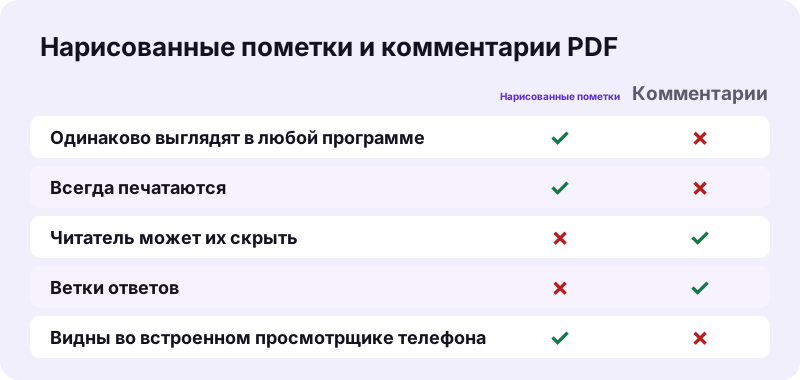
При сохранении pdf24 annotate PDF впечатывает каждую пометку в содержимое страницы. Поэтому выделение, линии и заметки выглядят одинаково в любом просмотрщике, браузере и на любом принтере. Обратная сторона в том, что они не являются отдельными объектами комментариев: читатель не может скрыть их, ответить на них или закрыть их в панели комментариев.
| Пункт | pdf24 annotate PDF (нарисованные пометки) | Объекты комментариев PDF |
|---|---|---|
| Одинаково выглядят в любой программе | Да | Зависит от программы |
| Видны при печати | Всегда | Только если в настройках печати включены комментарии |
| Читатель может скрыть или удалить | Нет | Да |
| Ветки ответов | Нет | В некоторых программах |
| Работают во встроенном просмотрщике телефона | Да | Часто частично |
Для большинства проверок достаточно отправить автору размеченную копию, а нарисованные пометки гарантируют, что ничего не потеряется в программе, которая игнорирует комментарии. Сохраните чистый оригинал, чтобы автор мог внести правки в него.
pdf24 annotate PDF и комментарии, уже имеющиеся в файле
Комментарии, которые уже есть в PDF, остаются на месте; инструмент их не удаляет. Если вы хотите сначала превратить старые заметки-стикеры и поля форм в обычное содержимое страницы, перед разметкой воспользуйтесь сведением PDF. После этого старые и новые пометки будут одинаково видны в любом просмотрщике.
pdf24 annotate PDF для учёбы, преподавания и корректуры
Разметка текста старше книгопечатания. Студенты выделяют конспекты, учителя проверяют сочинения, редакторы правят корректуру. Те же пометки работают и в PDF, если инструмент рисует их чётко и оставляет текст под ними читаемым.
“In the past, proofreaders would place corrections or proofreading marks along the margins of printed text. (Раньше корректоры ставили исправления и корректурные знаки на полях напечатанного текста.)”
pdf24 annotate PDF для конспектов и статей
В pdf24 annotate PDF выделяйте определения жёлтым, берите формулы в рамку и добавляйте печатную заметку с номером страницы учебника. Выделение использует режим наложения «умножение», поэтому чёрный текст под ним сохраняет полную контрастность даже на скане, напечатанном в оттенках серого. Перед экзаменом удобно пролистать файл и читать только выделенное.
pdf24 annotate PDF для проверки сочинений и домашних заданий
Учителя могут обвести ошибки «Рисованием», добавить короткий красный комментарий и напечатать оценку вверху размером 18 или 24 pt. Отправьте файл обратно в формате PDF: ученики откроют его на любом телефоне без установки приложений. Для ответов, которые ученики сами вписывают в рабочие листы, есть запись в PDF.
pdf24 annotate PDF для проверки договоров
Возьмите каждый спорный пункт в красную рамку и пронумеруйте замечания на полях, например 1. Срок уведомления?. Получатель точно увидит, какую формулировку вы имеете в виду. Исправления самого текста делаются в редакторе PDF, а сравнить две версии потом быстрее через сравнение PDF.
Конфиденциален ли pdf24 annotate PDF?
Инструмент pdf24 annotate PDF работает на вашем устройстве: браузер открывает файл, отрисовывает страницы и записывает размеченную копию локально, а в нашей строке результата было 0 байт загружено. Это важно для экзаменационных работ, медицинских писем и проектов договоров, которым не место на чужом сервере, пока вы их проверяете.
Страница один раз загружает PDF-движок и один файл шрифта — больше ничего не скачивается. Это можно проверить на вкладке «Сеть» в браузере. Как веб-страница читает локальный файл, не отправляя его, объясняет описание File API на MDN. Поэтому размечать можно даже без интернета, если страница уже открыта.
pdf24 annotate PDF: чего инструмент не делает
У инструмента есть несколько честно названных ограничений, чтобы при необходимости вы могли выбрать другой путь.
- Нет объектов комментариев-стикеров, веток ответов и списков комментариев; пометки становятся содержимым страницы.
- Выделение не привязывается к тексту: вы растягиваете рамку сами, поэтому на перекошенных сканах выделяйте построчно.
- Заметки на арабском, иврите, индийских письменностях, тайском, китайском, японском или корейском вставляются как изображения и не находятся поиском; кириллица и латиница остаются настоящим текстом.
- После сохранения пометки нельзя удалить; сохраняйте оригинал.
- В редакторе отображается до 300 страниц; более длинные файлы разделите через разделение PDF.
pdf24 annotate PDF: частые вопросы
pdf24 annotate PDF бесплатный?
Да. Разметка на pdf24tools бесплатна: без аккаунта, без водяного знака и без дневного лимита. Всё работает в вашем браузере на вашем устройстве, поэтому нет серверной работы, за которую нужно было бы платить. Размечайте сколько угодно файлов, один за другим в одной вкладке.
Можно ли выделять текст в pdf24 annotate PDF?
Да. Выберите «Выделение» и проведите по словам. Инструмент рисует жёлтую рамку с непрозрачностью 45 % в режиме «умножение», поэтому буквы под ней остаются чёткими и чёрными. На сканах выделение отмечает изображение текста: выглядит так же, но не связано с текстом для поиска.
Добавляет ли pdf24 annotate PDF настоящие комментарии PDF?
Нет. При сохранении пометки впечатываются в страницу, а не хранятся как отдельные объекты комментариев. Они одинаково выглядят в любой программе и всегда печатаются, но читатель не может скрыть их или ответить на них. Сохраните копию без пометок, если автору нужен чистый файл.
Можно ли рисовать на PDF в pdf24 annotate PDF?
Да. «Рисование» записывает линии от мыши, тачпада, стилуса или пальца чёрным, синим, красным или зелёным цветом. Каждый рисунок сохраняется как прозрачное изображение, обрезанное по штрихам, поэтому кружки, стрелки и подчёркивания не закрывают ничего другого на странице. Толщина линии подобрана так, чтобы пометка была заметна, но не мешала читать текст.
Загружает ли pdf24 annotate PDF мой файл?
Нет. Файл читает и обрабатывает ваш браузер, а строка результата в нашем тесте показала 0 байт загружено. Скачиваются только страница, PDF-движок и шрифт. На сервере ничего не хранится, поэтому после закрытия вкладки удалять нечего, а сам документ остаётся только у вас.
Можно ли размечать PDF на iPad в pdf24 annotate PDF?
Да. Его поддерживают Safari и Chrome на iPad, а Apple Pencil работает с «Рисованием» для рукописных кружков и подчёркиваний. Печатные заметки вводятся с экранной или внешней клавиатуры. Размеченная копия сохраняется в «Файлы» и готова к отправке по почте или в мессенджере. Устанавливать отдельное приложение из App Store не нужно.
Можно ли удалить пометку в pdf24 annotate PDF?
До сохранения — да: выберите пометку и удалите её или перетащите в другое место. После сохранения пометки становятся частью содержимого страницы и снять их нельзя. Чтобы начать заново, откройте исходный файл ещё раз — поэтому полезно всегда сохранять оригинал под отдельным именем, а размеченную копию — рядом.
Какие цвета есть в pdf24 annotate PDF?
Текст, рисунки и прямоугольники бывают чёрными, синими, красными и зелёными; выделение — жёлтое. Четырёх цветов хватает для кода проверки, например красный — ошибки, синий — вопросы, зелёный — одобрено, жёлтый — ключевые факты, и они хорошо различаются на цветных и чёрно-белых принтерах. Красный и зелёный на сером фоне различаются хуже, поэтому для них лучше добавить короткую подпись.
Может ли pdf24 annotate PDF размечать сканы PDF?
Да. На отсканированные страницы можно ставить выделение, рисунки, рамки и заметки так же, как на цифровые. Поиск по словам скана — отдельный шаг: сначала запустите распознавание OCR, если хотите находить текст на этих страницах, а потом размечайте копию после OCR, чтобы пометки и текст для поиска были в одном файле.
Видны ли пометки pdf24 annotate PDF при печати?
Всегда. Поскольку пометки впечатаны в содержимое страницы, их включает любой принтер и любое окно печати без особой настройки комментариев. Жёлтое выделение на чёрно-белом принтере печатается светло-жёлтым или светло-серым, а текст под ним остаётся читаемым. Рамки и линии печатаются в выбранном цвете или в оттенках серого.
Файл какого размера выдержит pdf24 annotate PDF?
Ограничения на загрузку нет, ведь ничего не загружается; предел задаёт память вашего устройства. Редактор показывает до 300 страниц и отрисовывает только те, что попадают в видимую область. Большие сканы могут медленно работать на телефонах, поэтому сначала сожмите их или воспользуйтесь компьютером.
Кто делает инструмент pdf24 annotate PDF?
Его делает команда pdf24tools. pdf24tools — независимый сайт, не связанный с PDF24 или Geek Software GmbH. Инструмент разметки создан отдельно, полностью работает в вашем браузере и описан на этой странице только по нашим собственным тестам с нашими собственными файлами, проведённым 2026-11-02.
pdf24 annotate PDF: другие инструменты и руководства
pdf24 annotate PDF: источники
- Аннотация (Annotation) — Wikipedia
- Корректура (Proofreading) — Wikipedia
- File API — MDN Web Docs