Cara memakai pdf24 flatten PDF dalam 4 langkah
- Pilih PDF. Ketuk Pilih file PDF atau letakkan formulir yang sudah diisi atau dokumen berkomentar di kotak. File dibaca di perangkat Anda.
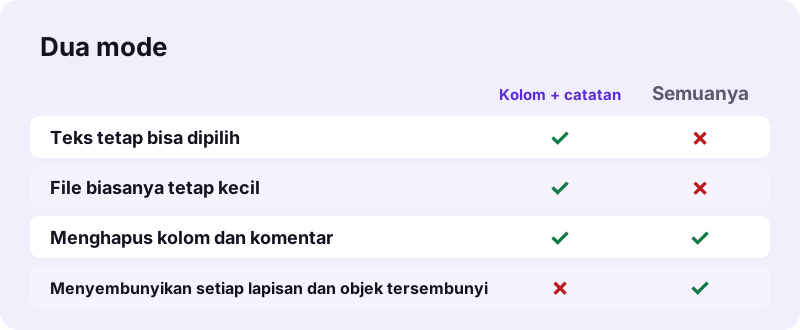
- Pilih yang akan diratakan. Kolom formulir dan anotasi mempertahankan lapisan teks. Semuanya mengubah setiap halaman menjadi satu gambar, pada 100, 150, 200, atau 300 DPI.
- Tekan tombol. Nilai digambar ke isi halaman dan lapisan interaktif dihapus. Kebanyakan file selesai dalam waktu kurang dari satu detik.
- Unduh dan periksa. Simpan file -flat.pdf lalu klik di dalam kolom: tidak ada lagi yang bisa diedit, dan setiap jawaban harus tetap terlihat.
Apa yang dilakukan pdf24 flatten PDF pada formulir?
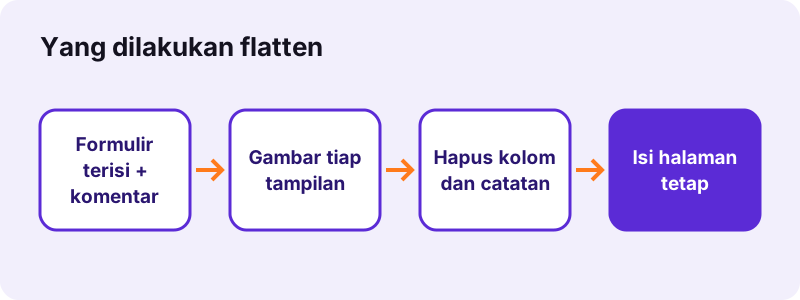
pdf24 flatten PDF menggambar tampilan saat ini dari setiap kolom formulir, seperti teks yang diketik, kotak yang dicentang, atau pilihan daftar, ke dalam halaman itu sendiri, lalu menghapus kolomnya. Formulir uji kami punya 5 kolom pada 6 widget; sesudahnya 0 kolom, dan seluruh 67 karakter teks halaman tetap bisa dipilih.
| File uji | Mode | Sebelum | Sesudah | Baris hasil |
|---|---|---|---|---|
| form.pdf (5 kolom) | Kolom dan anotasi | 11.787 byte | 8.344 byte | 5 kolom formulir dan 0 anotasi kini menjadi bagian halaman |
| pg-annots.pdf (sorotan + catatan teks bebas) | Kolom dan anotasi | 1.883 byte | 2.180 byte | 0 kolom formulir dan 2 anotasi |
| text-6p.pdf (tanpa kolom) | Kolom dan anotasi | 5.238 byte | 4.341 byte | Tidak ada yang diratakan |
| form.pdf (5 kolom) | Semuanya, 150 DPI | 11.787 byte | 38.214 byte | Setiap halaman kini satu gambar |
pdf24 flatten PDF untuk kolom teks, kotak centang, dan daftar
Setiap jenis kolom menjadi gambar dari keadaannya saat ini: kotak teks mempertahankan kata yang diketik dengan fontnya, kotak centang mempertahankan tandanya, grup radio mempertahankan titik yang dipilih, dan drop-down mempertahankan pilihan yang terlihat. Pada formulir kami daftar negara menampilkan France, dan kata France tetap di halaman sebagai teks biasa.
pdf24 flatten PDF di iPhone dan Android
Isi formulir di aplikasi PDF ponsel Anda atau di Isi formulir PDF, lalu buka halaman ini di Safari atau Chrome dan pilih file yang disimpan. Meratakan formulir satu halaman memakan seperempat detik di laptop, jadi ponsel pun selesai hampir seketika.
pdf24 flatten PDF di Windows dan Mac
Tidak perlu perangkat lunak di Windows, macOS, atau Linux; alat ini berjalan di Chrome, Edge, Firefox, atau Safari. Alat ini menggantikan trik "cetak ke PDF" yang dipakai banyak orang untuk meratakan, tanpa risiko driver printer mengubah margin atau font.
pdf24 flatten PDF: tips sebelum mengirim formulir
Simpan salinan yang belum diratakan. Setelah kolom hilang, salah ketik hanya bisa diperbaiki dengan mengedit halaman; dengan file aslinya Anda cukup membetulkan kolom lalu meratakan lagi.
Anotasi mana yang ditanamkan pdf24 flatten PDF?
Mode default pdf24 flatten PDF menanamkan setiap anotasi yang punya tampilan sendiri: sorotan, garis bawah, catatan teks bebas, stempel, coretan tinta, dan bentuk. Tautan dan jendela pop-up dibiarkan, karena tautan tidak punya apa pun untuk digambar. Sorotan dan catatan teks bebas pada contoh kami menjadi isi halaman, dan kata-kata catatannya tetap bisa dicari.
- Ditanamkan: sorotan, garis bawah, coretan, teks bebas, stempel, tinta, persegi, lingkaran, garis.
- Dibiarkan: tautan dan jendela catatan pop-up.
- Dibiarkan: anotasi langka tanpa aliran tampilan, karena tidak ada yang bisa digambar.
- Kolom formulir: selalu diratakan di kedua mode.
Untuk menambahkan komentar sebelum meratakan, gunakan Anotasi PDF; untuk menaruh gambar tanda tangan, gunakan Tanda tangan PDF. Meratakan sesudahnya mengunci keduanya di halaman.
pdf24 flatten PDF: kolom dan anotasi atau semuanya?
Kedua mode pdf24 flatten PDF berbeda dalam apa yang bertahan. Kolom formulir dan anotasi mempertahankan teks dan grafik vektor, sehingga file tetap kecil dan bisa dicari. Semuanya merender setiap halaman menjadi satu gambar JPEG, yang juga menyembunyikan lapisan, objek tersembunyi, dan skrip formulir aneh, tetapi teks tidak bisa dipilih lagi dan file biasanya membesar.
“is the task of taking an image described in a vector graphics format (shapes) and converting it into a raster image (adalah tugas mengambil gambar yang dijelaskan dalam format grafik vektor (bentuk) dan mengubahnya menjadi gambar raster)”
| Resolusi mode Semuanya | Gunakan untuk |
|---|---|
| 100 DPI | File terkecil, dibaca di layar |
| 150 DPI (default) | Layar dan email |
| 200 DPI | Cetak yang baik |
| 300 DPI | Cetak tajam, teks kecil |
pdf24 flatten PDF saat formulir masih tampak bisa diedit
Sebelum meratakan, alat meminta pdf-lib menggambar ulang tampilan tiap kolom dari nilainya, dan mempertahankan tampilan lama jika gagal. Bila sebuah kolom masih kosong atau berfont salah, jalankan file asli dengan Semuanya: halaman digambar seperti yang dirender penampil, pada resolusi yang Anda pilih.
Mengapa meratakan PDF dengan pdf24 flatten PDF?
Menjalankan pdf24 flatten PDF adalah langkah akhir yang aman sebelum formulir terisi atau dokumen yang sudah ditinjau lepas dari tangan Anda. Tanpanya, pembaca penerima bisa menampilkan kolom secara berbeda, nilai bisa diubah siapa saja, dan komentar bisa disembunyikan atau dihapus. File yang rata tercetak dan tampil sama di mana pun.
- Kirim lamaran yang sudah lengkap agar tidak ada yang bisa mengubahnya tanpa sengaja.
- Buat nilai tampil di penampil yang kurang baik merender kolom formulir, seperti sebagian aplikasi ponsel.
- Kunci komentar tinjauan dan stempel ke versi final.
- Siapkan formulir untuk digabung atau dicetak, tempat kolom lepas bisa bergeser atau hilang.
Setelah diratakan, Gabung PDF dan Kompres PDF memperlakukan jawaban sebagai isi halaman biasa, sehingga tidak hilang lagi di langkah berikutnya.
Apakah pdf24 flatten PDF aman untuk formulir terisi?
pdf24 flatten PDF membaca file dengan File API browser dan menjalankan pdf-lib di perangkat Anda sendiri, sehingga nama, alamat, nomor KTP, dan tanda tangan di formulir tidak pernah dikirim ke server. Keempat uji kami melaporkan 0 byte diunggah, dan menutup tab menghapus file dari memori.
Meratakan bukan redaksi. Nilai yang bisa Anda lihat tetap terbaca, dan mode pertama menyimpannya sebagai teks yang bisa dipilih. Untuk menghapus informasi secara permanen, gunakan Redact PDF.
pdf24 flatten PDF tidak berfungsi? Solusinya
Tiga situasi menyebabkan sebagian besar masalah saat meratakan: file tidak punya apa pun untuk diratakan, file dilindungi kata sandi, atau kolomnya menyimpan nilai dengan cara yang tidak bisa digambar mode pertama. Baris hasil memberi tahu mana yang berlaku, dan tabel mencantumkan solusi untuk tiap kasus.
| Yang Anda lihat | Penyebab | Solusi |
|---|---|---|
| Tidak ada kolom formulir atau anotasi untuk diratakan | File sudah rata | Tidak perlu apa-apa; salinannya identik isinya |
| Error kata sandi | File terenkripsi | Buka kunci PDF dulu |
| Sebuah kolom kosong atau aneh | Tampilan atau font kolom tidak biasa | Pakai mode Semuanya |
| File tidak mau terbuka | Struktur rusak | Perbaiki PDF, lalu ratakan |
pdf24 flatten PDF: pertanyaan yang sering diajukan
Apakah pdf24 flatten PDF gratis?
Ya. pdf24 flatten PDF tidak dipungut biaya, tidak perlu akun, dan tidak menaruh watermark di halaman. Tidak ada batas harian, karena pekerjaannya berjalan di perangkat Anda sendiri, bukan di server. Ratakan formulir dan file berkomentar sebanyak yang Anda butuhkan dan simpan setiap hasilnya.
Apakah pdf24 flatten PDF mempertahankan teks yang bisa dipilih?
Pada mode default, ya. Nilai kolom dan teks halaman itu sendiri tetap berupa teks asli, jadi Anda masih bisa mencari dan menyalinnya. Formulir uji kami mempertahankan seluruh 67 karakter lapisan teksnya. Hanya mode Semuanya yang mengubah halaman menjadi gambar, dan teks lalu tidak bisa dipilih lagi.
Bisakah formulir diedit lagi setelah pdf24 flatten PDF?
Tidak sebagai formulir. Setelah pdf24 flatten PDF, kolomnya tidak ada lagi, jadi tidak ada yang bisa diklik dan diketik. Halaman masih bisa diubah dengan editor PDF seperti halaman mana pun, tetapi jawaban asli tidak bisa dikembalikan menjadi kolom. Simpan salinan yang belum diratakan jika Anda mungkin perlu koreksi.
Apakah pdf24 flatten PDF mengunggah formulir saya?
Tidak. File dibaca dari disk Anda dengan File API browser dan diproses di memori dengan pdf-lib. Baris hasil menampilkan 0 byte diunggah, dan tidak ada yang disimpan setelah Anda menutup tab. Itu penting untuk formulir berisi nomor identitas, data bank, dan tanda tangan.
Apa yang dilakukan pdf24 flatten PDF pada komentar?
Sorotan, catatan teks bebas, stempel, coretan tinta, dan bentuk digambar ke dalam halaman lalu objek komentarnya dihapus, sehingga tidak bisa disembunyikan, digeser, atau dihilangkan. Pada uji kami kedua anotasi file contoh tertanam dan kata-kata catatannya tetap bisa dicari sebagai teks halaman.
Apakah pdf24 flatten PDF mempertahankan tautan?
Ya. Tautan bukan isi yang digambar, jadi alat membiarkannya di tempatnya dan tautan tetap berfungsi setelah diratakan. Mode Semuanya berbeda: hanya menyimpan gambar tiap halaman, sehingga tautan, bookmark di dalam halaman, dan bagian interaktif yang tersisa hilang pada mode itu.
Mengapa pdf24 flatten PDF membuat file saya lebih besar?
Ada dua kemungkinan. Anotasi yang ditanamkan menambahkan gambarnya ke halaman, yang menambah 297 byte pada contoh kami. Mode Semuanya mengganti halaman vektor dengan gambar, jadi formulir satu halaman tumbuh dari 11,5 KB menjadi 37 KB pada 150 DPI. Mode default sering membuat formulir lebih kecil: 11,5 KB menjadi 8,1 KB.
Apakah pdf24 flatten PDF bisa dipakai di ponsel?
Bisa. Alat ini berjalan di Safari pada iPhone dan iPad serta di Chrome, Edge, atau Firefox pada Android. Pilih formulir yang sudah diisi dari Files, Downloads, atau penyimpanan cloud, ratakan, lalu simpan salinan -flat.pdf. Formulir satu halaman selesai dalam sekitar satu detik, karena pekerjaannya sangat ringan.
Apakah pdf24 flatten PDF sama dengan cetak ke PDF?
Hasilnya mirip, tetapi alat ini mempertahankan lebih banyak. Mencetak ke PDF bisa mengubah ukuran halaman, margin, dan font tergantung driver printer. Mode flatten default mempertahankan halaman dan font asli dan hanya menghapus lapisan yang bisa diedit, jadi tampilannya tetap setia pada dokumen sumber.
Bisakah pdf24 flatten PDF menangani dokumen bertanda tangan?
Bisa meratakannya, tetapi tanda tangan digitalnya tidak lagi valid, karena setiap perubahan pada PDF bertanda tangan merusak tanda tangan. Ratakan formulir dulu, lalu tandatangani file yang sudah rata. Tanda tangan gambar yang ditaruh dengan Tanda tangan PDF langsung terkunci di halaman.
Apakah pdf24 flatten PDF memerlukan kata sandi untuk file terlindungi?
PDF terenkripsi harus dibuka kuncinya sebelum bisa diratakan. Pakai Buka kunci PDF dengan kata sandinya, ratakan salinan yang sudah terbuka, lalu kunci lagi dengan Kunci PDF bila penerima mengharapkan kata sandi. Lakukan ini hanya pada file yang boleh Anda ubah.
Apakah pdf24tools alat pdf24 flatten PDF yang resmi?
Bukan. pdf24tools adalah situs web independen dan tidak berafiliasi dengan PDF24 atau Geek Software GmbH. Alat flatten kami adalah buatan kami sendiri di atas pustaka sumber terbuka pdf-lib dan pdf.js dan berjalan sepenuhnya di browser Anda. Nama itu hanya menggambarkan apa yang dicari orang saat butuh cara gratis meratakan formulir.
pdf24 flatten PDF: sumber
- PDF — Wikipedia
- Rasterisation — Wikipedia
- File API — MDN Web Docs
- PDF (Portable Document Format) Family — Library of Congress