Как пользоваться pdf24 bookmark PDF за 4 шага
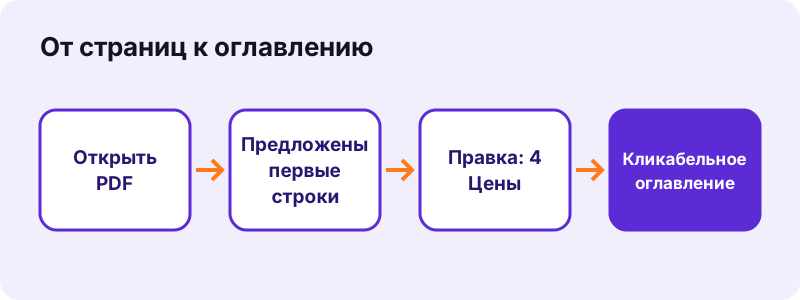
- Выберите PDF. Нажмите «Выбрать PDF» или перетащите файл в поле. Инструмент прочитает первую строку текста на каждой странице.
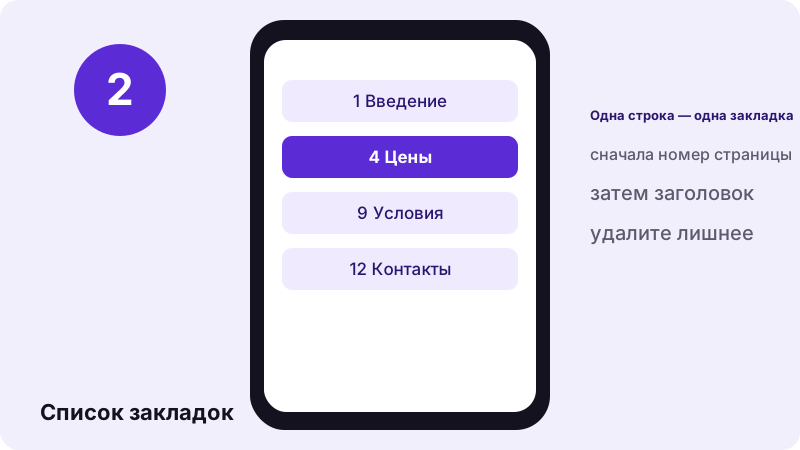
- Отредактируйте список. В поле по одной строке на страницу, например 1 Введение. Удалите лишние строки, измените заголовки или впишите новые: номер страницы, пробел, заголовок.
- Нажмите «Добавить закладки». Оставьте отмеченным пункт «Показывать панель закладок при открытии», если читатели должны сразу видеть оглавление.
- Скачайте файл. Сохраните файл с окончанием -bookmarked.pdf и откройте его: оглавление появится в боковой панели программы просмотра.
Что pdf24 bookmark PDF добавляет в файл?
pdf24 bookmark PDF записывает в документ оглавление: список заголовков, каждый из которых связан со страницей. Adobe Acrobat Reader, встроенные в браузер просмотрщики, «Просмотр» на Mac и большинство приложений для телефона показывают его в боковой панели, где один щелчок переносит к нужной странице. Само содержимое страниц не меняется совсем.
Для нашего 6-страничного тестового файла инструмент предложил шесть строк, от «1 Test document page 1» до «6 Test document page 6», и записал шесть закладок за 0,1 секунды; файл уменьшился с 5 238 до 4 406 байт, потому что сохранился в более компактном виде. Файл из 3 страниц получил три закладки за 0,2 секунды.
“TOCs in digital books and documents can be created using bookmarks. (Оглавления в электронных книгах и документах можно создавать с помощью закладок.)”
Как писать список в pdf24 bookmark PDF
Каждая строка — одна закладка: номер страницы, затем разделитель, затем заголовок. Разделителем может быть пробел, точка, двоеточие, тире или закрывающая скобка, поэтому «4 Цены», «4. Цены», «4: Цены» и «4) Цены» дают одинаковый пункт. Строки без правильного номера страницы пропускаются, а номер больше последней страницы просто игнорируется без ошибки.
Предложенные заголовки в pdf24 bookmark PDF
Предложение берёт первую строку текста каждой страницы, обрезанную до 80 символов, максимум для 300 страниц. В отчёте это обычно заголовок, поэтому большинство строк нужно только удалить или слегка поправить. На отсканированных страницах текста нет, и они предлагаются как «Page 1», «Page 2» и так далее — их удобно сразу переименовать.
pdf24 bookmark PDF на любом языке
Заголовки хранятся в Unicode, поэтому кириллица, арабское письмо, китайские иероглифы, греческие буквы и диакритика правильно отображаются в программах просмотра. Вводите их в поле так же, как в любое текстовое поле, — русские заголовки вроде «Глава 3. Методика» сохраняются без искажений.
pdf24 bookmark PDF: совет для длинных руководств
Сначала составьте список в текстовом редакторе, по одной главе на строку, и вставьте его в поле. Хороший источник — страница оглавления в самом документе: скопируйте её номера страниц и заголовки как есть, а затем проверьте, совпадают ли номера с номерами страниц в файле PDF.
Зачем использовать pdf24 bookmark PDF в длинных файлах?
С pdf24 bookmark PDF длинный документ становится удобным для навигации. Вместо того чтобы листать 80 страниц в поисках прайс-листа, читатель щёлкает «Цены» в боковой панели. Закладки также помогают пользователям экранных чтецов, упрощают проверку руководств и диссертаций и заменяют оглавление, которое пропало после объединения или разделения файла.
- Руководства и справочники: одна закладка на главу.
- Объединённые файлы: одна закладка на каждый исходный документ, например 1 Договор, 7 Приложение А, 12 Приложение Б.
- Диссертации и отчёты: главы и приложения.
- Материалы к заседаниям и тендеры: один пункт на вопрос повестки или лот.
- Отсканированные книги: один пункт на главу, вписанный вручную.
Объединение, разделение и перестановка страниц оставляют старое оглавление позади, потому что оно относится ко всему документу. Сначала выполните объединение PDF, разделение PDF или перестановку страниц PDF, а закладки добавляйте уже в итоговый файл.
Чего не умеет pdf24 bookmark PDF?
pdf24 bookmark PDF записывает плоский список: все закладки находятся на одном уровне, без вложенных глав и подразделов. Каждый пункт ведёт к началу своей страницы, а не к месту в её середине. Новые закладки заменяют любое оглавление, которое уже было в файле, поэтому впишите старые пункты в список, если хотите их сохранить.
| Возможность | Поддерживается |
|---|---|
| Закладка на страницу | Да, на начало страницы |
| Заголовки на любом языке | Да (Unicode) |
| Открытие с панелью закладок | Да, пункт отмечен по умолчанию |
| Вложенные уровни (глава > раздел) | Нет, один уровень |
| Сохранение существующего оглавления | Нет, новый список его заменяет |
| Закладки на веб-адрес | Нет |
Показывать ли боковую панель при открытии, программа просмотра решает по настройке внутри файла; этот инструмент включает показ оглавления, если пункт отмечен. Чтобы изменить только эту настройку, воспользуйтесь настройками просмотра PDF.
pdf24 bookmark PDF работает без загрузки файла?
Да, pdf24 bookmark PDF оставляет документ на вашем устройстве. Браузер читает файл, извлекает первые строки страниц для предложения и записывает оглавление в открытой вкладке. Ни PDF, ни список заголовков не получает ни один сервер, учётная запись не нужна, а строка результата подтверждает: 0 байт загружено.
Поскольку содержимое страниц не затрагивается, текст остаётся выделяемым, сканы сохраняют качество, а поля форм продолжают работать. Подпись сертификатом не сохраняется, потому что любое изменение подписанного файла её нарушает; подписывайте документ уже после добавления закладок.
Конфиденциальность здесь важна на практике: закладки чаще всего добавляют в договоры, тендерные заявки, медицинские выписки и диссертации до защиты. Такие файлы не стоит отправлять на чужой сервер, а локальная обработка снимает этот вопрос — документ не покидает ваш компьютер или телефон ни на секунду.
pdf24 bookmark PDF на телефоне и компьютере
pdf24 bookmark PDF работает в Chrome, Edge, Firefox и Safari на Windows, Mac и Linux, а также в Safari, Chrome или Samsung Internet на iPhone и Android, без приложения. Править список удобнее всего с клавиатуры компьютера; на телефоне тоже легко удалить лишние строки и поправить несколько заголовков.
Проверьте результат в программе, которая показывает оглавления: в просмотрщике Chrome откройте меню слева вверху, в «Просмотре» выберите «Вид» → «Оглавление», в Adobe Acrobat Reader откройте панель «Закладки». Другие инструменты, которые меняют навигацию по всему документу: нумерация страниц и изменение свойств PDF.
pdf24 bookmark PDF: частые вопросы
pdf24 bookmark PDF бесплатный?
Да. pdf24 bookmark PDF бесплатен: без учётной записи, без водяного знака и без ограничения страниц, кроме памяти вашего устройства. Оглавление записывает ваш собственный телефон или компьютер, поэтому серверное время ничего не стоит. Вы можете снова добавить закладки в тот же файл с другим списком, когда понадобится.
Как написать строку в pdf24 bookmark PDF?
Введите номер страницы, разделитель и заголовок, по одной закладке на строку, например «4 Цены» или «4: Цены». Разделителем может быть пробел, точка, двоеточие, тире или закрывающая скобка. Строки без номера страницы или с номером больше последней страницы пропускаются без ошибки.
pdf24 bookmark PDF загружает мой файл?
Нет. PDF открывает ваш браузер, предложенные заголовки читаются на вашем устройстве, а оглавление записывается в той же вкладке. На сервер ничего не отправляется, что подтверждает строка результата: 0 байт загружено. После загрузки страницы инструмент продолжает работать даже без интернета, так что закладки можно добавлять и в самолёте.
Откуда pdf24 bookmark PDF берёт предложенные заголовки?
Из первой строки текста каждой страницы, максимум для 300 страниц и до 80 символов на заголовок. В большинстве отчётов это заголовок страницы. У отсканированных страниц нет текстового слоя, поэтому они предлагаются как «Page 1», «Page 2» и так далее; запустите сначала распознавание текста, если хотите настоящие заголовки из скана.
Умеет ли pdf24 bookmark PDF делать вложенные закладки?
Нет. Все закладки на одном уровне, что подходит большинству документов до нескольких десятков глав. Если нужны подуровни, дайте заголовкам понятную нумерацию, например «2 Методы» и «2.1 Образцы», чтобы плоский список всё равно сразу показывал структуру документа. Такой приём хорошо работает для диссертаций и технических руководств.
pdf24 bookmark PDF удалит мои существующие закладки?
Да, новый список заменяет любое оглавление, которое уже есть в файле. Если в документе есть закладки, которые нужно сохранить, откройте его в программе просмотра, перепишите их заголовки и страницы в список и добавьте новые пункты. Тогда все они запишутся вместе в порядке ваших строк.
pdf24 bookmark PDF меняет страницы?
Нет. Добавляются только оглавление и, если пункт отмечен, вид при открытии; текст, изображения, ссылки и поля форм остаются точно такими же. Наш 6-страничный файл даже немного уменьшился, с 5 238 до 4 406 байт, потому что сохранился в более компактном виде.
Почему я не вижу закладки от pdf24 bookmark PDF?
Некоторые программы скрывают боковую панель. Оставьте отмеченным пункт «Показывать панель закладок при открытии» или откройте панель сами: значок оглавления в просмотрщике Chrome, «Вид» → «Оглавление» в «Просмотре» или панель «Закладки» в Adobe Acrobat Reader. Простые просмотрщики на телефоне могут вообще не показывать оглавления.
В каком порядке pdf24 bookmark PDF выводит пункты?
В порядке ваших строк, без сортировки по страницам. Обычно их пишут от первой страницы к последней, но можно поставить пункт вроде «30 Контакты» наверх, если читатели должны найти его первым. Каждый пункт всё равно ведёт на свою страницу, независимо от места в списке.
Работает ли pdf24 bookmark PDF с отсканированной книгой?
Да. Оглавлению не нужен текстовый слой — он нужен только для предложения заголовков. Впишите строки глав вручную, например «1 Обложка», «5 Глава первая», «23 Глава вторая», используя номера страниц PDF, которые могут отличаться от номеров, напечатанных в самой книге, если в начале есть обложка или вступительные страницы.
Это официальный инструмент pdf24 bookmark PDF?
Нет. pdf24tools — независимый сайт, не связанный с PDF24 или Geek Software GmbH. Этот инструмент для закладок — наш собственный код, который работает в вашем браузере. Мы используем это название только потому, что его ищут люди; ваши файлы обрабатываются на вашем устройстве и никогда не попадают на наши серверы.
pdf24 bookmark PDF: источники
- Оглавление — Википедия
- PDF — Википедия
- File API — MDN Web Docs