Cara memakai pdf24 ODT ke PDF dalam 4 langkah
- Pilih file .odt. Letakkan satu atau beberapa file .odt atau .ott di kotak, atau ketuk Pilih file.
- Pilih A4 atau Letter. Ukuran halaman berlaku untuk semua file yang Anda ubah bersamaan.
- Tekan Ubah ke PDF. content.xml dibaca dan ditata di perangkat Anda.
- Unduh PDF-nya. Simpan PDF-nya, atau ZIP bila beberapa file, lalu periksa sekali.
Apa itu file .odt dan bagaimana pdf24 ODT ke PDF membacanya?
File .odt adalah dokumen teks OpenDocument, format bawaan LibreOffice Writer: paket ZIP yang content.xml-nya memuat paragraf, judul, daftar, dan tabel, dengan gaya untuk tebal, miring, dan perataan. pdf24 ODT ke PDF membukanya di browser Anda lalu menata blok-blok itu pada halaman PDF.
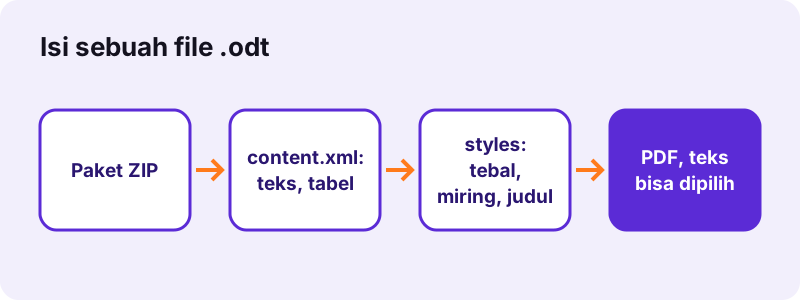
Writer menandai judul dengan tingkat outline (text:h dengan text:outline-level), sehingga Judul 1 sampai Judul 6 keluar sebagai enam ukuran huruf tebal, dari 22 pt hingga 11 pt. Gaya otomatis yang dibuat Writer saat Anda menekan Ctrl+B atau Ctrl+I ditelusuri ke gaya induknya, jadi tebal dan miring bertahan meski diterapkan secara manual.
“It was developed with the aim of providing an open, XML-based file format specification for office applications. (Format ini dikembangkan dengan tujuan menyediakan spesifikasi format file terbuka berbasis XML untuk aplikasi perkantoran.)”
Tabel di pdf24 ODT ke PDF
Baris dan sel tabel disusun ulang sebagai kisi. Baris yang ditandai sebagai baris judul berulang di Writer diberi warna abu-abu muda di PDF, sehingga tabel yang panjang tetap terbaca.
pdf24 ODT ke PDF dan daftar
Butir daftar mempertahankan tingkat bersarangnya: tingkat pertama mendapat butir •, berikutnya tanda hubung –, bergantian ke tingkat yang lebih dalam. Daftar bernomor juga digambar dengan butir, jadi tambahkan nomor ke teks bila urutannya penting.
pdf24 ODT ke PDF dengan gambar
Gambar yang terpasang di frame diambil dari folder Pictures dalam paket dan ditempatkan pada ukuran yang ditetapkan di Writer, diperkecil hanya bila lebih lebar daripada halaman.
Tips pdf24 ODT ke PDF untuk daftar isi
Daftar isi yang dibuat otomatis dicetak sebagai baris teks biasa, tanpa nomor halaman yang cocok dengan PDF, karena tata letaknya berbeda. Hapus sebelum mengubah bila nomor itu akan membingungkan pembaca.
Apa yang dipertahankan dan dibuang pdf24 ODT ke PDF?
pdf24 ODT ke PDF mempertahankan judul, paragraf, tebal, miring, perataan, pemisah baris, tab, daftar berbutir, tabel, baris judul, gambar, dan teks tautan. Font diganti dengan Noto Sans, dan header, footer, catatan kaki, catatan akhir, serta komentar tidak disertakan. Teks tetap bisa dipilih, dan tautan terlihat tetapi tidak bisa diklik.
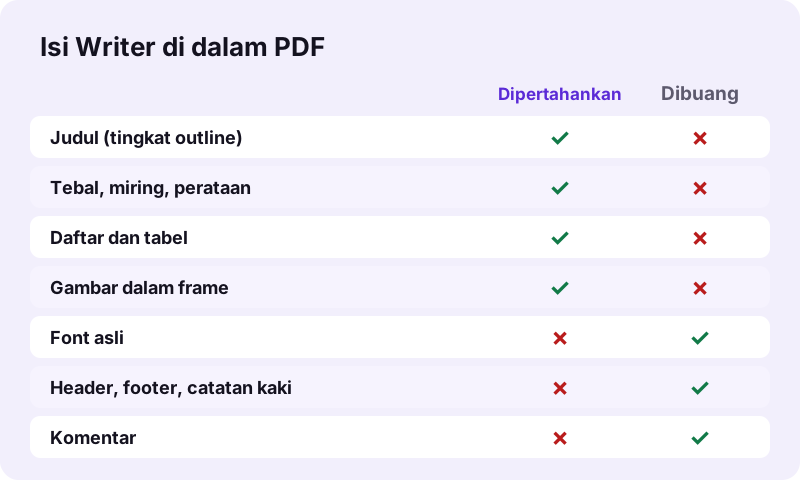
| Elemen Writer | Di PDF |
|---|---|
| Judul 1–6 | Tebal, 22 pt sampai 11 pt |
| Tebal, miring, perataan | Dipertahankan |
| Daftar berbutir dan bernomor | Butir, tingkat bersarang dipertahankan |
| Tabel | Kisi, baris judul diberi warna |
| Gambar dalam frame | Dipertahankan |
| Hyperlink | Biru, bergaris bawah, tidak bisa diklik |
| Font | Noto Sans |
| Header, footer | Tidak disertakan |
| Catatan kaki, komentar | Tidak disertakan |
Seberapa cepat pdf24 ODT ke PDF? Hasil pengukuran
pdf24 ODT ke PDF mengubah dokumen uji 1,8 KB kami, berisi judul, frasa tebal, daftar 2 butir, tabel 3 × 3, dan satu kalimat berbahasa Ukraina, menjadi PDF A4 1 halaman seberat 14.238 byte dalam 0,9 detik di Chrome pada Windows 10. Seluruh 177 karakternya bisa diekstrak sebagai teks asli.
| Ukuran | Nilai |
|---|---|
| Input | dc-report.odt, 1,8 KB |
| Output | 1 halaman, 14.238 B, A4 |
| Waktu (alat) | 0,9 dtk |
| Karakter yang bisa diekstrak | 177 |
| Font yang disematkan | Noto Sans Regular dan Bold |
| Diunggah | 0 byte |
PDF-nya lebih besar daripada .odt karena membawa subset font, yang menjamin tampilan sama di setiap perangkat, termasuk huruf Kiril pada baris bahasa Ukraina. Gambar dalam dokumen menambah ukurannya sendiri ke PDF, karena disematkan, bukan digambar ulang.
Apakah pdf24 ODT ke PDF privat?
Konverter ODT bekerja hanya di browser Anda: file .odt dibaca dengan File API, diekstrak dan ditata di memori, dan baris hasil menegaskan 0 byte diunggah. Tidak ada yang disimpan. Itu cocok untuk sekolah, universitas, dan kantor pemerintah yang memakai LibreOffice dan harus menjauhkan dokumen dari server pihak ketiga.
Latar belakang: File API (MDN).
pdf24 ODT ke PDF untuk file dari Google Docs, OpenOffice, dan aplikasi lain
Program apa pun yang menyimpan teks OpenDocument standar bisa dipakai: LibreOffice Writer, Apache OpenOffice Writer, Collabora, dan Google Docs lewat File, Download, OpenDocument Format (.odt). Templat Writer (.ott) juga diterima. Konverter membaca struktur OpenDocument yang sama, jadi aplikasi pembuat file tidak mengubah hasil, hanya isi di dalamnya.
- Google Docs: unduh sebagai .odt atau .docx; keduanya bisa diubah, jalur .docx lewat DOCX ke PDF.
- Dokumen XML datar (.fodt): simpan dulu sebagai .odt biasa.
- Dokumen induk (.odm): ekspor tiap bagian sebagai .odt.
- File .odt berpassword: Simpan Sebagai di Writer, hapus centang Simpan dengan password.
pdf24 ODT ke PDF di iPhone, Android, dan Chromebook
Ponsel jarang punya aplikasi untuk file OpenDocument, sehingga lampiran .odt sulit dibuka. Konverter ini berjalan di Safari, Chrome, Edge, dan Firefox, jadi dokumen Writer menjadi PDF yang bisa dibaca siapa saja.
- iPhone/iPad: simpan .odt ke Files, lalu Pilih file → Telusuri.
- Android: unduh, lalu pilih dari Download.
- Chromebook: aplikasi Files atau Google Drive.
pdf24 ODT ke PDF dibandingkan Ekspor sebagai PDF di Writer
File → Export as PDF di Writer mempertahankan font, header, footer, catatan kaki, daftar bernomor, dan tautan yang bisa diklik, serta dapat membuat PDF/A. Pakai itu bila Writer terpasang; gunakan konverter browser di perangkat yang tidak memilikinya.
Mengatasi masalah pdf24 ODT ke PDF
Sebagian besar perbedaan berasal dari bagian dokumen yang tidak dibaca konverter, atau dari pergantian font. Perbaikan berikut, dilakukan pada salinan file di Writer sebelum mengubah, mencakup kasus yang umum dan masing-masing hanya semenit; konversinya sendiri lalu memakan sekitar satu detik.
- Nomor halaman hilang: letaknya di footer; tambahkan dengan Tambah nomor halaman.
- Daftar bernomor tampil sebagai butir: ketik nomornya ke dalam teks bila urutan penting.
- Catatan kaki hilang: pindahkan catatan penting ke teks atau ke bagian akhir.
- Baris putus di kata lain: Noto Sans punya lebar huruf berbeda dari font Anda.
pdf24 ODT ke PDF: pertanyaan yang sering diajukan
Apakah pdf24 ODT ke PDF gratis?
Ya. pdf24 ODT ke PDF gratis, tanpa daftar, tanpa watermark, dan tanpa batas, karena perangkat Anda sendiri yang bekerja. pdf24tools adalah situs independen dan tidak berafiliasi dengan PDF24 atau Geek Software GmbH; namanya hanya mencerminkan apa yang dicari orang. Semua alat kami bekerja dengan cara privat yang sama.
Apakah saya perlu LibreOffice untuk pdf24 ODT ke PDF?
Tidak. Halaman ini membaca format teks OpenDocument sendiri, jadi tidak ada yang perlu dipasang. Alat ini berjalan di iPhone, ponsel Android, Chromebook, dan komputer tanpa Writer atau OpenOffice. Yang diperlukan hanya browser terkini seperti Chrome, Edge, Firefox, atau Safari, dan koneksi untuk memuat halaman satu kali.
Apakah pdf24 ODT ke PDF mengunggah dokumen saya?
Tidak. Dengan pdf24 ODT ke PDF, file .odt dibaca dari disk Anda, diekstrak, dan ditata di memori oleh JavaScript. Baris hasil menunjukkan byte yang dibaca dan 0 byte diunggah. Hanya kode konverter yang datang dari server kami; teks Anda tidak pernah meninggalkan perangkat, jadi dokumen rahasia tetap aman.
Apakah pdf24 ODT ke PDF mempertahankan font saya?
Tidak. Setiap font diganti dengan Noto Sans biasa, tebal, miring, atau tebal miring, yang disematkan sebagai subset. Judul, tebal, miring, dan perataan dipertahankan, sehingga strukturnya tetap jelas bagi pembaca. Untuk font persis, gunakan Export as PDF di LibreOffice Writer pada komputer.
Apakah header dan footer disertakan oleh pdf24 ODT ke PDF?
Tidak. Writer menyimpan header dan footer di gaya halaman pada styles.xml, yang tidak ditata konverter; catatan kaki, catatan akhir, dan komentar juga dilewati. Tambahkan nomor halaman sesudahnya dengan alat Tambah nomor halaman, dan bubuhkan kop surat dengan Overlay PDF bila perlu.
Apakah pdf24 ODT ke PDF mempertahankan tabel?
Ya. Baris dan sel disusun ulang sebagai kisi, dan baris yang ditandai sebagai baris judul di Writer diberi warna abu-abu muda. Teks tebal dan miring di dalam sel dipertahankan. Sel gabungan dan warna latar sel tidak direproduksi, jadi periksa tabel yang rumit setelah mengubah.
Apakah teks bisa dipilih setelah pdf24 ODT ke PDF?
Ya, untuk aksara Latin, Yunani, dan Kiril: kata digambar sebagai teks asli dengan font tersemat, sehingga bisa dicari dan disalin; seluruh 177 karakter file uji kami bisa diekstrak, termasuk bahasa Ukraina. Baris beraksara Arab, Ibrani, India, Thai, dan CJK ditempatkan sebagai gambar.
Bisakah pdf24 ODT ke PDF mengubah beberapa file sekaligus?
Bisa. Pilih atau letakkan beberapa file .odt bersamaan; masing-masing menjadi PDF sendiri dengan nama sama, dan semuanya diunduh sebagai satu ZIP. Gunakan Gabung PDF sesudahnya bila Anda ingin satu file, misalnya semua bab skripsi secara berurutan, lalu simpan hasilnya sebagai satu berkas.
Apakah pdf24 ODT ke PDF mempertahankan gambar?
Ya. Gambar yang ditempatkan di frame dibaca dari paket dan digambar pada ukuran yang ditetapkan di Writer, diperkecil hanya bila lebih lebar daripada halaman. Grafik dan gambar buatan alat gambar Writer bukan gambar biasa dan tidak digambar; sisipkan sebagai gambar bila perlu.
Ukuran halaman apa yang dipakai pdf24 ODT ke PDF?
A4 secara bawaan, dengan margin 56 poin, atau Letter bila Anda memilihnya sebelum mengubah. Teks isi diatur pada 11 poin. Gaya halaman yang tersimpan di .odt, seperti ukuran, margin, atau orientasi lanskap, tidak dibaca, jadi pilih kertas yang Anda butuhkan.
Mengapa daftar bernomor tampil dengan butir setelah pdf24 ODT ke PDF?
Konverter mempertahankan setiap butir daftar beserta tingkat bersarangnya tetapi menggambar semua penanda daftar sebagai butir dan tanda hubung. Jika penomoran bermakna, seperti langkah atau pasal hukum, ketik nomornya ke dalam teks di Writer, atau simpan sebagai .docx dan gunakan Word ke PDF, yang mempertahankan nomor.
Alat dan panduan pdf24 ODT ke PDF lainnya
pdf24 ODT ke PDF: sumber
- OpenDocument — Wikipedia
- OpenDocument technical specification — Wikipedia
- File API — MDN Web Docs