Como usar o pdf24 ODT para PDF em 4 passos
- Escolha o .odt. Solte um ou mais arquivos .odt ou .ott na caixa, ou toque em Escolher arquivos.
- Escolha A4 ou Carta. O tamanho da página vale para todos os arquivos convertidos juntos.
- Toque em Converter para PDF. O content.xml é lido e diagramado no seu aparelho.
- Baixe o PDF. Salve-o, ou o ZIP no caso de vários arquivos, e confira uma vez.
O que é um arquivo .odt e como o pdf24 ODT para PDF o lê?
Um arquivo .odt é um documento de texto OpenDocument, o formato padrão do LibreOffice Writer: um pacote ZIP cujo content.xml guarda parágrafos, títulos, listas e tabelas, com estilos para negrito, itálico e alinhamento. O pdf24 ODT para PDF o descompacta no navegador e diagrama esses blocos em páginas de PDF.
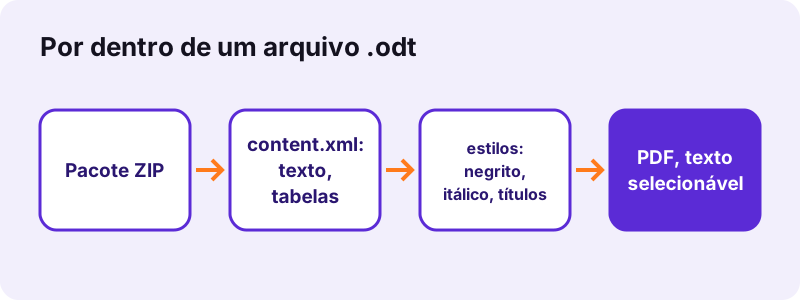
O Writer marca os títulos com um nível de estrutura (text:h com text:outline-level), então Título 1 a Título 6 saem em seis tamanhos de letra em negrito, de 22 pt até 11 pt. Os estilos automáticos que o Writer cria quando você pressiona Ctrl+B ou Ctrl+I são seguidos até o estilo pai, então o negrito e o itálico sobrevivem mesmo quando foram aplicados à mão.
“It was developed with the aim of providing an open, XML-based file format specification for office applications. (Foi desenvolvido com o objetivo de oferecer uma especificação de formato de arquivo aberta, baseada em XML, para aplicativos de escritório.)”
Tabelas no pdf24 ODT para PDF
As linhas e células das tabelas são reconstruídas como uma grade. Linhas marcadas no Writer como linhas de cabeçalho repetidas ficam sombreadas em cinza-claro no PDF, para que uma tabela longa continue legível.
pdf24 ODT para PDF e listas
Os itens de lista mantêm o aninhamento: o primeiro nível recebe um marcador •, o seguinte um travessão –, alternando nos níveis mais fundos. Listas numeradas também são desenhadas com marcadores, então coloque os números no texto se a ordem importar.
pdf24 ODT para PDF com imagens
As imagens ancoradas em quadros são tiradas da pasta Pictures do pacote e colocadas no tamanho definido no Writer, reduzidas apenas se forem mais largas que a página.
pdf24 ODT para PDF: dica para sumários
Um sumário gerado automaticamente é impresso como linhas de texto simples, sem números de página que correspondam ao PDF, porque a diagramação é diferente. Apague-o antes de converter se esses números puderem confundir os leitores.
O que o pdf24 ODT para PDF mantém e descarta?
O pdf24 ODT para PDF mantém títulos, parágrafos, negrito, itálico, alinhamento, quebras de linha, tabulações, listas com marcadores, tabelas, linhas de cabeçalho, imagens e o texto dos links. Ele troca as fontes pela Noto Sans e deixa de fora cabeçalhos, rodapés, notas de rodapé, notas de fim e comentários. Os links ficam visíveis, mas não clicáveis.
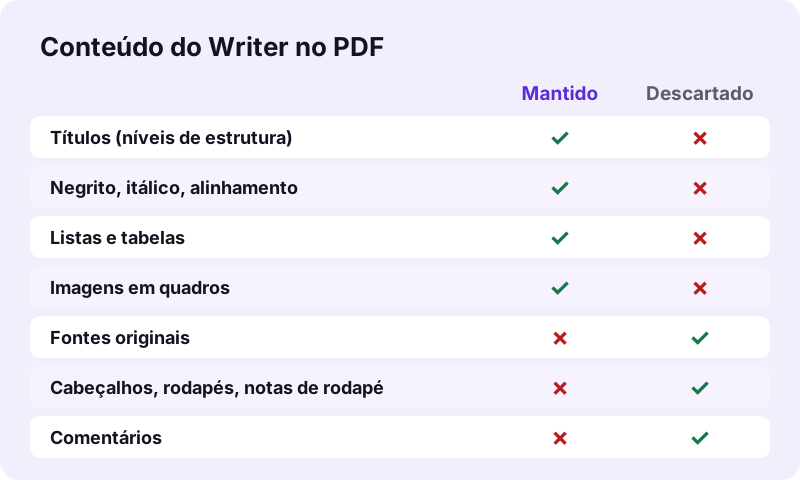
| Elemento do Writer | No PDF |
|---|---|
| Título 1–6 | Negrito, de 22 pt a 11 pt |
| Negrito, itálico, alinhamento | Mantidos |
| Listas com marcadores e numeradas | Marcadores, aninhamento mantido |
| Tabelas | Grade, linhas de cabeçalho sombreadas |
| Imagens em quadros | Mantidas |
| Hiperlinks | Azuis, sublinhados, não clicáveis |
| Fontes | Noto Sans |
| Cabeçalhos, rodapés | Não incluídos |
| Notas de rodapé, comentários | Não incluídos |
Quão rápido é o pdf24 ODT para PDF? Medimos
O pdf24 ODT para PDF converteu nosso documento de teste de 1,8 KB, com um título, uma expressão em negrito, uma lista de 2 itens, uma tabela 3 × 3 e uma frase em ucraniano, em um PDF A4 de 1 página e 14.238 bytes em 0,9 segundo no Chrome do Windows 10. Todos os 177 caracteres podiam ser extraídos.
| Medida | Valor |
|---|---|
| Entrada | dc-report.odt, 1,8 KB |
| Saída | 1 página, 14.238 B, A4 |
| Tempo (ferramenta) | 0,9 s |
| Caracteres extraíveis | 177 |
| Fontes embutidas | Noto Sans Regular e Bold |
| Enviado | 0 bytes |
O PDF fica maior que o .odt porque leva um subconjunto da fonte, o que garante a mesma aparência em qualquer aparelho, incluindo as letras cirílicas da linha em ucraniano. As imagens de um documento somam o seu próprio tamanho ao PDF, porque são embutidas e não redesenhadas.
O pdf24 ODT para PDF é privado?
O pdf24 ODT para PDF funciona só no seu navegador: o .odt é lido com a File API, descompactado e diagramado na memória, e a linha de resultado confirma 0 bytes enviados. Nada é guardado. Isso serve para escolas, universidades e órgãos públicos que usam o LibreOffice e precisam manter os documentos fora de servidores de terceiros.
Contexto: File API (MDN).
pdf24 ODT para PDF com arquivos do Google Docs, OpenOffice e outros apps
Qualquer programa que salve texto OpenDocument padrão funciona: LibreOffice Writer, Apache OpenOffice Writer, Collabora e o Google Docs via Arquivo, Fazer download, OpenDocument (.odt). Modelos do Writer (.ott) também são aceitos. O conversor lê a estrutura OpenDocument comum, então o app que gravou o arquivo não muda o resultado; só o conteúdo dele muda.
- Google Docs: baixe como .odt ou como .docx; os dois convertem, o caminho do .docx pela página DOCX para PDF.
- Documentos em XML plano (.fodt): salve antes como .odt comum.
- Documentos mestres (.odm): exporte cada parte como .odt.
- .odt protegido por senha: Salvar como no Writer, desmarque Salvar com senha.
pdf24 ODT para PDF no iPhone, Android e Chromebook
Celulares raramente têm um app para arquivos OpenDocument, o que torna difícil abrir um anexo .odt. O conversor roda no Safari, Chrome, Edge e Firefox, então um documento do Writer vira um PDF que qualquer pessoa consegue ler.
- iPhone/iPad: salve o .odt em Arquivos e depois Escolher arquivos → Procurar.
- Android: baixe o arquivo e escolha-o em Download.
- Chromebook: app Arquivos ou Google Drive.
pdf24 ODT para PDF versus o Exportar como PDF do Writer
O Arquivo → Exportar como PDF do Writer mantém as suas fontes, cabeçalhos, rodapés, notas de rodapé, listas numeradas e links clicáveis, e pode criar PDF/A. Use-o quando o Writer estiver instalado; use o conversor no navegador nos aparelhos em que ele não está.
Resolvendo problemas do pdf24 ODT para PDF
A maioria das diferenças vem de partes do documento que o conversor não lê, ou da troca de fonte. Estas correções, feitas numa cópia do arquivo no Writer antes de converter, cobrem os casos comuns e levam um minuto cada; a conversão em si leva cerca de um segundo.
- Números de página faltando: eles ficam no rodapé; adicione-os com Numerar páginas.
- Lista numerada aparece com marcadores: digite os números no texto se a ordem importar.
- Notas de rodapé faltando: leve as notas importantes para o texto ou para uma seção final.
- As linhas quebram em outras palavras: a Noto Sans tem larguras de letra diferentes das da sua fonte.
pdf24 ODT para PDF: perguntas frequentes
O pdf24 ODT para PDF é grátis?
Sim. É grátis, sem cadastro, sem marca d'água e sem limite, porque o seu próprio aparelho faz o trabalho. O pdf24tools é um site independente e não é afiliado ao PDF24 nem à Geek Software GmbH; o nome só reflete o que as pessoas pesquisam. Todas as nossas ferramentas funcionam do mesmo jeito privado.
Preciso do LibreOffice para o pdf24 ODT para PDF?
Não. A página lê o formato de texto OpenDocument sozinha, então nada precisa ser instalado. Funciona em iPhones, celulares Android, Chromebooks e computadores sem o Writer ou o OpenOffice. Só é preciso um navegador atual, como Chrome, Edge, Firefox ou Safari.
O pdf24 ODT para PDF envia o meu documento?
Não. O .odt é lido do seu disco, descompactado e diagramado na memória por JavaScript. A linha de resultado mostra os bytes lidos e 0 bytes enviados. Só o código do conversor vem do nosso servidor; o seu texto nunca sai do seu aparelho.
O pdf24 ODT para PDF mantém as minhas fontes?
Não. Todas as fontes são trocadas pela Noto Sans em regular, negrito, itálico ou negrito itálico, embutida como subconjunto. Títulos, negrito, itálico e alinhamento são mantidos, então a estrutura continua clara. Para fontes exatas, use Exportar como PDF no LibreOffice Writer em um computador.
O pdf24 ODT para PDF inclui cabeçalhos e rodapés?
Não. O Writer guarda cabeçalhos e rodapés nos estilos de página do styles.xml, que o conversor não diagrama; notas de rodapé, notas de fim e comentários também ficam de fora. Adicione números de página depois com a ferramenta Numerar páginas, e aplique um papel timbrado com Sobrepor PDF se precisar.
O pdf24 ODT para PDF mantém as tabelas?
Sim. Linhas e células são reconstruídas como uma grade, e as linhas marcadas como cabeçalho no Writer ficam sombreadas em cinza-claro. O negrito e o itálico dentro das células são mantidos. Células mescladas e cores de fundo das células não são reproduzidas, então confira as tabelas complexas depois de converter.
O texto fica selecionável depois do pdf24 ODT para PDF?
Sim, para escritas latinas, gregas e cirílicas: as palavras são desenhadas como texto real com uma fonte embutida, então você pode pesquisá-las e copiá-las; todos os 177 caracteres do nosso arquivo de teste puderam ser extraídos, incluindo o ucraniano. Linhas em árabe, hebraico, escritas indianas, tailandês e CJK são colocadas como imagens.
O pdf24 ODT para PDF converte vários arquivos de uma vez?
Sim. Selecione ou solte vários arquivos .odt juntos; cada um vira o seu próprio PDF com o mesmo nome, e o conjunto é baixado como um único ZIP. Use Juntar PDF depois se quiser um só arquivo, por exemplo todos os capítulos de uma tese em ordem.
O pdf24 ODT para PDF mantém as imagens?
Sim. Imagens colocadas em quadros são lidas do pacote e desenhadas no tamanho definido no Writer, reduzidas só quando são mais largas que a página. Gráficos e desenhos feitos com as ferramentas de desenho do próprio Writer não são imagens e não são desenhados; insira-os como imagens se precisar.
Que tamanho de página o pdf24 ODT para PDF usa?
A4 por padrão, com margens de 56 pontos, ou Carta se você escolher antes de converter. O texto do corpo sai com 11 pontos. O estilo de página guardado no .odt, como tamanho, margens ou orientação em paisagem, não é lido, então escolha o papel de que você precisa.
Por que as listas numeradas aparecem com marcadores no pdf24 ODT para PDF?
O conversor mantém cada item de lista e o seu nível de aninhamento, mas desenha todos os marcadores como pontos e travessões. Se a numeração tiver significado, como passos ou cláusulas legais, digite os números no texto no Writer, ou salve como .docx e use Word para PDF, que mantém os números.
Mais ferramentas e guias de pdf24 ODT para PDF
pdf24 ODT para PDF: fontes
- OpenDocument — Wikipedia
- OpenDocument technical specification — Wikipedia
- File API — MDN Web Docs