Cara memakai pdf24 bagi dua halaman PDF dalam 4 langkah
- Pilih PDF. Ketuk Pilih PDF atau letakkan file di kotak, misalnya scan sebuah buku yang terbuka.
- Pilih arah potong. Bagian kiri dan kanan memotong di tengah (spread buku); Bagian atas dan bawah memotong melintang (dua barang bertumpuk dalam satu halaman).
- Atur urutan baca. Untuk buku berbahasa Arab, Ibrani, atau Jepang, centang Bagian kanan dulu agar bagian kanan muncul sebelum bagian kiri.
- Tekan Bagi halaman dan unduh. Setiap halaman menjadi dua halaman dalam file berakhiran -halved.pdf. Buka dan periksa urutannya.
Apa yang dilakukan pdf24 bagi dua halaman PDF?
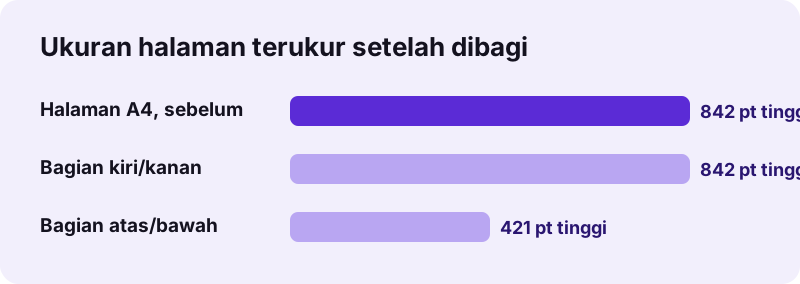
pdf24 bagi dua halaman PDF mengubah setiap halaman sebuah PDF menjadi dua halaman, masing-masing menampilkan satu bagian. Pada mode kiri-dan-kanan, halaman A4 berukuran 595 × 842 poin menjadi dua halaman 297,5 × 842 poin; pada mode atas-dan-bawah menjadi dua halaman 595 × 421 poin. Tidak ada yang digambar ulang, jadi scan tetap tajam.
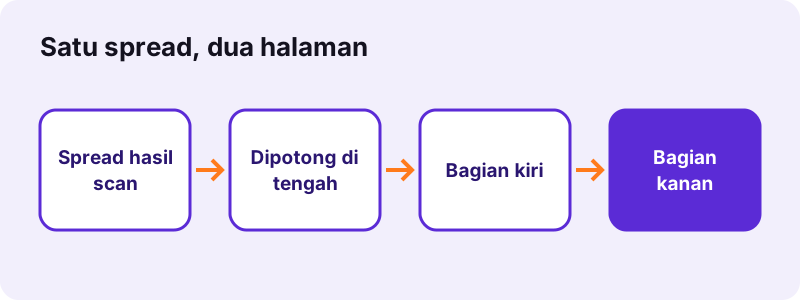
File ketikan 6 halaman kami menjadi 12 halaman dalam 0,2 detik, dan scan 4 halaman berukuran 8,07 MB menjadi 8 halaman dengan total ukuran yang sama. Bagian-bagian itu mengikuti urutan baca: halaman 1 kiri, halaman 1 kanan, halaman 2 kiri, dan seterusnya. Buku 200 halaman yang di-scan sebagai 100 spread karenanya menghasilkan 200 halaman tunggal, siap diberi nomor halaman atau di-OCR.
pdf24 bagi dua halaman PDF untuk buku hasil scan
Men-scan buku yang terbuka di flatbed menghasilkan dua halaman buku per scan. Membaginya menjadi satu halaman buku per halaman PDF membuatnya lebih enak dibaca di ponsel, bisa dicetak di kertas biasa, dan memudahkan Anda mencari, menomori, atau mengekstrak halaman tunggal nanti.
pdf24 bagi dua halaman PDF untuk buku kanan-ke-kiri
Pada buku berbahasa Arab, Ibrani, Persia, atau Jepang, halaman kanan datang lebih dulu. Centang Bagian kanan dulu dan alat menaruh bagian kanan sebelum bagian kiri untuk setiap spread, sehingga file hasilnya terbaca dalam urutan yang benar tanpa perlu diurutkan ulang.
pdf24 bagi dua halaman PDF dengan scan yang diputar
Jika sebuah spread di-scan menyamping dan PDF menyimpan rotasi untuknya, potongan mengikuti halaman seperti yang Anda lihat, bukan seperti yang tersimpan. Kiri dan kanan karenanya berarti kiri dan kanan di layar, berapa pun nilai rotasi halamannya.
Tips pdf24 bagi dua halaman PDF: spread yang tidak di tengah
Potongan selalu tepat di tengah. Jika buku terletak tidak di tengah scanner, satu bagian akan menampilkan strip dari halaman lain; pangkas sesudahnya dengan Crop PDF.
pdf24 bagi dua halaman PDF dengan bagian atas dan bawah
Bagian atas dan bawah cocok untuk halaman yang memuat dua barang bertumpuk: dua struk yang di-scan dalam satu lembar, dua tiket, dua formulir A5 yang dicetak pada satu halaman A4, atau handout 2-up yang dicetak lanskap lalu di-scan tegak. Bagian atas menjadi halaman pertama, bagian bawah halaman kedua.
Apakah ada yang terhapus saat pdf24 bagi dua halaman PDF memotong halaman?
Tidak ada yang terhapus. Alat ini menyalin setiap halaman dua kali dan menetapkan area tampil pada tiap salinan, bagian kiri pada satu dan bagian kanan pada yang lain. Bagian yang tersembunyi tetap tersimpan di dalam file, itulah sebabnya ukuran file tidak berubah, dan mengapa membagi bukan cara untuk menghapus isi.
“Within each page, there are one or multiple content streams that describe the text, vector and images being drawn on the page. (Dalam setiap halaman terdapat satu atau beberapa content stream yang menggambarkan teks, vektor, dan gambar yang digambar pada halaman.)”
Area tampil hanyalah bingkai yang diletakkan di atas isi itu. Untuk menghapus bagian privat secara permanen, gunakan Redact PDF. Untuk memperkecil file hasil pembagian, gunakan Kompres PDF, yang bisa menggambar ulang halaman sebagai gambar yang lebih kecil.
Ke arah mana pdf24 bagi dua halaman PDF harus memotong?
Pada pdf24 bagi dua halaman PDF, arah potong bergantung pada letak kedua bagian di halaman. Pilih bagian kiri dan kanan bila keduanya berdampingan, seperti pada spread buku atau lembar 2-up. Pilih bagian atas dan bawah bila keduanya bertumpuk, seperti dua struk atau dua formulir A5 pada satu lembar A4.
| Halaman Anda | Mode | Tiap bagian |
|---|---|---|
| Spread buku hasil scan | Kiri dan kanan | Satu halaman buku |
| Scan A3 lanskap berisi dua lembar A4 | Kiri dan kanan | Ukuran A4 |
| Dua formulir A5 pada A4 potret | Atas dan bawah | A5 lanskap |
| Dua struk satu di atas yang lain | Atas dan bawah | Satu struk |
| Spread buku kanan-ke-kiri | Kiri dan kanan + Bagian kanan dulu | Halaman tunggal, kanan lebih dulu |
Apakah pdf24 bagi dua halaman PDF privat?
pdf24 bagi dua halaman PDF berjalan sepenuhnya di browser Anda, jadi buku hasil scan, kontrak, dan struk tidak pernah diunggah. File dibaca dari perangkat Anda, bagian-bagiannya dibangun di tab yang terbuka, dan unduhan berasal dari memori Anda sendiri. Tidak ada server yang menyimpan salinan, dan tidak ada yang tersisa setelah tab ditutup.
Baris hasil menegaskan 0 byte diunggah setelah setiap proses. Alat ini bekerja di Chrome, Edge, Firefox, dan Safari terbaru pada Windows, Mac, Linux, Android, dan iPhone tanpa aplikasi; setelah halaman termuat, alat ini bahkan bisa dipakai offline.
Setelah pdf24 bagi dua halaman PDF: langkah berikutnya
File yang sudah dibagi sering menjadi langkah pertama dari pembenahan kecil. Scan buku biasanya butuh bagian sampul atau bagian kosong dihapus, kadang urutan halaman diperbaiki, dan nomor halaman untuk halaman tunggal yang baru. Setiap langkah punya alatnya sendiri, dan semuanya bekerja di perangkat Anda seperti alat ini.
- Hapus bagian kosong atau sampul dengan Hapus halaman PDF.
- Perbaiki urutan dengan Atur halaman PDF.
- Pangkas tepi scanner yang gelap dengan Crop PDF.
- Buat teks bisa dicari dengan OCR PDF.
- Lakukan sebaliknya, dua halaman pada satu lembar, dengan Halaman per lembar.
pdf24 bagi dua halaman PDF: pertanyaan yang sering diajukan
Apakah pdf24 bagi dua halaman PDF gratis?
Ya. Alat ini gratis, tanpa akun, tanpa watermark, dan tanpa batas halaman. Pekerjaan dilakukan perangkat Anda sendiri, jadi tidak ada biaya server. Anda bisa membagi file sebanyak yang Anda mau dan mencoba kedua arah potong pada file yang sama untuk melihat mana yang paling cocok.
Apakah pdf24 bagi dua halaman PDF menurunkan kualitas?
Tidak. Setiap bagian adalah isi halaman asli dengan bingkai tampil yang lebih kecil; tidak ada yang diubah menjadi gambar atau dikompres ulang. Scan mempertahankan resolusinya dan teks ketikan tetap bisa dipilih, meski memilih teks di dekat potongan bisa ikut mengambil kata dari bagian yang tersembunyi.
Mengapa file dari pdf24 bagi dua halaman PDF tidak lebih kecil?
Karena kedua bagian masih memuat seluruh halaman asli, dengan hanya satu bagian yang terlihat. Scan 8,07 MB kami tetap 8,07 MB setelah dibagi. Jika Anda butuh file lebih kecil, jalankan Kompres PDF pada hasilnya; levelnya yang lebih kuat menggambar ulang tiap halaman sebagai gambar yang lebih kecil.
Bisakah pdf24 bagi dua halaman PDF memotong di tengah satu halaman saja?
Alat selalu memotong tepat di pusat, baik memanjang maupun melintang. Potongan di posisi lain, misalnya sepertiga, tidak tersedia. Untuk pembagian tidak merata, bagi dulu lalu pangkas tiap bagian dengan Crop PDF, atau pangkas file aslinya dua kali menjadi dua file.
Bisakah pdf24 bagi dua halaman PDF memisahkan buku dari kanan ke kiri?
Bisa. Centang Bagian kanan dulu bersama Bagian kiri dan kanan. Untuk setiap spread, bagian kanan lalu menjadi halaman pertama dari dua halaman, yaitu urutan baca buku Arab, Ibrani, Persia, dan Jepang. Opsi ini tidak berpengaruh pada bagian atas dan bawah.
Apakah pdf24 bagi dua halaman PDF mengunggah scan saya?
Tidak. PDF dibuka browser Anda dan bagian-bagiannya dibangun di tab yang sama dengan JavaScript; tidak ada yang dikirim ke server. Baris hasil menyebut 0 byte diunggah. Itu membuat alat ini cocok untuk kontrak hasil scan, paspor, atau buku catatan pribadi.
Berapa halaman yang saya dapat dari pdf24 bagi dua halaman PDF?
Tepat dua kali lipat dari sebelumnya. File 6 halaman menjadi 12 halaman, scan buku 150 halaman menjadi 300 halaman. Bagian-bagian mengikuti urutan baca: halaman 1 bagian pertama, halaman 1 bagian kedua, halaman 2 bagian pertama, dan seterusnya. Hapus bagian yang tidak diinginkan sesudahnya dengan Hapus halaman PDF.
Bisakah pdf24 bagi dua halaman PDF memotong hanya beberapa halaman?
Alat membagi setiap halaman pada file. Jika hanya sebagian halaman yang berupa spread, ekstrak dulu halaman itu dengan Ekstrak halaman PDF, bagi file tersebut, lalu gabungkan hasilnya kembali dengan halaman tunggal memakai Gabung PDF. Ketiga langkah berjalan di perangkat Anda dalam beberapa detik.
Apakah pdf24 bagi dua halaman PDF bisa dipakai di ponsel?
Bisa, di Safari pada iPhone dan iPad serta di Chrome atau Samsung Internet pada Android, tanpa aplikasi. Pilih scan dari Files atau folder Downloads, pilih arah potong, tekan Bagi halaman, dan PDF hasilnya tersimpan di unduhan Anda, siap dibaca atau dibagikan.
Bisakah pdf24 bagi dua halaman PDF membatalkan cetak 2-up?
Bisa, bila lembar memuat dua halaman berdampingan atau satu di atas yang lain. Lembar A4 lanskap berisi dua halaman potret menjadi dua halaman dengan bagian kiri dan kanan. Margin dan celah di antara kedua halaman tetap terlihat; pangkas dengan Crop PDF bila perlu.
Apakah ini alat pdf24 bagi dua halaman PDF yang resmi?
Bukan. pdf24tools adalah situs web independen dan tidak berafiliasi dengan PDF24 atau Geek Software GmbH. Alat ini adalah kode kami sendiri yang berjalan di browser Anda. Kami memakai nama itu hanya karena orang mencarinya; file Anda diproses di perangkat Anda, tidak pernah di server kami.
pdf24 bagi dua halaman PDF: sumber
- PDF — Wikipedia
- ISO 216 paper sizes — Wikipedia
- File API — MDN Web Docs