Cara memakai pdf24 print PDF dalam 4 langkah
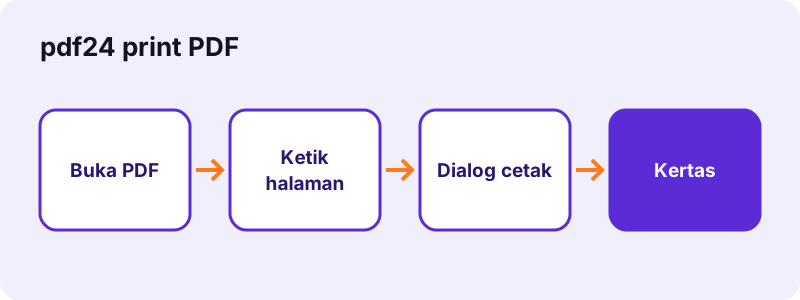
- Buka PDF. Pilih file atau letakkan di kotak.
- Pilih halamannya. Biarkan Halaman yang dicetak kosong untuk semua halaman, atau ketik daftar seperti 1-3, 5 atau 4- untuk halaman 4 sampai akhir.
- Tekan tombol. Halaman pilihan disalin ke PDF baru dan dialog cetak browser terbuka.
- Cetak atau simpan. Pilih printer, jumlah salinan, dan kertas di dialog lalu cetak; bila tidak terbuka, unduh file -print.pdf dan cetak file itu.
Bagaimana pdf24 print PDF memilih halaman?
pdf24 print PDF membaca kotak Halaman yang dicetak: halaman tunggal dan rentang yang dipisahkan koma atau spasi, seperti 1-3, 5. Rentang tanpa akhir, seperti 4-, berjalan sampai halaman terakhir, dan -3 dimulai dari halaman 1. Kotak kosong mencetak semua halaman. Halaman disalin menurut urutan yang Anda daftarkan.
| Anda mengetik | Halaman tercetak | Jumlah |
|---|---|---|
| (kosong) | 1 sampai 10 | 10 |
| 2-3 | 2, 3 | 2 |
| 1-3, 5 | 1, 2, 3, 5 | 4 |
| 8- | 8, 9, 10 | 3 |
| -2 | 1, 2 | 2 |
| 5, 1 | 5, lalu 1 | 2 |
| 1, 1 | 1 dua kali | 2 |
pdf24 print PDF diukur pada file 6 halaman
Kami membuka dokumen 6 halaman berukuran 5,1 KB, mengetik 2-3, dan menekan tombol. PDF baru 2 halaman berukuran 1,8 KB siap dalam 0,1 detik dan baris hasil menyebut 2 halaman siap. Halaman disalin apa adanya, sehingga teks tetap berupa teks vektor yang tajam dan tercetak pada resolusi penuh printer Anda.
pdf24 print PDF di ponsel
Android dan iPhone mencetak lewat layanan cetak sistem, seperti Mopria, aplikasi pabrikan, atau AirPrint. Jika dialog tidak muncul di ponsel, buka file -print.pdf yang diunduh dan gunakan Bagikan, lalu Cetak. Mencetak hanya halaman yang dibutuhkan menghemat kertas saat Anda mencetak boarding pass atau satu halaman formulir.
pdf24 print PDF di Windows, Mac, dan Chromebook
Di komputer, dialog cetak bawaan browser terbuka dengan halaman yang sudah disiapkan. Pilih printer, jumlah salinan, berwarna atau hitam putih, dan cetak dua sisi di sana; pengaturan itu milik driver printer Anda, bukan halaman ini.
Tips pdf24 print PDF: simpan sebagai PDF, bukan kertas
Setiap dialog cetak desktop menawarkan Save as PDF atau Microsoft Print to PDF sebagai printer. Anda tidak membutuhkannya di sini: unduhan -print.pdf sudah berupa PDF yang hanya berisi halaman pilihan Anda.
Mengapa pdf24 print PDF tidak membuka dialog cetak?
pdf24 print PDF membuka dialog dari frame tersembunyi di halaman. Sebagian browser, terutama di ponsel dan dalam mode privasi ketat, memblokir hal itu atau tidak mendukung pencetakan, lalu tidak ada yang muncul. File yang sudah disiapkan tetap tersedia: unduh file -print.pdf dan cetak dari penampil PDF atau menu bagikan sistem.
| Masalah | Solusi |
|---|---|
| Dialog tidak muncul | Unduh -print.pdf dan cetak dari penampil Anda |
| “Tidak ada halaman valid dalam daftar itu” | Periksa angkanya: pesan menyebut berapa halaman yang dimiliki PDF |
| Halaman tercetak terlalu kecil atau terpotong | Di dialog, pilih Fit to page atau Actual size |
| File berpassword | Buka dulu dengan Buka kunci PDF |
| Scan yang sangat besar tercetak lambat | Buat salinan yang lebih ringan dengan Kompres PDF |
pdf24 print PDF dan kualitas cetak
Alat ini tidak mengubah halaman menjadi gambar. Teks dan gambar vektor sampai ke printer seperti yang tersimpan di file, jadi kontrak tercetak setajam dari program PDF desktop. Halaman scan tercetak pada resolusi saat dipindai.
“Dots per inch is a measure of spatial printing, video or image scanner dot density (Dots per inch adalah ukuran kerapatan titik pencetakan spasial, video, atau pemindai gambar)”
Makin tinggi kerapatan itu, makin halus detailnya. Scan 150 dpi akan tampak lebih lembut di kertas daripada di layar; untuk salinan cetak yang tajam dari dokumen kertas, pindai pada 300 dpi.
pdf24 print PDF dengan beberapa halaman per lembar
Untuk menghemat kertas, banyak dialog cetak menawarkan halaman per lembar. Jika milik Anda tidak, siapkan file dengan Halaman per lembar, yang menaruh 2, 4, 6, 9, atau 16 halaman di satu lembar, lalu cetak di sini. Untuk buklet lipat, gunakan Buklet PDF dulu.
pdf24 print PDF untuk pekerjaan cetak sehari-hari
Kebanyakan orang hanya butuh sebagian dokumen di atas kertas. pdf24 print PDF menjadikannya pekerjaan satu kotak: ketik halaman, cetak, selesai. Berikut daftar halaman yang kami pakai untuk kasus umum.
| Pekerjaan | Halaman yang dicetak | Tips |
|---|---|---|
| Boarding pass dari pemesanan 4 halaman | 1 | Hitam putih sudah cukup |
| Halaman tanda tangan kontrak | nomor halaman terakhir, mis. 12 | Tandatangani, lalu pindai kembali dengan Scan ke PDF |
| Satu bab dari manual | mis. 41-58 | Dua sisi menghemat setengah kertas |
| Halaman formulir tanpa petunjuknya | mis. 3-4 | Isi dulu dengan Isi formulir PDF |
| Slide sebagai handout | kosong (semua) | Siapkan 4 per lembar dengan Halaman per lembar |
Jika halaman yang Anda cari sulit ditemukan di file panjang, buka dulu dengan Lihat PDF, yang menomori setiap halaman sebagai n / total, lalu kembali dan ketik nomor itu di sini. Dengan pdf24 print PDF, nomor selalu berarti posisi halaman di dalam file, bukan nomor yang tercetak di halamannya.
Apakah pdf24 print PDF privat?
pdf24 print PDF membangun file cetak di perangkat Anda dan menyerahkannya ke dialog cetak browser Anda sendiri; tidak ada file yang dikirim ke server kami atau ke layanan cetak awan milik kami. Baris hasil kami menyatakan 0 byte diunggah. Apa yang dilakukan printer atau drivernya terhadap pekerjaan itu bergantung pada pengaturan Anda sendiri.
Halaman memuat kodenya sendiri dan mesin PDF satu kali. File API di MDN menjelaskan bagaimana halaman membaca file lokal tanpa mengirimkannya.
pdf24 print PDF: pertanyaan yang sering diajukan
Apakah pdf24 print PDF gratis?
Ya. Mencetak dari pdf24tools gratis, tanpa akun dan tanpa batas. Halaman menyiapkan lembarannya di browser Anda dan memakai printer Anda sendiri, jadi tidak ada yang perlu dibayar di sisi kami. Kertas dan tinta, tentu saja, tetap milik Anda sendiri dan menjadi satu-satunya biaya yang timbul.
Bagaimana cara mencetak halaman tertentu dengan pdf24 print PDF?
Ketik di kotak Halaman yang dicetak: halaman tunggal dan rentang yang dipisahkan koma, seperti 1-3, 5. Rentang seperti 4- berjalan sampai akhir dokumen. Hanya halaman itu yang masuk ke file cetak, menurut urutan yang Anda ketik, sehingga Anda bisa mengatur urutannya sendiri.
Apakah pdf24 print PDF mengunggah dokumen saya?
Tidak. Browser membaca file dari perangkat Anda, menyalin halaman pilihan ke PDF baru, dan membuka dialog cetak secara lokal. Uji kami menunjukkan 0 byte diunggah. Tidak ada layanan cetak milik kami yang terlibat; printer Anda menerima pekerjaan dari perangkat Anda sendiri.
Mengapa pdf24 print PDF tidak menampilkan dialog cetak?
Sebagian browser, terutama di ponsel, memblokir pencetakan dari frame tersembunyi atau tidak mendukungnya sama sekali, dan itu bukan kesalahan pada file Anda. File yang sudah disiapkan tetap dibuat: unduh file -print.pdf dan cetak dari penampil PDF Anda, atau buka dan pilih Bagikan, lalu Cetak.
Bisakah saya mencetak PDF di ponsel dengan pdf24 print PDF?
Bisa, lewat layanan cetak ponsel Anda, seperti AirPrint di iPhone atau Mopria di Android. Jika dialog terbuka, pilih printer di sana. Jika tidak, buka file unduhan dari Files atau Download dan cetak dari menu bagikan, seperti mencetak dokumen apa pun di ponsel Anda.
Apakah pdf24 print PDF menurunkan kualitas cetak?
Tidak. Halaman disalin tanpa mengubahnya menjadi gambar, sehingga teks dan grafik vektor tercetak pada resolusi penuh printer. Halaman scan tercetak pada resolusi saat dipindai, itulah sebabnya scan 300 dpi tampak lebih tajam di kertas daripada scan 150 dpi, terutama pada teks kecil.
Bisakah pdf24 print PDF mencetak dua sisi?
Cetak dua sisi adalah pengaturan printer Anda, dipilih di dialog cetak, sering di bawah Pengaturan lain atau Tata letak. Alat menyerahkan halaman secara berurutan, jadi cetak dua sisi berfungsi selama printer Anda mendukungnya. Penjilidan sisi panjang cocok untuk halaman potret, sedangkan sisi pendek cocok untuk halaman lanskap.
Bisakah saya mencetak beberapa salinan dengan pdf24 print PDF?
Bisa. Atur jumlah salinan di dialog cetak. Jika Anda ingin satu halaman dua kali di dalam file yang sama, daftarkan dua kali di kotak Halaman yang dicetak, seperti 1, 1, yang menyalin halaman itu dua kali ke file cetak tanpa mengubah file asli.
Bagaimana jika pdf24 print PDF menyebut tidak ada halaman valid?
Angka yang Anda ketik berada di luar dokumen; pesan menyebut berapa halaman yang dimilikinya. Periksa salah ketik seperti 13 sebagai ganti 3, dan ingat bahwa nomor halaman yang tercetak di halaman bisa berbeda dari posisi halaman di dalam file, misalnya bila ada sampul tanpa nomor.
Bisakah pdf24 print PDF mencetak file berpassword?
Tidak selama masih terenkripsi. Hapus password dengan Buka kunci PDF, yang membutuhkan password yang diberikan kepada Anda, lalu cetak salinan yang sudah terbuka. File yang pemiliknya menonaktifkan pencetakan juga perlu dibuka kuncinya dulu, jika Anda berhak mencetaknya. Salinan terbuka itu tetap di perangkat Anda.
Bisakah pdf24 print PDF mencetak dokumen hasil scan?
Bisa. Halaman scan disalin seperti halaman lain dan tercetak pada resolusi scannya. Scan besar bisa lambat dikirim ke printer; salinan yang lebih ringan yang dibuat dengan Kompres PDF tercetak lebih cepat dan biasanya tampak sama di kertas kantor, sehingga printer tidak perlu menerima data berukuran besar.
Siapa yang membuat alat pdf24 print PDF?
Tim pdf24tools yang membuatnya. pdf24tools adalah situs web independen dan tidak berafiliasi dengan PDF24 atau Geek Software GmbH, dan kami tidak menyediakan driver printer virtual. Halaman cetak kami berjalan di browser Anda dan memakai printer Anda sendiri; halaman ini menggambarkannya dari uji kami sendiri.
pdf24 print PDF: sumber
- Dots per inch — Wikipedia
- File API — MDN Web Docs
- PDF — Wikipedia