Was bedeutet pdf24 verkleinern genau?
pdf24 verkleinern heißt, die Dateigröße eines PDFs zu senken, ohne den Inhalt zu verlieren. Unser Tool PDF komprimieren speichert die Datei zuerst verlustfrei neu und zeichnet dann jede Seite als JPEG mit geringerer Auflösung, wenn das kleiner ist. Es behält die kleinere Version und zeigt dir die Größe vor dem Download.
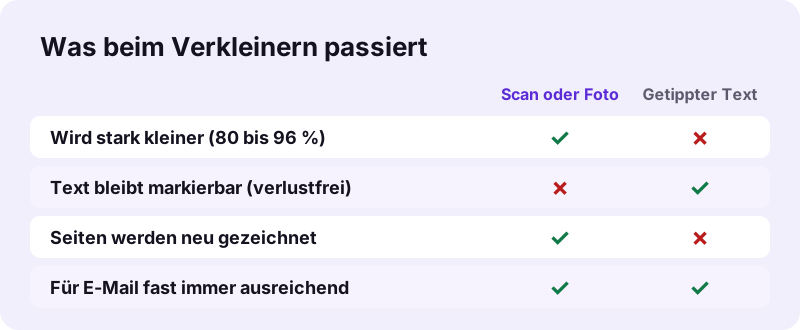
Ein PDF ist fast immer wegen seiner Bilder groß: Scanner liefern Seiten mit 300 bis 600 DPI, Handyfotos haben 12 Megapixel, Präsentationen enthalten Bilder in voller Größe. Eingebettete Schriften und doppelte Objekte machen dagegen nur wenig aus. Deshalb schrumpfen Scans und Fotos beim Verkleinern um 80 bis 96 %, ein getipptes Dokument mit 6 Seiten in unserem Test dagegen nur um 18 %, dafür blieb sein Text markierbar.
pdf24 verkleinern mit Leicht, Empfohlen oder Stark
Die drei Stufen unterscheiden sich in Auflösung und JPEG-Qualität. Leicht zeichnet Seiten mit etwa 115 DPI und 82 % Qualität, Empfohlen mit 90 DPI und 66 %, Stark mit etwa 65 DPI und 45 %. Kleine Schrift wird mit jeder Stufe etwas weicher.
Für die meisten E-Mails ist Empfohlen die richtige Wahl. Leicht passt für Dokumente, die gedruckt werden, Stark für Fälle, in denen jedes Kilobyte zählt.
pdf24 verkleinern auf eine genaue Größe
Mit der Option Genaue Größe gibst du das Limit aus dem Formular ein, zum Beispiel 200 KB. Das Tool probiert bis zu 10 Einstellungen von etwa 108 DPI bis 25 DPI und hört bei der ersten auf, die passt.
pdf24 verkleinern: Kilobyte richtig zählen
Das Tool rechnet 1 KB als 1.024 Byte, also streng. Ein Ergebnis mit 200 KB passt damit auch in Portale, die 1.000 Byte pro KB zählen.
pdf24 verkleinern: ein Tipp für strenge Portale
Lehnt ein Portal die Datei trotzdem ab, gib ein paar KB weniger ein, etwa 190 statt 200 KB. Manche Portale rechnen Metadaten des Uploads mit ein.
Wie funktioniert pdf24 verkleinern Schritt für Schritt?
pdf24 verkleinern funktioniert auf dieser Website in vier Schritten: Öffne PDF komprimieren, wähle die Datei, stelle Empfohlen oder Genaue Größe ein und drück den Button. Nach wenigen Sekunden zeigt die Ergebniszeile die neue Größe und die Ersparnis in Prozent, und du speicherst die Kopie mit der Endung -compressed.pdf.
- Öffne PDF komprimieren und tippe auf PDF auswählen.
- Wähle Empfohlen oder Genaue Größe und gib das Limit ein.
- Drück PDF komprimieren.
- Prüf die Größe in der Ergebniszeile und speichere die Datei; das Original bleibt unverändert.
Öffne das Ergebnis danach kurz und zoome in kleine Schrift hinein. Ist sie zu weich, nimm die nächsthöhere Stufe oder ein etwas größeres Ziel. Weil nichts hochgeladen wird, kannst du so oft probieren, wie du willst, ohne Wartezeit für Uploads.
Wie klein wird ein PDF mit pdf24 verkleinern?
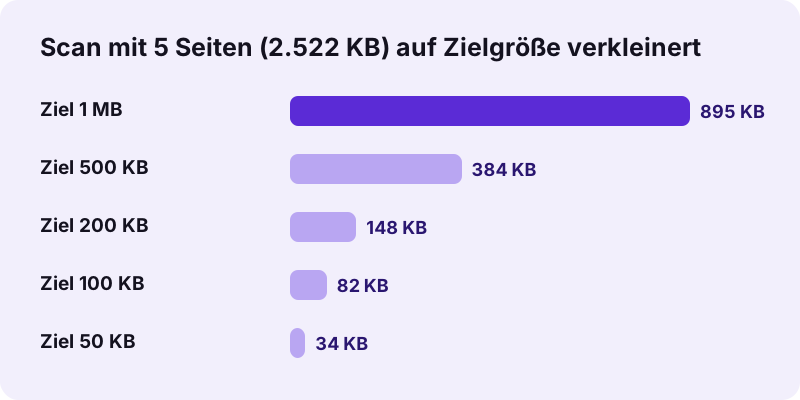
Wie klein ein PDF mit pdf24 verkleinern wird, hängt von Seitenzahl und Inhalt ab, nicht von der Ausgangsgröße. Unser Scan mit 5 Seiten und 2.522 KB erreichte 148 KB beim Ziel 200 KB und 82 KB beim Ziel 100 KB. Vier farbige Fotoseiten mit 8.265 KB kamen beim Ziel 100 KB auf 91 KB.
| Testdatei | Original | Ziel | Ergebnis |
|---|---|---|---|
| Scan, 5 Seiten, 200 DPI | 2.522 KB | 500 KB | 384 KB |
| Scan, 5 Seiten, 200 DPI | 2.522 KB | 100 KB | 82 KB |
| 4 Farbfotoseiten | 8.265 KB | 1 MB | 827 KB |
| 4 Farbfotoseiten | 8.265 KB | 200 KB | 150 KB |
| 4 Farbfotoseiten | 8.265 KB | 50 KB | 39 KB |
Als Faustregel braucht eine lesbare gescannte Seite etwa 15 bis 20 KB. Ein Limit von 100 KB fasst also rund fünf gescannte Seiten, während getippter Text mit etwa 1 KB pro Seite kaum ins Gewicht fällt.
Für welche Limits brauchst du pdf24 verkleinern?
pdf24 verkleinern brauchst du immer dann, wenn ein Empfänger ein festes Limit setzt. E-Mail-Anbieter begrenzen Anhänge auf 20 bis 25 MB, Bewerbungs- und Prüfungsportale oft auf 100 bis 500 KB, Visa- und Behördenportale häufig auf 1 bis 2 MB. Die Tabelle zeigt typische Werte und die passende Einstellung.
| Zweck | Übliches Limit | Einstellung |
|---|---|---|
| Gmail-Anhang | 25 MB | Empfohlen |
| Outlook-Anhang | 20 MB | Empfohlen |
| Visa- oder Passportal | 1–2 MB | Genaue Größe |
| Bewerbungsportal | 100–500 KB | Genaue Größe |
| Prüfungsamt oder Uni-Portal | 100–200 KB | Genaue Größe |
Mehr Details zum Versand per E-Mail stehen in der Anleitung PDF für E-Mail komprimieren, für sehr strenge Limits in PDF auf 100 KB komprimieren.
Wann solltest du auf pdf24 verkleinern lieber verzichten?
Auf pdf24 verkleinern solltest du bei Dateien verzichten, die beim Neuzeichnen etwas Wichtiges verlieren: druckfertige Grafiken, Originale mit digitaler Signatur, Archivkopien und ausfüllbare Formulare. Dort gehen Druckauflösung, Signatur, durchsuchbarer Text oder Formularfelder verloren. Behalte das Original und verkleinere nur eine Kopie, die zum Lesen gedacht ist.
| Datei | Was verloren geht | Besser |
|---|---|---|
| Druckvorlage für die Druckerei | Auflösung für den Druck | Original senden, Link statt Anhang |
| Vertrag mit digitaler Signatur | Gültigkeit der Signatur | Unverändert lassen |
| Ausfüllbares Formular | Formularfelder | Erst ausfüllen, dann verkleinern |
| Archivkopie | Durchsuchbarer Text | Original archivieren |
Bei einem ausfüllbaren Formular gehst du am besten so vor: Erst mit PDF ausfüllen die Antworten eintragen, dann verkleinern. So landen deine Angaben fest auf der Seite, und die Datei passt trotzdem ins Limit.
Welche Alternativen gibt es zu pdf24 verkleinern?
Neben pdf24 verkleinern mit dem Komprimieren-Tool gibt es weitere Wege zu einer kleineren Datei. Du kannst Seiten löschen, Farbe entfernen, das PDF teilen oder schon beim Erstellen eine kleinere Exportstufe wählen, etwa in Word „Minimale Größe“. Welcher Weg passt, hängt davon ab, warum die Datei groß ist und was der Empfänger braucht.
- Exportstufe in Word: Beim Speichern als PDF die Option für minimale Größe wählen, das spart oft die Hälfte.
- Fotos vorher verkleinern: Handyfotos mit 3 bis 4 MB vor dem Umwandeln zuschneiden.
- Graustufen: Schwarz-weiße Briefe brauchen keine Farbe, das spart Platz.
- Teilen: Lange Berichte in Kapitel trennen und einzeln senden.
Oft ist die Kombination am wirksamsten: zuerst unnötige Seiten entfernen, dann in Graustufen umwandeln und zum Schluss auf das genaue Ziel verkleinern. Jeder Schritt läuft im Browser und dauert nur Sekunden.
Was tun, wenn pdf24 verkleinern nicht genug bringt?
Wenn pdf24 verkleinern das Ziel nicht erreicht, hat die Datei meist zu viele Seiten oder farbige Scans in hoher Auflösung. Dann helfen vier Wege: überflüssige Seiten löschen, das PDF in Graustufen umwandeln, die Datei in Teile trennen oder das PDF aus den Originalfotos neu bauen, die dabei gleich verkleinert werden.
- Seiten löschen, die das Portal nicht braucht.
- PDF in Graustufen umwandeln und danach erneut komprimieren.
- PDF trennen und in Teilen hochladen.
- Mit JPG in PDF aus den Originalfotos neu erstellen.
Meldet das Tool, dass die Datei schon so klein wie möglich ist, bekommst du das Original zurück. Das passiert oft bei PDFs, die direkt aus Word exportiert wurden: Sie bestehen fast nur aus Text und Schriften und sind bereits klein.
Ist pdf24 verkleinern im Browser sicher?
Ja. pdf24 verkleinern läuft auf dieser Website komplett in deinem Browser: Die Datei wird mit der File API gelesen, pdf.js und pdf-lib verarbeiten jede Seite in JavaScript auf deinem Gerät, und die Ergebniszeile zeigt 0 Byte hochgeladen. In allen 7 Testläufen wurde nichts übertragen, und nach dem Schließen des Tabs ist nichts gespeichert.
„JPEG is a commonly used method of lossy compression for digital images, particularly for those images produced by digital photography. (JPEG ist ein verbreitetes Verfahren zur verlustbehafteten Kompression digitaler Bilder, besonders von Bildern aus der Digitalfotografie.)“
Damit eignet sich das Verkleinern auch für Gehaltsabrechnungen, Ausweise, Verträge und Arztbriefe. Du kannst das selbst prüfen: Seite laden, WLAN ausschalten und die Datei verkleinern. Das Ergebnis erscheint trotzdem, weil kein Server beteiligt ist.
pdf24 verkleinern: häufige Fragen
Ist pdf24 verkleinern hier kostenlos?
Ja. Das Verkleinern kostet auf pdf24tools nichts, ohne Anmeldung, ohne Wasserzeichen und ohne Tageslimit. Du kannst so viele Dateien verkleinern, wie du willst, und dieselbe Datei mehrmals mit anderen Einstellungen probieren. Weil die Arbeit auf deinem Gerät läuft, gibt es keine Warteschlange und keine Serverkosten.
Verliert ein PDF durch pdf24 verkleinern an Qualität?
Nur so viel, wie nötig ist. Reicht das verlustfreie Neuspeichern, bleibt alles unverändert. Werden Seiten neu gezeichnet, wird kleine Schrift mit jeder Stufe etwas weicher und der Text ist danach nicht mehr markierbar. Öffne das Ergebnis vor dem Versand kurz und prüfe die kleinste Schrift.
Bleibt der Text nach pdf24 verkleinern durchsuchbar?
Nur wenn das verlustfreie Neuspeichern ausreicht. Um ein hartes Ziel zu erreichen, werden Seiten als JPEG neu gezeichnet; dann lassen sich Wörter nicht mehr markieren oder durchsuchen, und Links gehen verloren. Führe danach OCR aus, wenn du wieder durchsuchbaren Text brauchst, ebenfalls im Browser.
Kann ich mit pdf24 verkleinern mehrere PDFs auf einmal bearbeiten?
Ja. Wähle mehrere Dateien gleichzeitig aus; jede bekommt ihr eigenes Ergebnis mit der Endung -compressed.pdf. Mit der Option Genaue Größe gilt das eingegebene Limit für jede Datei einzeln. Willst du stattdessen alle in eine Datei bringen, füge sie zuerst zusammen und verkleinere dann das Ergebnis.
Warum wird mein PDF mit pdf24 verkleinern kaum kleiner?
Weil es vermutlich fast nur Text enthält. PDFs aus Word oder einem Browser bestehen aus Text und Schriften und sind schon klein; ein typisches Dokument mit 6 Seiten wurde in unserem Test nur 18 % kleiner. Große Ersparnisse gibt es bei Scans und Fotos, die viele Bildpunkte enthalten.
Wie lange dauert pdf24 verkleinern?
Meist nur wenige Sekunden. Unser Scan mit 5 Seiten und 2,46 MB war in 6,6 Sekunden auf 493 KB verkleinert, typische Textdokumente gehen noch schneller. Mit der Option Genaue Größe kann es länger dauern, weil das Tool bis zu 10 Einstellungen nacheinander probiert, bis die Datei passt.
Kann ich mit pdf24 verkleinern auch Fotos in einem PDF verkleinern?
Ja. Fotos sind der Hauptgrund für große PDFs, und genau sie werden beim Verkleinern neu gezeichnet. Vier farbige Fotoseiten mit 8.265 KB kamen in unserem Test beim Ziel 1 MB auf 827 KB. Für sehr kleine Ziele hilft es, nur ein Foto pro Seite zu verwenden.
Funktioniert pdf24 verkleinern auf dem iPhone?
Ja. Das Tool läuft in Safari, Chrome und Edge auf dem iPhone. Wähle die Datei aus der Dateien-App, stelle das Ziel ein und speichere das Ergebnis in Downloads. Lange Scans brauchen auf einem Handy etwas länger als am Computer, weil das Handy die ganze Rechenarbeit selbst übernimmt.
Wird meine Datei bei pdf24 verkleinern hochgeladen?
Nein. Der Browser liest das PDF mit der File API, und jeder Schritt läuft in JavaScript auf deinem Handy oder Computer. Die Ergebniszeile meldet 0 Byte hochgeladen, und es wird nichts gespeichert. Es gibt also auch nichts, was du hinterher löschen müsstest.
Hat pdf24 verkleinern etwas mit PDF24 zu tun?
Nein. pdf24tools ist eine unabhängige Website und steht in keiner Verbindung zu PDF24 oder der Geek Software GmbH. Das Tool zum Verkleinern haben wir selbst gebaut, und alle Zahlen auf dieser Seite stammen aus unseren eigenen Tests mit unseren eigenen Testdateien.
Weitere pdf24 verkleinern Tools und Anleitungen
pdf24 verkleinern: Quellen
- JPEG — Wikipedia
- File API — MDN Web Docs
- Gmail: Anhänge senden — Google