So nutzt du pdf24 zusammenfügen in 4 Schritten
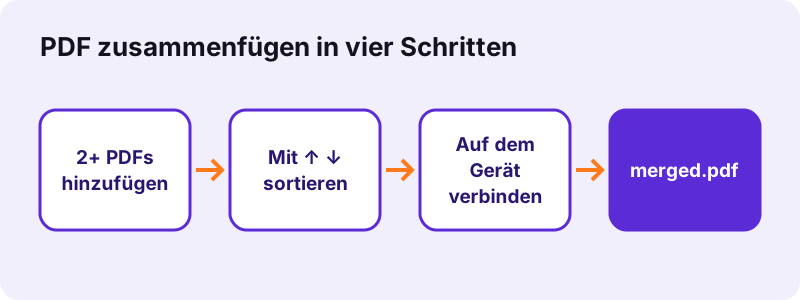
- PDF-Dateien hinzufügen. Tippe auf „PDF-Dateien auswählen“ oder zieh sie auf das Feld. Du brauchst mindestens 2 Dateien; weitere fügst du später mit „Weitere Dateien“ hinzu.
- Reihenfolge festlegen. Jede Datei zeigt ein Vorschaubild der ersten Seite. Mit ↑ und ↓ verschiebst du eine Datei, mit × nimmst du sie aus der Liste.
- Auf „PDF zusammenfügen“ tippen. Die Dateien werden in der angezeigten Reihenfolge gelesen und ihre Seiten auf deinem Gerät in ein neues Dokument kopiert.
- merged.pdf herunterladen. Speichere die Datei und öffne sie, um die Seitenzahl zu prüfen. Die Ergebniszeile zeigt die benötigte Zeit und 0 hochgeladene Bytes.
Was macht pdf24 zusammenfügen mit deinen Dateien?
pdf24 zusammenfügen liest jede PDF, die du hinzufügst, kopiert alle Seiten in der Reihenfolge der Liste und schreibt ein neues Dokument namens merged.pdf. Nichts wird neu komprimiert oder neu gezeichnet, daher bleibt Text markierbar, Scans behalten ihre Auflösung, und jede Seite behält Größe und Ausrichtung. Alles läuft in deinem Browser.
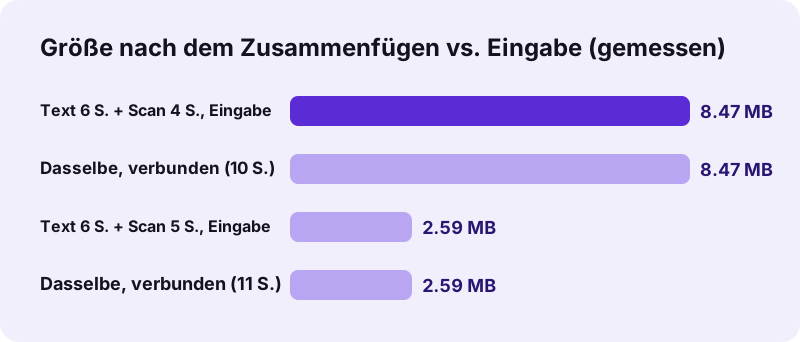
Zwei Testläufe mit pdf24 zusammenfügen zeigen, was dich erwartet. Ein 6-seitiges getipptes Dokument (5,1 KB) plus ein 4-seitiger Scan (8,07 MB) wurden in 0,9 s zu einer 10-seitigen Datei mit 8,07 MB. Ein 6-seitiges Dokument plus ein 5-seitiger Vertragsscan (2,47 MB) wurden in 0,2 s zu einer 11-seitigen Datei. Drei winzige Dateien mit zusammen 6,9 KB schrumpften sogar auf 3,2 KB, weil gemeinsame Teile nur einmal geschrieben werden.
pdf24 zusammenfügen: Grenzen auf einen Blick
pdf24 zusammenfügen hat wenige Grenzen, und keine davon ist eine Bezahlschranke. Die Liste unten fasst zusammen, was das Tool annimmt und was es zurückgibt.
- Minimum: 2 Dateien. Maximum: kein festes Limit; nur der Arbeitsspeicher deines Geräts setzt eine Grenze.
- Reihenfolge: die Listenreihenfolge von oben nach unten, jederzeit änderbar, bevor du auf den Knopf tippst.
- Ergebnis: eine PDF namens merged.pdf, bereit zum Umbenennen.
- Preis: 0, ohne Konto und ohne Wasserzeichen auf den Seiten.
pdf24 zusammenfügen Schritt für Schritt, in deiner Reihenfolge
Füge die Dateien in beliebiger Reihenfolge hinzu und korrigiere sie danach. Jede Zeile zeigt ein Vorschaubild der ersten Seite, den Dateinamen und die Größe. Der Pfeil ↑ schiebt eine Datei einen Platz nach oben, ↓ einen Platz nach unten, und × entfernt sie. Stehen die Seiten innerhalb einer Datei falsch, füge zuerst zusammen und nutze dann Seiten sortieren für das Ergebnis.
pdf24 zusammenfügen auf iPhone und iPad
Öffne die Seite in Safari, tippe auf „PDF-Dateien auswählen“ und wähle die Dokumente aus der Dateien-App, aus iCloud Drive oder einer anderen Speicher-App. Safari bietet merged.pdf als Download an; öffne sie im Ordner Downloads der Dateien-App und nutze Teilen, um sie per Mail zu senden oder in einem Ordner zu speichern. Eine App aus dem App Store brauchst du nicht.
pdf24 zusammenfügen auf dem iPhone: Dateien aus Mail
Anhänge in Mail musst du zuerst in der Dateien-App sichern (Anhang antippen, dann „In Dateien sichern“). Die Dateiauswahl der Seite kann nicht in die Mail-App hineinschauen, aber jede in Dateien gesicherte Datei erscheint dort sofort.
pdf24 zusammenfügen: Tipp, vor dem Senden umbenennen
Das Ergebnis heißt immer merged.pdf. Benenne es in der Dateien-App per langem Druck und „Umbenennen“ um, bevor du es in ein Portal hochlädst, damit der Empfänger einen klaren Namen wie bewerbung-2026.pdf sieht.
pdf24 zusammenfügen auf Android-Handys
Tippe in Chrome oder Samsung Internet auf „PDF-Dateien auswählen“; Android öffnet seine Dokumentauswahl, in der du mit langem Druck mehrere Dateien gleichzeitig markierst. Die verbundene Datei landet im Ordner Download und erscheint in der Benachrichtigungsleiste, sobald sie fertig ist.
pdf24 zusammenfügen unter Windows, Mac und Linux
Am Computer ziehst du die Dateien direkt aus dem Explorer, dem Finder oder deinem Dateimanager auf das Feld. Mit gedrückter Strg-Taste (Windows, Linux) oder Befehlstaste (Mac) markierst du in der Auswahl mehrere Dateien. Chrome, Edge, Firefox und Safari funktionieren alle; die Dateien verlassen den Computer nie.
pdf24 zusammenfügen mit gescannten Seiten
Scans sind einfach Bilder in einer PDF, und beim Zusammenfügen bleiben sie genau so, wie sie sind. Eine Datei aus Scans ist daher so groß wie die Scans zusammen: 8,07 MB in unserem 10-seitigen Test. Verlangt ein Portal eine kleinere Datei, schick merged.pdf danach durch PDF komprimieren.
pdf24 zusammenfügen mit Seiten unterschiedlicher Größe
Eine A4-Seite neben einer US-Letter-Seite oder eine Querformatseite neben einer im Hochformat bleibt, wie sie war. PDF-Leser zeigen jede Seite in ihrer eigenen Größe. Ist ein einheitliches Format wichtig, etwa vor dem Drucken, nutze für die verbundene Datei Seitengröße ändern.
pdf24 zusammenfügen im Vergleich zum Drucken als PDF
Manche verbinden Dateien, indem sie alle auf einen PDF-Drucker drucken, statt pdf24 zusammenfügen zu nutzen. Dieser Weg erzeugt jede Seite neu, kann Scans rastern, verliert Links und ändert oft die Ränder. Das Kopieren der Seiten, wie es dieses Tool macht, behält die Originalobjekte: dieselben Schriften, dieselben Bilder und dieselben Seitenrahmen.
Ist pdf24 zusammenfügen sicher für private Dokumente?
pdf24 zusammenfügen ist sicher für Verträge, Ausweise und Arztunterlagen, weil es sie nie hochlädt. Der Browser liest jede Datei mit der File API von deinem Datenträger, JavaScript verbindet die Seiten im selben Tab, und das Ergebnis kommt als lokaler Download zurück. Die Ergebniszeile bestätigt nach jedem Durchlauf 0 hochgeladene Bytes.
„The File API enables web applications to access files and their contents. (Die File API ermöglicht Webanwendungen den Zugriff auf Dateien und deren Inhalte.)“
Wenn du den Tab schließt, werden die Dateien aus dem Speicher gelöscht. Es gibt kein Konto, keinen Verlauf deiner Dokumente und keine Kopie auf einem Server, also auch nichts, was du danach löschen müsstest. Du kannst sogar die Seite laden, das WLAN ausschalten und trotzdem verbinden: Die Engine ist schon im Browser.
pdf24 zusammenfügen mit passwortgeschützten Dateien
Eine PDF, die zum Öffnen ein Passwort braucht, lässt sich so nicht verbinden; das Tool stoppt mit dem Hinweis, das Passwort zuerst zu entfernen. Nutze Passwort entfernen mit dem Passwort, das du kennst, verbinde die entsperrte Kopie und schütze das Ergebnis bei Bedarf wieder mit PDF verschlüsseln.
pdf24 zusammenfügen und digitale Signaturen
Eine Zertifikatsignatur deckt die exakten Bytes der signierten Datei ab. Jedes verbundene Dokument ist eine neue Datei, daher ist die Signatur darin nicht mehr gültig. Bewahre signierte Verträge als einzelne Dateien auf oder unterschreibe das verbundene Dokument danach neu.
Was behält pdf24 zusammenfügen, und was nicht?
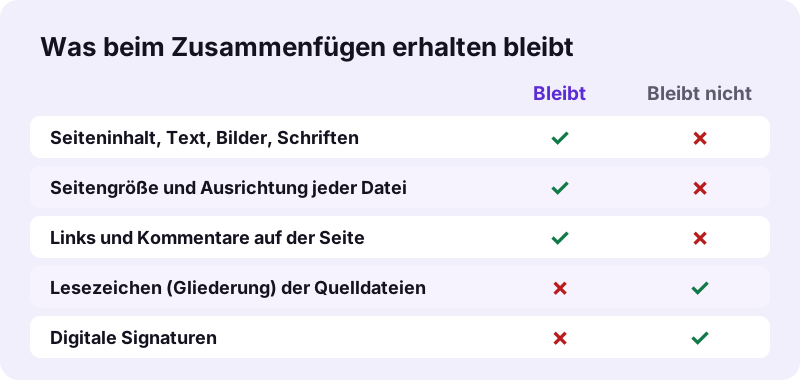
pdf24 zusammenfügen behält alles, was zu einer Seite gehört: Text, Schriften, Bilder, Vektorzeichnungen, Seitengröße, Drehung, Links und Kommentare. Nicht übernommen wird, was für das ganze Dokument gespeichert ist, etwa die Lesezeichen-Gliederung, der Dokumenttitel und die Logik ausfüllbarer Formulare. Eine digitale Signatur wird ebenfalls ungültig, weil die Datei neu ist.
„Portable Document Format (PDF), standardized as ISO 32000, is a file format developed by Adobe in 1993 (Das Portable Document Format, standardisiert als ISO 32000, ist ein 1993 von Adobe entwickeltes Dateiformat.)“
- Brauchst du Lesezeichen im Ergebnis? Füge zusammen und setze sie dann mit Lesezeichen einfügen neu.
- Brauchst du Seitenzahlen über alle Dateien? Füge zusammen und nutze dann Seitenzahlen einfügen.
- Sollen Formularantworten erhalten bleiben? Fülle die Formulare aus, glätte sie mit PDF glätten und füge dann zusammen.
Qualität bei pdf24 zusammenfügen: geht etwas verloren?
Bei pdf24 zusammenfügen wird kein Pixel angefasst. Unser 4-seitiger Scan hatte vorher 8.463.060 Bytes, und seine Seiten belegten in der verbundenen Datei denselben Platz. Ein Tool, das eine Datei viel kleiner macht als ihre Teile, komprimiert Bilder neu; dieses tut das nicht, deshalb ist die Qualität identisch.
pdf24 zusammenfügen mit Word-Dateien oder Bildern
pdf24 zusammenfügen nimmt nur PDF-Dateien an. Für Fotos und Scans als JPG oder PNG nutzt du PDF-Dokumente zusammenstellen, das PDFs und Bilder in einer Liste annimmt. Word-Dokumente machst du zuerst mit Word in PDF zu PDFs und verbindest die Ergebnisse dann hier.
Warum funktioniert pdf24 zusammenfügen bei meiner Datei nicht?
pdf24 zusammenfügen scheitert meist an einem von vier Gründen: Eine Datei hat ein Öffnungspasswort, eine Datei ist beschädigt, es wurde nur eine Datei hinzugefügt, oder dem Gerät ging bei sehr großen Scans der Speicher aus. Das Tool nennt das Problem in Rot unter dem Knopf, damit du weißt, welche Datei du reparieren musst.
| Meldung oder Symptom | Ursache | Lösung |
|---|---|---|
| Diese PDF ist passwortgeschützt | Die Datei ist verschlüsselt | Entsperren, dann verbinden |
| Datei konnte nicht geöffnet werden | Die Datei ist beschädigt oder keine echte PDF | PDF reparieren, dann verbinden |
| Knopf bleibt grau | Weniger als 2 Dateien in der Liste | Eine zweite PDF hinzufügen |
| Tab lädt neu oder hängt | Hunderte MB an Scans auf dem Handy | In zwei Durchgängen oder am Computer verbinden |
Ein beschädigter Download lässt sich oft mit PDF reparieren retten. Scheitert eine Datei immer, öffne sie im PDF-Viewer deines Browsers: Wenn selbst der Viewer sie nicht anzeigen kann, ist die Datei kaputt, nicht das Zusammenfügen.
pdf24 zusammenfügen: typische Anwendungsfälle
Viele nutzen pdf24 zusammenfügen, um einen Anhang statt fünf zu schicken, eine einzige Bewerbungsdatei hochzuladen, die Rechnungen eines Monats zusammenzuhalten oder einen ganzen Satz auf einmal zu drucken. Das Tool behandelt jeden Fall gleich, daher gelten die Schritte oben unabhängig davon, um welche Dokumente es geht.
- Bewerbungen: Anschreiben, Lebenslauf und Zeugnisse als eine Datei in der Reihenfolge, die der Arbeitgeber wünscht.
- Visa- und Hochschulportale: Formulare plus gescannte Pässe in einem Upload.
- Buchhaltung: zwölf Monatsauszüge in einer Jahres-PDF.
- Unterricht: Arbeitsblätter aus mehreren Quellen als ein druckbares Paket.
- Recht: ein Vertrag und seine Anlagen vor dem Unterschreiben in einem Dokument.
Musst du nach dem Zusammenfügen eine Größengrenze einhalten, entscheidet die Zahl des Portals über den nächsten Schritt; PDF komprimieren liefert auch eine exakte Zielgröße wie 1 MB. Um eine verbundene Datei wieder zu zerlegen, nutze PDF trennen.
pdf24 zusammenfügen: häufige Fragen
Ist pdf24 zusammenfügen kostenlos?
Ja. pdf24 zusammenfügen kostet nichts, braucht kein Konto und fügt kein Wasserzeichen hinzu. Es gibt kein Tageslimit und keine Obergrenze für die Zahl der Dateien, weil dein eigenes Gerät die Arbeit macht statt eines bezahlten Servers. Die einzige praktische Grenze ist der Speicher: Ein Handy kann mit mehreren Hundert Megabyte an Scans kämpfen, die ein Computer locker schafft.
Wie viele Dateien kann pdf24 zusammenfügen verbinden?
Mindestens 2 und so viele, wie dein Gerät im Speicher halten kann. In unseren Tests wurden 3 kleine Dateien, 2 große Scans und gemischte Sätze am Desktop jeweils in unter 1 Sekunde verbunden. Für sehr große Sätze auf dem Handy verbindest du in Gruppen von etwa zehn Dateien und fügst danach die Gruppen zusammen, das hält den Speicherbedarf niedrig.
Lädt pdf24 zusammenfügen meine Dateien hoch?
Nein. Bei pdf24 zusammenfügen liest der Browser die Dateien von deinem Datenträger und verbindet sie im selben Tab mit JavaScript. Nichts wird an einen Server geschickt, nichts wird gespeichert, und die Ergebniszeile zeigt nach jedem Durchlauf 0 hochgeladene Bytes. Prüf es selbst: Seite laden, Netzwerk ausschalten, und das Verbinden klappt trotzdem.
Kann ich bei pdf24 zusammenfügen die Reihenfolge ändern?
Ja. Jede Datei in der Liste hat die Knöpfe ↑ und ↓; das verbundene Dokument folgt der Liste von oben nach unten. Mit × entfernst du eine Datei. Um die Reihenfolge einzelner Seiten statt ganzer Dateien zu ändern, verbindest du zuerst und öffnest das Ergebnis im Tool Seiten sortieren, in dem jede Seite eigene Pfeile hat.
Verschlechtert pdf24 zusammenfügen die Qualität?
Nein. Die Seiten werden mit ihren Originalbildern, Schriften und Vektorinhalten kopiert; nichts wird neu komprimiert oder in ein Bild verwandelt. Unser verbundener Scan behielt dieselbe Bytegröße wie die Quellseiten, was zeigt, dass die Bilder nicht angefasst wurden. Getippter Text bleibt im Ergebnis ebenfalls markierbar und durchsuchbar.
Warum ist mein Ergebnis von pdf24 zusammenfügen so groß?
Eine verbundene PDF wiegt ungefähr so viel wie ihre Teile zusammen, weil die Seiten ohne neue Komprimierung kopiert werden. Zwei Dateien mit 5,1 KB und 8,07 MB ergaben 8,07 MB. Brauchst du sie kleiner, schick die verbundene Datei durch PDF komprimieren; das Tool kann eine exakte Größe wie 1 MB oder 200 KB für Upload-Formulare anpeilen.
Kann pdf24 zusammenfügen JPG- und PDF-Dateien verbinden?
Diese Seite nimmt nur PDF-Dateien an, Bilder werden mit einem Hinweis übersprungen. Nutze stattdessen PDF-Dokumente zusammenstellen: Es nimmt PDFs und Bilder in einer Liste an, macht aus jedem Bild eine A4-Seite mit 20 Punkt Rand und behält die Reihenfolge, die du festlegst. Beide Tools arbeiten auf die gleiche Weise auf deinem Gerät.
Behält pdf24 zusammenfügen Lesezeichen und Links?
Links und Kommentare auf den Seiten bleiben erhalten, weil sie zur Seite gehören. Die Lesezeichen-Gliederung jeder Quelldatei wird nicht übernommen, da sie zum ganzen Dokument gehört. Nach dem Verbinden baust du die Gliederung in einer Minute mit Lesezeichen einfügen neu auf; das Tool schlägt pro Seite einen Eintrag aus ihrer ersten Zeile vor.
Kann ich pdf24 zusammenfügen auf dem iPhone nutzen?
Ja. pdf24 zusammenfügen funktioniert in Safari auf iPhone und iPad ab iOS 15, ganz ohne App. Wähle die Dateien aus der Dateien-App, sortiere sie mit den Pfeilen, verbinde sie und finde merged.pdf unter Downloads. Von dort schickst du sie mit Teilen per Mail, WhatsApp oder AirDrop wie jedes andere Dokument auf dem Handy.
Kann ich mit pdf24 zusammenfügen passwortgeschützte PDFs verbinden?
Nicht direkt. Eine verschlüsselte Datei stoppt den Vorgang mit dem Hinweis, das Passwort zu entfernen. Öffne sie mit Passwort entfernen und dem Passwort, das du schon kennst, verbinde die entsperrte Kopie und verschlüssele das Ergebnis wieder, wenn es geschützt bleiben muss. Das Tool versucht nie, ein Passwort zu knacken, das du nicht hast.
Funktioniert pdf24 zusammenfügen offline?
Sobald die Seite geladen ist, ja. Die Engine ist eine JavaScript-Bibliothek, die die Seite mit dem Tool herunterlädt; danach braucht die Arbeit überhaupt kein Netz mehr. Im Zug oder Flugzeug öffnest du die Seite, solange du noch Verbindung hast, und das Verbinden funktioniert weiter, wenn das Signal wegfällt.
Kann pdf24 zusammenfügen Seiten unterschiedlicher Größe verbinden?
Ja. Jede Seite behält ihre Größe und Ausrichtung, sodass ein A4-Brief, ein Formular im Letter-Format und eine Tabelle im Querformat in einer Datei stehen können. PDF-Leser zeigen jede Seite einfach in ihrer Größe. Willst du zum Drucken überall dasselbe Format, nutze danach Seitengröße ändern für die verbundene Datei.
Behält pdf24 zusammenfügen meine digitale Signatur?
Kein Tool kann sie gültig halten. Eine Zertifikatsignatur schützt die exakten Bytes der signierten Datei, und eine verbundene Datei ist eine andere Datei. Das Bild der Unterschrift ist auf der Seite eventuell noch sichtbar, aber ein PDF-Leser meldet die Signatur als ungültig oder fehlend. Halte signierte Dateien getrennt oder unterschreibe neu.
Wie lange dauert pdf24 zusammenfügen?
Meist unter einer Sekunde. Unsere Desktop-Läufe mit pdf24 zusammenfügen dauerten 0,1 s für 3 kleine Dateien, 0,2 s für 2,47 MB und 0,9 s für 8,07 MB an Scans. Die Zeit wächst mit der Datenmenge, nicht mit der Seitenzahl. Handys sind langsamer als Desktops, bleiben bei normalen Dokumenten aber im Bereich weniger Sekunden.
Kann ich mit pdf24 zusammenfügen das Verbinden rückgängig machen?
Die Originaldateien werden nie verändert, daher gibt es nichts rückgängig zu machen: Sie bleiben unverändert auf deinem Gerät. Um die verbundene Datei wieder zu zerlegen, öffnest du sie in PDF trennen und wählst „Nach Bereichen“, zum Beispiel 1-6, 7-10; so bekommst du die beiden Teile als einzelne Dateien in einer ZIP zurück.
Funktioniert pdf24 zusammenfügen in jedem Browser?
pdf24 zusammenfügen funktioniert in aktuellen Versionen von Chrome, Edge, Firefox, Safari, Opera und Samsung Internet unter Windows, macOS, Linux, Android, iOS und ChromeOS. Der Internet Explorer wird nicht unterstützt. Tut der Knopf nichts, lade die Seite neu, damit die Engine wieder lädt, und prüfe, ob die Dateien echte PDFs sind.
Ist das das offizielle Tool für pdf24 zusammenfügen?
Nein. pdf24tools ist eine unabhängige Website und steht in keiner Verbindung zu PDF24 oder der Geek Software GmbH. Unser Tool ist eigener Code, der in deinem Browser läuft. Wir nutzen den Namen nur, um zu beschreiben, wonach Leute suchen, und jedes Ergebnis wird auf deinem Gerät verarbeitet, nie auf unseren Servern.
Weitere pdf24 zusammenfügen Tools und Anleitungen
pdf24 zusammenfügen: Quellen
- File API — MDN Web Docs
- Portable Document Format — Wikipedia
- Combine PDFs in Preview on Mac — Apple Support
- PDF (Portable Document Format) Family — Library of Congress