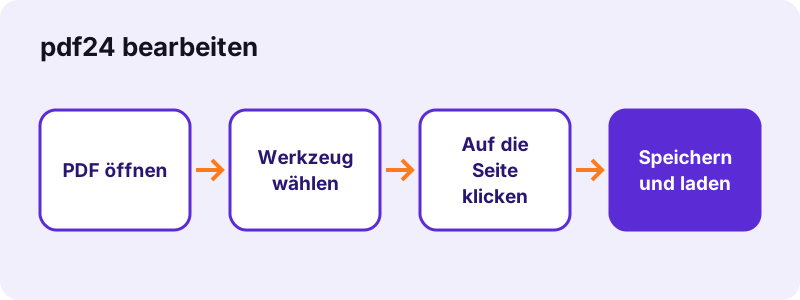
So funktioniert pdf24 bearbeiten in 5 Schritten
- PDF öffnen. Tippe auf PDF-Dateien wählen oder zieh die Datei in das Feld. Jede Seite erscheint im Editor, bis zu 300 Seiten.
- Werkzeug wählen. Wähle in der Werkzeugleiste Text, Bild, Zeichnen, Markieren, Abdecken oder Rechteck und bei Bedarf Farbe und Größe.
- Auf die Seite klicken oder ziehen. Klicke dorthin, wo der Text beginnen soll, und tippe los, oder zieh einen Rahmen für Markierung, Abdeckung und Rechteck. Jedes Element lässt sich verschieben.
- Speichern drücken. Die Ergänzungen werden auf deinem Gerät in die PDF geschrieben. Nichts wird an einen Server geschickt.
- Herunterladen und prüfen. Speichere die Datei -edited.pdf und öffne sie einmal, um zu prüfen, ob jedes Element an der richtigen Stelle sitzt.
Was kann pdf24 bearbeiten in eine Datei einfügen?
Mit pdf24 bearbeiten fügst du vorhandenen Seiten sechs Arten von Inhalt hinzu: getippten Text, Bilder (PNG, JPEG oder WebP), Freihandzeichnungen, gelbe Markierungen, weiße Abdeckungen und umrandete Rechtecke. Jedes Element lässt sich vor dem Speichern verschieben und skalieren, und alles wird direkt in die Seite gezeichnet, sodass jeder PDF-Reader es gleich anzeigt.
| Werkzeug | Was es macht | Optionen | Gespeichert als |
|---|---|---|---|
| Text | Überall auf einer Seite tippen, auch mehrere Zeilen | 4 Farben, 10 Größen von 9 bis 48 pt | Echter Text in einer eingebetteten Teilmenge von Noto Sans |
| Bild | Logo, Stempel, Foto oder gescannte Unterschrift platzieren | PNG, JPEG, WebP; ziehen zum Verschieben, Ecke ziehen zum Skalieren | Bild, längste Seite auf 2.000 px begrenzt |
| Zeichnen | Freihandlinien mit Maus, Stift oder Finger | 4 Farben | Transparentes PNG, auf die Striche zugeschnitten |
| Markieren | Text wie mit einem Textmarker hervorheben | Gelb, 45 % Deckkraft, Multiplizieren-Modus | Durchscheinendes Rechteck |
| Abdecken | Etwas mit einem weißen Kasten überdecken | Zum Anpassen ziehen | Deckendes weißes Rechteck (der Text darunter bleibt in der Datei) |
| Rechteck | Eine Abbildung, eine Summe oder eine Klausel einrahmen | 4 Farben, 1,5-pt-Linie | Umrandetes Rechteck |
Die Farben sind Schwarz, Blau, Rot und Grün, die Textgrößen 9, 10, 11, 12, 14, 16, 18, 24, 32 und 48 pt, wobei 14 pt voreingestellt ist. Wähle ein Element auf der Seite aus, um Farbe oder Größe auch nachträglich zu ändern. So kannst du zuerst grob platzieren und erst am Ende die Feinheiten einstellen, bevor du die Datei speicherst.
pdf24 bearbeiten Schritt für Schritt an einer echten Rechnung
Unsere Testdatei war eine 2-seitige Rechnung mit 2,4 KB. Wir haben Text gewählt, in den freien Bereich unter den Summen geklickt, Freigegeben von Lina getippt und Speichern gedrückt. Der Download invoice-v1-edited.pdf wog 6,7 KB: Die zusätzlichen 4,3 KB sind die Teilmenge der Schrift, die nur die getippten Buchstaben enthält. Beide Seiten behielten ihren Originaltext, und die neue Zeile ließ sich wie der Rest markieren und durchsuchen.
pdf24 bearbeiten auf dem Handy oder Tablet
Auf Android und iPhone klappt es, eine PDF mit pdf24 bearbeiten zu lassen, ganz mit dem Finger: Werkzeug antippen, Seite antippen und mit der Bildschirmtastatur schreiben. Zieh ein Element, um es zu verschieben, und zieh am Eckpunkt, um es zu skalieren. Vergrößere die Seite mit zwei Fingern, wenn der Text klein ist; die Positionen werden als Anteile der Seite gespeichert, deshalb verschiebt das Zoomen nichts von dem, was du platziert hast.
pdf24 bearbeiten unter Windows, Mac und Linux
Am Computer läuft dieselbe Werkzeugleiste in Chrome, Edge, Firefox oder Safari, ganz ohne Installation. Mit der Maus platzierst du Text und Abdeckungen am genauesten, ein Grafiktablett oder Trackpad eignet sich gut zum Zeichnen. Wer mit der Tastatur arbeitet, kann per Tab zu einem Element springen, denn jedes Element ist fokussierbar, und direkt in ein Textfeld tippen.
pdf24 bearbeiten Tipp: Text auf eine Formularlinie setzen
Um eine gedruckte Linie ohne Formularfeld auszufüllen, wähle 11 oder 12 pt, klicke knapp über die Linie und tippe. Hat die PDF bereits echte Formularfelder, ist das Werkzeug PDF ausfüllen schneller, weil es jedes Feld auflistet und die Antworten bearbeitbar hält.
pdf24 bearbeiten bei gedrehten oder ungewöhnlich großen Seiten
Elemente werden als Position auf der Seite gespeichert, so wie du sie siehst, und mit derselben Rechnung in PDF-Punkte umgewandelt, die auch der Viewer nutzt. Deshalb landet Text korrekt auf Querformatseiten, auf Seiten, die um 90 oder 270 Grad gedreht sind, und auf ungewöhnlichen Seitenformaten wie Kassenbons oder A3-Zeichnungen.
Kann pdf24 bearbeiten den vorhandenen Text in der Datei ändern?
Das Werkzeug pdf24 bearbeiten schreibt vorhandene Wörter nicht direkt um. Eine PDF speichert Text als positionierte Zeichen, nicht als fließende Absätze. Der ehrliche Weg, ein Wort zu korrigieren, ist deshalb: das Wort mit einer weißen Abdeckung verdecken und das neue Wort darüber tippen. Das Ergebnis sieht auf dem Bildschirm und auf Papier sauber aus.
„Based on the PostScript language, a PDF file encapsulates a complete description of a fixed-layout document (Auf Basis der Sprache PostScript enthält eine PDF-Datei die vollständige Beschreibung eines Dokuments mit festem Layout.)“
Das feste Layout ist der Grund: Eine Zeile in einer PDF ist eine Folge von Zeichen mit exakten Koordinaten, oft in einer Schrift, die nur teilweise eingebettet ist. Ein Wort mitten in einer solchen Zeile zu ändern, bräuchte die fehlenden Buchstaben dieser Schrift und würde den Rest der Zeile nicht nachschieben. Editoren, die direktes Bearbeiten versprechen, raten entweder die Schrift oder bauen die Seite neu auf.
pdf24 bearbeiten: ein Wort mit Abdeckung und Text ersetzen
- Wähle Abdecken und zieh einen Kasten über das alte Wort, etwas größer als die Buchstaben.
- Wähle Text, nimm eine Größe nahe am Original (der meiste Fließtext hat 10–12 pt) und klicke in den weißen Kasten.
- Tippe das neue Wort und zieh es, bis die Grundlinie zur Zeile drumherum passt.
- Drück Speichern und zoome ins Ergebnis, um die Ausrichtung zu prüfen.
Abdecken versteckt Text nur optisch. Die verdeckten Wörter stecken weiterhin in der Datei und lassen sich kopieren oder per Suche finden. Um sie endgültig zu entfernen, nutze PDF schwärzen: Das Werkzeug wandelt die betroffenen Seiten in Bilder um und brennt die schwarzen Balken fest ein.
pdf24 bearbeiten, wenn ganze Absätze neu geschrieben werden müssen
Für größere Umbauten wandelst du die Datei mit PDF in Word um, änderst den Text in einer Textverarbeitung und machst mit Word in PDF wieder eine PDF daraus. Dieser Weg lässt den Text neu fließen, kann aber Bilder und Zeilenumbrüche verschieben. Er passt daher besser zu Briefen und Berichten als zu aufwendig gestalteten Broschüren.
pdf24 bearbeiten: Text in jeder Sprache tippen
Text, den du mit pdf24 bearbeiten tippst, wird als echter, markierbarer Text in Noto Sans geschrieben, einer Schrift, die lateinische, griechische und kyrillische Buchstaben samt Akzenten und Umlauten abdeckt. Eingebettet werden nur die Zeichen, die du benutzt hast, das hält die Datei klein: Unsere einzeilige Änderung brachte 4,3 KB dazu. Mit Enter beginnst du eine neue Zeile; der Zeilenabstand folgt der gewählten Größe.
pdf24 bearbeiten mit Arabisch, Hebräisch, Hindi, Thai, Chinesisch oder Japanisch
Schriften, die Zeichenformung oder Rechts-nach-links-Richtung brauchen (Arabisch, Hebräisch, Devanagari, Thai), sowie chinesische, japanische und koreanische Zeichen werden von deinem Browser gerendert und als scharfes transparentes Bild in der gewählten Größe auf die Seite gesetzt. Sie werden korrekt gedruckt und angezeigt, doch diese Zeile lässt sich später nicht markieren oder durchsuchen. Lateinischer Text auf derselben Seite bleibt echter Text.
pdf24 bearbeiten für Datum oder kurze Notiz
Für ein Datum, ein Aktenzeichen oder ein Kürzel wirkt 10 oder 11 pt in Schwarz oder Blau am ehesten wie der gedruckte Text drumherum. Rot mit 12–14 pt eignet sich für Prüfhinweise wie siehe Seite 4. Ist die Notiz eher ein Kommentar als eine Korrektur, erklärt die Seite PDF kommentieren den Ablauf für Korrekturrunden.
pdf24 bearbeiten: Bilder, Logos und Stempel einfügen
Wähle Bild, such dir eine PNG-, JPEG- oder WebP-Datei aus und klicke auf die Seite: Beim pdf24 bearbeiten erscheint das Bild mit etwa 35 % der Seitenbreite, bereit zum Verschieben und Skalieren. Beim Ziehen an der Ecke bleiben die Proportionen erhalten, ein Logo wird also nie verzerrt. PNG und WebP behalten ihre Transparenz, genau das willst du für einen Stempel oder eine gescannte Unterschrift auf weißem Hintergrund.
pdf24 bearbeiten: Bildgröße und Qualität
Bilder werden vor dem Einbetten so verkleinert, dass ihre längste Seite höchstens 2.000 Pixel misst; JPEG-Fotos werden mit 90 % Qualität gespeichert. Ein 2.000-Pixel-Bild über die Breite einer A4-Seite entspricht etwa 240 dpi, scharf genug für den Druck, während ein 12-Megapixel-Handyfoto deine Datei nicht um 4 MB aufbläht. Willst du statt eines Bildes auf einer Seite eine ganze gescannte Seite hinzufügen, nimm PDF zusammenfügen.
pdf24 bearbeiten für Unterschriften
Du kannst ein Bild deiner Unterschrift mit dem Bildwerkzeug platzieren, aber PDF unterschreiben ist genau dafür gemacht: Dort zeichnest, tippst oder lädst du eine Unterschrift, der weiße Papierhintergrund wird entfernt, Kürzel und Datum kommen dazu, und die Unterschrift bleibt gespeichert, solange die Seite offen ist.
pdf24 bearbeiten: zeichnen, markieren und einrahmen
Zeichnen nimmt Striche von Maus, Stift oder Finger auf und speichert sie als ein transparentes Bild, das auf die gezeichneten Linien zugeschnitten ist. Ein Kreis um eine Abbildung verdeckt daher nicht den Rest der Seite. Markieren malt einen gelben Kasten mit 45 % Deckkraft im Multiplizieren-Modus, sodass der schwarze Text darunter auf dem Bildschirm und im Druck voll lesbar bleibt.
pdf24 bearbeiten: Rechtecke für Summen und Klauseln
Rechteck zeichnet einen Rahmen mit 1,5-pt-Linie in Schwarz, Blau, Rot oder Grün, ohne Füllung. So lenkst du den Blick am klarsten auf eine Summe, ein Unterschriftsfeld oder eine Klausel, ohne etwas zu verdecken. Kombiniere ein rotes Rechteck mit einer kurzen roten Textnotiz, dann hast du Prüfkommentare, die auch den Ausdruck überstehen.
Ist pdf24 bearbeiten sicher für Verträge und persönliche Dateien?
Beim pdf24 bearbeiten bleibt die Datei in deinem Browser: Die Seite liest sie mit der File API, zeichnet die Seiten mit pdf.js und schreibt das Ergebnis mit pdf-lib, alles auf deinem Gerät. Unsere Ergebniszeile zeigte 0 Bytes hochgeladen. Nach dem Schließen des Tabs wird nichts aufbewahrt, Verträge, Gehaltsabrechnungen und Ausweise bleiben also bei dir.
| Frage | Antwort |
|---|---|
| Hochgeladene Bytes bei einer Bearbeitung | 0 (in der Ergebniszeile angezeigt) |
| Konto oder E-Mail nötig | Nein |
| Wasserzeichen hinzugefügt | Nein |
| Dateien, die nach dem Schließen des Tabs bleiben | Keine |
| Downloads aus dem Netz | Die Seite, die PDF-Engine und eine Schriftdatei, einmalig |
Du kannst selbst prüfen, wie pdf24 bearbeiten mit deiner Datei umgeht: Öffne die Entwicklertools des Browsers, wechsle zum Tab Netzwerk und bearbeite eine Datei. Du siehst Schrift- und Skriptdateien laden, aber keine Anfrage, die deine PDF enthält. Die Dokumentation zur File API bei MDN erklärt, wie eine Seite eine lokale Datei liest, ohne sie zu versenden.
pdf24 bearbeiten bei passwortgeschützten Dateien
Eine PDF, die zum Öffnen ein Passwort braucht, zeigt im Editor statt ihrer Seiten eine Fehlermeldung. Entferne das Passwort zuerst mit PDF entsperren (du musst es kennen), bearbeite die Kopie und schütze sie bei Bedarf wieder mit PDF verschlüsseln. Dateien, die sich ohne Passwort öffnen, aber Druck-, Kopier- oder Bearbeitungssperren tragen (ein Besitzerpasswort), werden normal gespeichert: Der Editor hebt diese Sperren beim Speichern auf deinem Gerät auf, wie unsere gesperrte Testdatei gezeigt hat.
Wie schnell ist pdf24 bearbeiten, und wie viel größer wird die Datei?
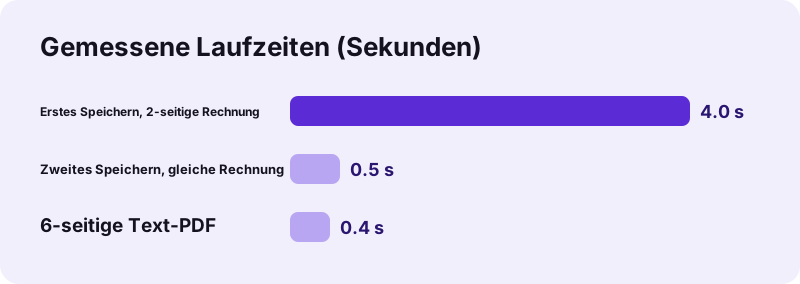
Bei pdf24 bearbeiten wurde unsere 2-seitige Rechnung beim ersten Lauf in 4,0 Sekunden gespeichert, weil die Schrift-Engine einmal lädt, und beim nächsten Lauf in 0,5 Sekunden. Eine 6-seitige Text-PDF brauchte 0,4 Sekunden. Die Datei wächst nur um das, was du hinzufügst: 4,3 KB für eine Textzeile.
| Testdatei | Änderung | Vorher | Nachher | Zeit |
|---|---|---|---|---|
| Rechnung, 2 Seiten | 1 Textzeile (erster Lauf) | 2,4 KB | 6,7 KB | 4,0 s |
| Rechnung, 2 Seiten | 1 Textzeile (zweiter Lauf) | 2,4 KB | 6,7 KB | 0,5 s |
| Textdokument, 6 Seiten | 1 Textzeile | 5,1 KB | 9,2 KB | 0,4 s |
| Rechnung, 2 Seiten | Gezeichnete Unterschrift (über PDF unterschreiben) | 2,4 KB | 7,5 KB | 0,2 s |
Die Zahlen zeigen zweierlei: Erstens kostet nur der allererste Speichervorgang spürbar Zeit, danach geht jede weitere Datei im selben Tab fast sofort. Zweitens bestimmt der Inhalt, nicht die Seitenzahl, wie stark die Datei wächst. Eine Zeile Text bringt wenige Kilobyte, ein großes Foto deutlich mehr, auch wenn es auf 2.000 Pixel begrenzt wird.
pdf24 bearbeiten bei großen Scans
Gescannte PDFs sind schwer, weil jede Seite ein Foto ist. Der Editor zeichnet nur die Seiten, die ins Bild scrollen, damit der Browser flüssig bleibt, aber ein Scan mit 100 MB braucht auf einem Handy trotzdem viel Speicher. Ist ein Scan langsam, verkleinere ihn zuerst mit PDF komprimieren und bearbeite dann die kleinere Kopie.
pdf24 bearbeiten im Vergleich mit den Seiten Kommentieren und Beschreiben
Drei Seiten dieser Website öffnen denselben Editor, jede für eine andere Aufgabe geschrieben. Nimm pdf24 bearbeiten, wenn du das Dokument selbst veränderst; nimm die anderen, wenn deine Aufgabe enger gefasst ist. Die Tabelle zeigt, welche Seite zu welcher Aufgabe passt.
| Aufgabe | Beste Seite | Warum |
|---|---|---|
| Tippfehler korrigieren, Logo einfügen, Lücke füllen | PDF bearbeiten (diese Seite) | Alle 6 Werkzeuge, Abdeckung plus Text |
| Entwurf mit Markierungen und Anmerkungen prüfen | PDF kommentieren | Ablauf für Prüfmarkierungen |
| Antworten auf ein gedrucktes Formular oder Arbeitsblatt tippen | PDF beschreiben | Text auf Linien und Kästchen setzen |
| Echte Formularfelder ausfüllen | PDF ausfüllen | Listet jedes Feld auf, Antworten bleiben bearbeitbar |
| Vertraulichen Text endgültig entfernen | PDF schwärzen | Brennt schwarze Balken in die Seite |
pdf24 bearbeiten und echte PDF-Kommentare
Alles, was du mit pdf24 bearbeiten hinzufügst, wird in den Seiteninhalt gezeichnet und nicht als separates Kommentarobjekt gespeichert. Das macht die Änderung dauerhaft und in jedem Viewer gleich, bedeutet aber auch, dass ein Leser deine Markierungen nicht in einer Kommentarleiste ausblenden oder beantworten kann. Für Korrekturrunden, in denen der Autor jede Notiz annehmen oder ablehnen muss, bewahre eine Kopie der unbearbeiteten Datei auf.
Warum funktioniert pdf24 bearbeiten bei meiner Datei nicht?
Wenn pdf24 bearbeiten scheitert, hat das meist einen von vier Gründen: Die Datei ist passwortgeschützt, sie ist beschädigt, dem Browser ging bei einem riesigen Scan der Speicher aus, oder vor dem Speichern wurde nichts platziert. Jeder Fall zeigt eine eigene Meldung, und für jeden gibt es eine Lösung, die weniger als eine Minute dauert.
| Was du siehst | Ursache | Lösung |
|---|---|---|
| „Diese PDF ist passwortgeschützt“ | Verschlüsselung | PDF entsperren, dann bearbeiten |
| „Diese PDF konnte nicht geöffnet werden“ | Beschädigt oder keine echte PDF | PDF reparieren, dann bearbeiten |
| „Noch nichts hinzugefügt“ | Speichern gedrückt, bevor ein Element platziert wurde | Erst Werkzeug wählen und auf eine Seite klicken |
| Tab lädt neu oder friert ein | Sehr großer Scan auf einem Handy | Erst PDF komprimieren oder einen Computer nutzen |
pdf24 bearbeiten: Text wirkt kleiner als das Original
Die Größenliste ist in Punkt angegeben, der Einheit, die PDF verwendet, während sich die Vorschau im Editor an deinen Bildschirm anpasst. Wirken die neuen Wörter neben den gedruckten klein, wähle das Textfeld aus und erhöhe die Größe von 11 auf 12 pt; zoome vor dem Speichern in die Seite, um beides zu vergleichen.
pdf24 bearbeiten: Grenzen, die du kennen solltest
pdf24 bearbeiten ist für Ergänzungen und schnelle Korrekturen gebaut, und wir nennen seine Grenzen lieber offen, damit du vor dem Start das richtige Werkzeug wählst. Jeder Punkt unten verweist auf die Seite, die den jeweiligen Fall besser abdeckt.
- Vorhandener Text wird überdeckt und neu getippt, nicht direkt geändert.
- Abdecken versteckt Text, löscht ihn aber nicht; dafür gibt es PDF schwärzen.
- Komplexe Schriften und CJK-Text werden als Bild gesetzt und sind daher nicht durchsuchbar.
- Ergänzungen sind Seiteninhalt, keine entfernbaren Kommentare.
- Der Editor zeigt bis zu 300 Seiten; längere Dateien kannst du vorher mit PDF trennen aufteilen.
- Formularfelder, Links und Lesezeichen des Originals bleiben unverändert erhalten.
pdf24 bearbeiten: häufige Fragen
Ist pdf24 bearbeiten kostenlos?
Ja. pdf24 bearbeiten auf pdf24tools kostet nichts, braucht kein Konto und setzt kein Wasserzeichen. Ein Tageslimit für pdf24 bearbeiten gibt es auch nicht, weil die Arbeit auf deinem eigenen Gerät passiert: Dein Browser erledigt die Verarbeitung, es fällt also keine Serverzeit an, die bezahlt werden müsste. Du kannst im selben Tab so viele Dateien nacheinander bearbeiten, wie du willst.
Kann pdf24 bearbeiten vorhandenen Text ändern?
Nicht direkt. Auch pdf24 bearbeiten kann das nicht, denn eine PDF speichert feste Zeilen aus positionierten Zeichen, deshalb überdeckt der Editor das alte Wort mit einer weißen Abdeckung und du tippst das neue darüber, in einer Größe zwischen 9 und 48 pt. Für lange Umbauten wandelst du in Word um, änderst den Text dort und machst anschließend wieder eine PDF daraus.
Lädt pdf24 bearbeiten mein Dokument hoch?
Nein. Beim pdf24 bearbeiten wird die Datei von der File API des Browsers gelesen und von JavaScript auf deinem Gerät verarbeitet. Die Ergebniszeile unseres Tests zeigte 0 Bytes hochgeladen, und im Netzwerkprotokoll standen nur die Seite, die PDF-Engine und eine Schrift. Schließt du den Tab, bleibt auf keinem Server etwas zurück, weil nie etwas gesendet wurde.
Kann ich pdf24 bearbeiten auf dem iPhone nutzen?
Ja. Öffne pdf24 bearbeiten in Safari oder Chrome auf iPhone oder iPad, wähle die PDF aus der Dateien-App, tippe dann ein Werkzeug und die Seite an. Die Bildschirmtastatur schreibt in Textfelder, mit Wischgesten verschiebst und skalierst du Elemente. Speichern legt die Datei unter Downloads ab, von dort teilst du sie per Mail oder Messenger.
Bleibt der Originaltext nach dem pdf24 bearbeiten markierbar?
Ja. Die Seiten werden nicht in Bilder umgewandelt: Deine Ergänzungen werden über den vorhandenen Inhalt gezeichnet, und Originaltext, Links und Formularfelder bleiben, wie sie waren. In unserem Test waren im 6-seitigen Dokument nach der Bearbeitung weiterhin alle 1.944 Wörter markierbar, dazu die neu getippte Zeile.
Wie füge ich beim pdf24 bearbeiten ein Bild ein?
Wähle Bild, such eine PNG-, JPEG- oder WebP-Datei aus und klicke auf die Seite. Das Bild erscheint mit etwa einem Drittel der Seitenbreite; zieh es an seinen Platz und zieh an der Ecke, um es ohne Verzerrung zu skalieren. Große Fotos werden auf 2.000 Pixel an der langen Seite verkleinert und drucken auf A4 trotzdem scharf.
Kann pdf24 bearbeiten Text dauerhaft entfernen?
Nein. Beim pdf24 bearbeiten malt Abdecken nur einen weißen Kasten, und die verdeckten Wörter bleiben in der Datei, wo Kopieren und Suche sie weiterhin finden. Um vertraulichen Text endgültig zu löschen, nutze PDF schwärzen: Das Werkzeug wandelt die markierten Seiten in Bilder mit eingebrannten schwarzen Balken um, sodass die verborgenen Wörter aus der Datei verschwinden.
Warum meldet pdf24 bearbeiten, dass die Datei geschützt ist?
Die PDF ist mit einem Öffnungspasswort verschlüsselt, der Browser kann ihre Seiten daher nicht lesen. Entferne das Passwort mit PDF entsperren, wofür du das Passwort brauchst, das du bekommen hast, und bearbeite dann die entsperrte Kopie. Dateien mit reinen Druck- oder Kopiersperren öffnen sich im Editor und lassen sich direkt speichern; die Kopie trägt diese Sperren nicht mehr.
Funktioniert pdf24 bearbeiten offline?
Teilweise. Für pdf24 bearbeiten müssen die Seite, die PDF-Engine und die Schrift einmal über das Internet laden. Danach läuft die Bearbeitung selbst auf deinem Gerät, und ein kurzer Verbindungsabbruch während der Arbeit beeinflusst das Ergebnis nicht. Eine vollständige Offline-Installation gibt es nicht; der Browser behält die Dateien in seinem normalen Cache.
Wie groß darf eine Datei für pdf24 bearbeiten sein?
Es gibt kein festes Upload-Limit, weil nichts hochgeladen wird; die Grenze ist der Speicher deines Geräts. Text-PDFs mit Hunderten Seiten öffnen sich schnell, und der Editor zeigt bis zu 300 Seiten. Große Scans ab 100 MB können auf Handys langsam sein, komprimiere sie daher vorher oder nimm einen Computer.
Kann ich beim pdf24 bearbeiten die Schriftart ändern?
Das Textwerkzeug schreibt in Noto Sans, einer klaren Schrift für lateinische, griechische und kyrillische Buchstaben mit Akzenten und Umlauten. Du hast 4 Farben und 10 Größen zur Wahl, aber keine andere Schriftfamilie. Text in Arabisch, Hebräisch, indischen Schriften, Thai, Chinesisch, Japanisch oder Koreanisch zeichnet der Browser und setzt ihn als Bild ein.
Fügt pdf24 bearbeiten ein Wasserzeichen oder Logo hinzu?
Nein. Die gespeicherte Datei enthält deine Originalseiten und die platzierten Elemente, sonst nichts: kein Wasserzeichen, keine Fußzeile und kein verstecktes Branding. Willst du absichtlich ein Wasserzeichen, stempelt das Werkzeug Wasserzeichen einfügen einen Text wie VERTRAULICH mit frei wählbarer Deckkraft quer über jede Seite.
Kann pdf24 bearbeiten eine Änderung rückgängig machen?
Vor dem Speichern wählst du ein Element aus und entfernst es oder ziehst es an eine neue Stelle; die Datei wird erst beim Drücken von Speichern verändert. Nach dem Speichern sind die Ergänzungen Teil der Seite. Bewahre die Originaldatei auf: Öffnest du sie erneut, beginnst du sauber von vorn, das ist das sicherste Rückgängigmachen überhaupt.
Funktioniert pdf24 bearbeiten bei gescannten Dokumenten?
Ja. Mit pdf24 bearbeiten kannst du gescannten Seiten genauso Text, Bilder, Markierungen und Abdeckungen hinzufügen wie digitalen. Markierungen auf einem Scan heben nur das Bild des Textes hervor, die Suche findet auf dieser Seite also weiterhin nichts. Lass vorher OCR PDF laufen, wenn die gescannten Wörter durchsuchbar werden sollen.
Wie markiere ich Text mit pdf24 bearbeiten?
Wähle Markieren und zieh über die Zeile, die du hervorheben willst. Der Editor malt einen gelben Kasten mit 45 % Deckkraft im Multiplizieren-Modus, sodass die schwarzen Buchstaben auf dem Bildschirm und im Druck klar bleiben. Zieh an den Kanten des Kastens, um ihn anzupassen, und drück Speichern, wenn alle Markierungen sitzen.
Kann ich ein PDF-Formular mit pdf24 bearbeiten ausfüllen?
Du kannst über ein Formular tippen, doch hat die PDF echte Formularfelder, ist PDF ausfüllen besser: Es listet jedes Feld auf, schreibt die Antworten hinein und hält sie bearbeitbar. Hat das Formular keine Felder, kann Ausfüllbares PDF erstellen seine leeren Linien für dich in Felder verwandeln, die sich danach am Bildschirm ausfüllen lassen.
Behält pdf24 bearbeiten Links und Lesezeichen?
Ja. pdf24 bearbeiten lädt das Originaldokument und ergänzt nur Zeichenbefehle auf den Seiten, die du geändert hast. Links, Lesezeichen, Formularfelder, Metadaten und Seitengrößen werden so gespeichert, wie sie waren. In unserem Test waren Seitenzahl und gesamter Originaltext vor und nach der Bearbeitung identisch, nur die neue Zeile kam dazu.
Wer steht hinter dem Werkzeug pdf24 bearbeiten?
Das Team von pdf24tools hat es gebaut. pdf24tools ist eine unabhängige Website und nicht mit PDF24 oder der Geek Software GmbH verbunden. Wir haben einen eigenen Editor entwickelt, der vollständig in deinem Browser läuft, und beschreiben nur, was unser Werkzeug kann, einschließlich seiner Grenzen, auf Basis unserer eigenen Tests.
Können zwei Personen gleichzeitig mit pdf24 bearbeiten arbeiten?
Nein. Jeder Browser-Tab arbeitet mit seiner eigenen Kopie, online wird nichts geteilt. Für eine Prüfrunde speichert eine Person die bearbeitete Datei und schickt sie weiter, die nächste öffnet diese Datei und ergänzt ihre Markierungen. Nutze pro Prüfer eine eigene Farbe, damit die Änderungen lesbar und eindeutig zuzuordnen bleiben.
Warum sehen meine Änderungen nach dem pdf24 bearbeiten unscharf aus?
Mit pdf24 bearbeiten getippter Text ist Vektorgrafik und bleibt bei jedem Zoom scharf. Unschärfe kommt von Bildern: ein kleines Logo, das über eine halbe Seite gezogen wurde, oder ein niedrig aufgelöstes Foto der Unterschrift. Nimm für ein Logo ein Bild mit mindestens 1.000 Pixeln Breite, bevorzuge PNG für Zeichnungen und Stempel und vergrößere keine kleinen Dateien.
Welche Browser unterstützen pdf24 bearbeiten?
pdf24 bearbeiten läuft in aktuellen Versionen von Chrome, Edge, Firefox und Safari unter Windows, macOS, Linux, Android und iOS. Der Editor braucht JavaScript und Canvas-Unterstützung, die jeder moderne Browser mitbringt. Die Messungen auf dieser Seite haben wir in Chrome auf einem Windows-Laptop durchgeführt, mit eigenen Testdateien.
Weitere pdf24 bearbeiten Tools und Anleitungen
pdf24 bearbeiten: Quellen
- Portable Document Format — Wikipedia
- PDF (Portable Document Format) Family — Library of Congress
- File API — MDN Web Docs
- Font embedding — Wikipedia