Come usare pdf24 pdf in html in 4 passaggi
- Scegli il PDF. Tocca Scegli un file o trascina un PDF nel riquadro; resta sul tuo dispositivo.
- Decidi se aggiungere le immagini delle pagine. Lascia disattivato Aggiungi un'immagine di ogni pagina per una pagina di solo testo leggera, oppure spuntalo per incorporare un JPEG di ogni pagina.
- Premi Converti in HTML. Le pagine di testo vengono ricostruite in ben meno di un secondo; le pagine scansionate vengono disegnate come immagini.
- Salva e apri il file .html. Aprilo in qualsiasi browser, oppure incolla il suo body nel tuo sito, nel CMS o nell'editor delle e-mail.
Che cosa produce pdf24 pdf in html?
pdf24 pdf in html produce un unico file HTML5 in UTF-8 con una sezione per ogni pagina del PDF, titoli come tag da h2 a h4, paragrafi, elenchi puntati e numerati, grassetto e corsivo come strong ed em, e il testo in colonne come tabella con prima riga di celle th. Un piccolo foglio di stile lo rende leggibile.
“Hypertext Markup Language (HTML) is the standard markup language for documents designed to be displayed in a web browser. (HTML è il linguaggio di markup standard per i documenti progettati per essere visualizzati in un browser web.)”
La nostra fattura è uscita come titolo di pagina, un h2 con il numero di fattura, un paragrafo con l'indirizzo, una tabella di 6 righe con Articolo, Qtà, Prezzo unitario e Totale come celle th, e un paragrafo con le condizioni di pagamento. La pagina 2 è una seconda sezione con id page-2, quindi puoi collegarti direttamente con #page-2.
pdf24 pdf in html: il markup nel dettaglio
Il file inizia con un doctype, un attributo lang, il charset UTF-8 e un tag viewport, così i telefoni lo mostrano alla larghezza giusta. Il foglio di stile limita il testo a 52rem di larghezza, aggiunge bordi alle celle delle tabelle e adatta le immagini allo spazio. Nel risultato non ci sono JavaScript, caratteri web né richieste esterne.
pdf24 pdf in html: il titolo della pagina
Il tag title prende il titolo salvato nelle informazioni del documento PDF, oppure il nome del file se manca. La nostra fattura aveva come titolo salvato «untitled», finito dritto nella pagina; impostane prima uno migliore con Modifica metadati PDF, oppure modifica il tag title in seguito.
pdf24 pdf in html con testo da destra a sinistra
I paragrafi scritti per lo più in arabo, ebraico, persiano o urdu ricevono dir="rtl", così si leggono da destra a sinistra nel browser mentre il resto della pagina resta da sinistra a destra.
pdf24 pdf in html: consiglio per un CMS
Per incollare in WordPress o in un altro CMS, apri il file in un editor di testo e copia solo ciò che sta tra i tag body; gli stili del tuo sito prenderanno poi il controllo di titoli, tabelle ed elenchi.
Conviene aggiungere un'immagine di ogni pagina con pdf24 pdf in html?
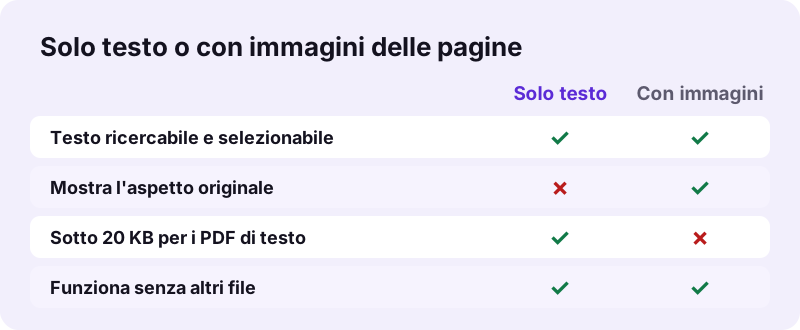
Lascia disattivata l'opzione immagini di pdf24 pdf in html quando vuoi un testo leggero e ricercabile per un sito o un'e-mail. Attivala quando i lettori devono vedere anche impaginazione, loghi e disegni originali: ogni pagina viene allora incorporata come JPEG a 110 dpi sotto il suo testo, sempre nello stesso file.
| File di prova | Opzione | Risultato | Tempo |
|---|---|---|---|
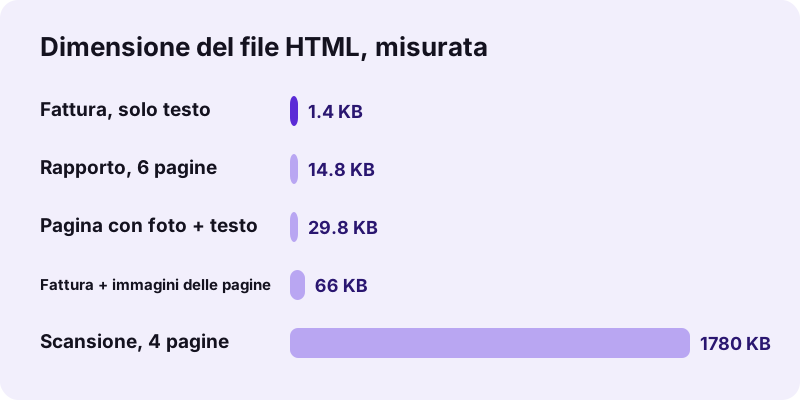
| Fattura, 2 pagine | Solo testo | 1,4 KB | 0,3 s |
| Fattura, 2 pagine | Immagine di ogni pagina | 66 KB | 0,4 s |
| Rapporto, 6 pagine | Solo testo | 14,8 KB | 0,4 s |
| Scansione, 4 pagine | Sempre immagini (senza testo) | 1,78 MB | 11,9 s |
Le immagini sono memorizzate come data URL base64, quindi il file HTML non rimanda mai a un'immagine separata che potrebbe andare persa quando lo sposti o lo invii per e-mail. Il base64 rende ogni immagine circa un terzo più grande del file JPEG, ed è per questo che l'opzione è disattivata di default.
pdf24 pdf in html può convertire scansioni e foto?
Le pagine scansionate non hanno testo, quindi pdf24 pdf in html inserisce ciascuna come immagine di pagina in automatico e indica quante pagine non avevano testo selezionabile. Foto e grafici sulle pagine che hanno testo non vengono copiati in modalità solo testo; spunta l'opzione immagini o estraili separatamente.
La nostra scansione di 4 pagine è diventata un file HTML da 1,78 MB con 4 immagini di pagina in 11,9 secondi. Su una pagina di prova con un titolo, una frase e tre immagini, l'HTML di solo testo (29,8 KB) ha conservato titolo e frase ma non le immagini. Usa OCR PDF per trasformare le scansioni in vero testo ed Estrai immagini per salvare le foto per la tua pagina web.
pdf24 pdf in html per siti web, e-mail e accessibilità
Una pagina web si legge su telefono meglio di un PDF: il testo si adatta allo schermo, i motori di ricerca la leggono come qualsiasi pagina e i lettori di schermo annunciano titoli, elenchi e intestazioni di tabella. Convertire in HTML un avviso, un menu, un listino o un rapporto in PDF lo rende utilizzabile senza un lettore PDF.
- Sito web: pubblica un comunicato PDF come vera pagina che si carica in fretta e può essere indicizzata.
- Newsletter: incolla il body in un editor di e-mail invece di allegare un PDF.
- Accessibilità: le celle di intestazione th e i tag dei titoli danno ai lettori di schermo una struttura che a molti PDF manca.
- Archivio: un file .html unico si apre in qualsiasi browser, oggi e fra molti anni.
Controlla il risultato prima di pubblicare con pdf24 pdf in html: un titolo riconosciuto da un carattere grande può richiedere un altro livello, e le linee decorative del PDF non fanno parte dell'HTML.
pdf24 pdf in html è privato?
pdf24 pdf in html funziona interamente nel tuo browser: il PDF viene letto con la File API, l'HTML viene assemblato in JavaScript e offerto come download. In ogni test la pagina ha inviato 0 richieste di upload e mostrato 0 byte caricati, quindi rapporti interni e bozze restano sul tuo dispositivo.
Osserva la scheda Rete degli strumenti per sviluppatori (F12) durante una conversione per verificarlo di persona. La pagina File API su MDN spiega come una pagina legge file locali senza inviarli.
pdf24 pdf in html a confronto con altri formati di testo
HTML è il formato giusto quando il risultato sarà letto in un browser o incollato in un sito web. Markdown va bene per documentazione e wiki, il testo semplice per copiare le parole in altri sistemi, EPUB per gli e-reader e Word per continuare a modificare con l'impaginazione.
| Formato | Ideale per | Il nostro strumento |
|---|---|---|
| HTML | Pagine web, e-mail, browser | questa pagina |
| Markdown | Documentazione, wiki, file README | PDF in Markdown |
| TXT | Solo parole, qualsiasi programma | PDF in TXT |
| EPUB | E-reader e app per libri | PDF in EPUB |
| DOCX | Modifica in Word | PDF in Word |
pdf24 PDF in HTML: domande frequenti
pdf24 pdf in html è gratis?
Sì. È gratis, senza account, senza filigrana e senza limite giornaliero. Il lavoro avviene nel tuo browser, quindi non c'è un costo di server per ogni file. Converti quanti PDF vuoi; ogni file HTML è tuo e puoi pubblicarlo, modificarlo o condividerlo senza alcuna riga di crediti aggiunta.
pdf24 pdf in html mantiene l'impaginazione del PDF?
Mantiene la struttura, non l'aspetto esatto: titoli, paragrafi, elenchi e tabelle diventano vero HTML che si adatta a ogni schermo. Colonne, caselle di testo e posizioni esatte non vengono copiate. Per mostrare anche l'aspetto originale, spunta Aggiungi un'immagine di ogni pagina; ogni pagina viene allora incorporata come immagine.
pdf24 pdf in html salva le immagini come file separati?
No. Le immagini delle pagine sono incorporate nell'HTML come dati JPEG base64, quindi hai sempre un solo file da spostare o inviare per e-mail. Le foto delle pagine di testo non vengono copiate in modalità solo testo. Salvale con Estrai immagini se ti servono come file separati per un sito.
pdf24 pdf in html carica il mio PDF?
No. Il PDF viene letto e convertito dal tuo browser sul tuo dispositivo. Durante i nostri test, 0 richieste di upload sono uscite dalla pagina, e la riga del risultato ha confermato 0 byte caricati. Dopo la chiusura della scheda non resta nulla, quindi bozze e documenti interni restano privati.
pdf24 pdf in html è un prodotto di PDF24?
No. pdf24tools è un sito indipendente, non affiliato a PDF24 né a Geek Software GmbH. Questo convertitore è codice nostro per il browser, che non carica nulla e non richiede installazione. I nomi delle pagine sono brevi e familiari, ma il sito, il codice e il team sono separati.
pdf24 pdf in html può rendere ricercabile un PDF scansionato?
No. Una scansione non ha livello di testo, quindi ogni pagina scansionata viene inserita come immagine nell'HTML e la nota indica quante pagine non avevano testo selezionabile. Esegui prima OCR PDF per aggiungere vero testo, poi converti di nuovo per ottenere titoli e paragrafi ricercabili.
pdf24 pdf in html mantiene i link?
No. Vengono ricostruiti solo il testo e il suo stile in grassetto e corsivo; i link web del PDF diventano testo semplice. Aggiungili di nuovo nel tuo editor con un tag a. Ogni sezione di pagina ha un id come page-2, così puoi collegarti a una pagina dentro lo stesso file HTML.
Quanto pesa un file di pdf24 pdf in html?
I risultati di solo testo sono minuscoli: la nostra fattura di 2 pagine ha dato 1,4 KB e il rapporto di 6 pagine 14,8 KB. Le immagini delle pagine aggiungono peso, quindi la stessa fattura con immagini pesava 66 KB e una scansione di 4 pagine 1,78 MB. Non c'è un limite fisso; l'unico limite è la memoria del dispositivo.
Posso incollare il risultato di pdf24 pdf in html in WordPress?
Sì. Apri il file .html in un editor di testo, copia tutto ciò che sta tra i tag body di apertura e chiusura e incollalo nella vista codice o HTML dell'editor di WordPress. Il tuo tema stilizzerà poi titoli, elenchi e tabelle. Rimuovi i contenitori di sezione se non ti servono le divisioni per pagina.
pdf24 pdf in html funziona su un telefono?
Sì, in Safari o Chrome su iPhone, iPad e Android. Il file .html viene salvato in File o Download e si apre nel browser del telefono. Poiché il file include un tag viewport e una larghezza di testo ridotta, è facile da leggere su uno schermo piccolo senza zoom.
Quali tag di titolo usa pdf24 pdf in html?
Le righe in un carattere nettamente più grande del testo normale diventano titoli, scritti come h2, h3 o h4 secondo la dimensione. L'h1 resta libero, così puoi aggiungere il tuo titolo di pagina quando pubblichi il file. Controlla i livelli prima di pubblicare, perché la dimensione del carattere è solo un indizio.
pdf24 PDF in HTML: fonti
- HTML — Wikipedia
- File API — MDN Web Docs
- HTML: HyperText Markup Language — MDN Web Docs