Cómo usar pdf24 PDF a HTML en 4 pasos
- Elige el PDF. Toca Elegir un archivo o suelta un PDF en el recuadro; se queda en tu dispositivo.
- Decide sobre las imágenes de página. Deja desactivado Añadir una imagen de cada página para una página de texto ligera, o márcalo para incrustar un JPEG de cada página.
- Pulsa Convertir a HTML. Las páginas de texto se reconstruyen en mucho menos de un segundo; las páginas escaneadas se dibujan como imágenes.
- Guarda y abre el .html. Ábrelo en cualquier navegador, o pega su cuerpo en tu sitio web, tu CMS o tu editor de correo.
¿Qué produce pdf24 PDF a HTML?
pdf24 PDF a HTML produce un único archivo HTML5 en UTF-8 con una sección por página del PDF, títulos como etiquetas h2 a h4, párrafos, listas, negrita y cursiva como strong y em, y el texto en columnas como una tabla con celdas de encabezado th. Una pequeña hoja de estilos la hace legible en cualquier pantalla.
“Hypertext Markup Language (HTML) is the standard markup language for documents designed to be displayed in a web browser. (HTML es el lenguaje de marcado estándar para documentos diseñados para mostrarse en un navegador web.)”
Con pdf24 PDF a HTML, nuestra factura salió como un título de página, un h2 con el número de factura, un párrafo con la dirección, una tabla de 6 filas con Concepto, Cant., Precio unitario y Total como celdas th, y un párrafo con las condiciones de pago. La página 2 es una segunda sección con el id page-2, así que puedes enlazarla directamente con #page-2.
pdf24 PDF a HTML: el marcado en detalle
El archivo empieza con un doctype, un atributo lang, un juego de caracteres UTF-8 y una etiqueta viewport, para que los móviles lo muestren con el ancho correcto. La hoja de estilos limita el texto a 52 rem de ancho, añade bordes a las celdas de las tablas y ajusta las imágenes. El resultado no lleva JavaScript, ni fuentes web, ni peticiones externas.
pdf24 PDF a HTML: el título de la página
La etiqueta title toma el título guardado en la información del documento del PDF, o el nombre del archivo cuando no hay ninguno. Nuestra factura tenía como título guardado sin título, y pasó tal cual a la página; fija antes uno mejor con Editar metadatos, o edita después la etiqueta title.
pdf24 PDF a HTML con texto de derecha a izquierda
Los párrafos escritos sobre todo en árabe, hebreo, persa o urdu reciben dir="rtl", de modo que se leen de derecha a izquierda en el navegador mientras el resto de la página sigue de izquierda a derecha.
Consejo de pdf24 PDF a HTML para un CMS
Para pegar en WordPress u otro CMS, abre el archivo en un editor de texto y copia solo lo que hay entre las etiquetas body; así los estilos propios de tu sitio se encargan de los títulos, las tablas y las listas.
¿Conviene añadir una imagen de cada página en pdf24 PDF a HTML?
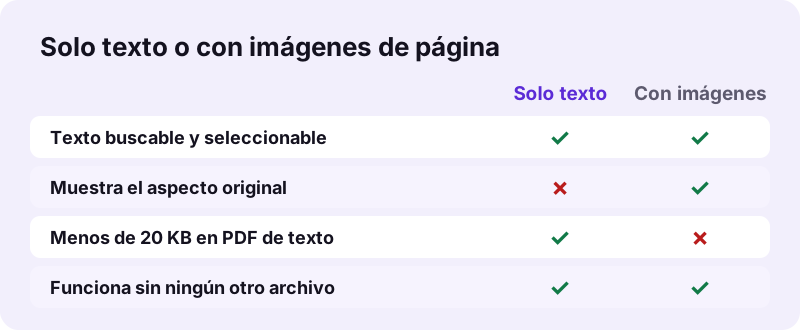
Deja desactivada la opción de imágenes de pdf24 PDF a HTML cuando quieras texto ligero y buscable para un sitio web o un correo. Actívala cuando los lectores deban ver también la maquetación original, los logotipos y los dibujos: cada página se incrusta entonces como un JPEG de 110 ppp bajo su texto, siempre dentro del mismo archivo único.
| Archivo de prueba | Opción | Resultado | Tiempo |
|---|---|---|---|
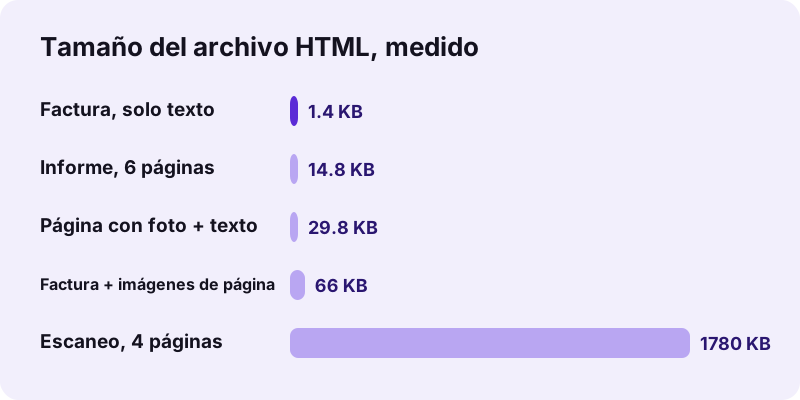
| Factura, 2 páginas | Solo texto | 1,4 KB | 0,3 s |
| Factura, 2 páginas | Imagen de cada página | 66 KB | 0,4 s |
| Informe, 6 páginas | Solo texto | 14,8 KB | 0,4 s |
| Escaneo, 4 páginas | Imágenes siempre (sin texto) | 1,78 MB | 11,9 s |
Las imágenes se guardan como URL de datos en base64, de modo que el archivo HTML nunca apunta a una imagen aparte que pueda perderse al moverlo o enviarlo por correo. El base64 hace cada imagen un tercio mayor de lo que sería un archivo JPEG, y por eso la opción viene desactivada por defecto.
¿Puede pdf24 PDF a HTML convertir escaneos y fotos?
Las páginas escaneadas no tienen texto, así que pdf24 PDF a HTML coloca cada una como imagen de página automáticamente e informa de cuántas páginas no tenían texto seleccionable. Las fotos y gráficos de páginas que sí tienen texto no se copian en el modo solo texto; marca la opción de imágenes o extráelas aparte.
Nuestro escaneo de 4 páginas se convirtió en un archivo HTML de 1,78 MB con 4 imágenes de página en 11,9 segundos. En una página de prueba con un título, una frase y tres imágenes, el HTML de solo texto (29,8 KB) conservó el título y la frase, pero no las imágenes. Usa OCR PDF para convertir los escaneos en texto real y Extraer imágenes de PDF para guardar las fotos para tu página web.
pdf24 PDF a HTML para sitios web, correo y accesibilidad
Una página web se lee mejor en un móvil que un PDF: el texto se reajusta a la pantalla, los buscadores la leen como cualquier página y los lectores de pantalla anuncian los títulos, las listas y los encabezados de tabla. Convertir a HTML un aviso, una carta, una lista de precios o un informe en PDF lo hace utilizable sin visor de PDF.
- Sitio web: publica un anuncio en PDF como una página real que carga deprisa y se puede indexar.
- Boletín: pega el cuerpo en un editor de correo en lugar de adjuntar un PDF.
- Accesibilidad: las celdas th de encabezado y las etiquetas de título dan a los lectores de pantalla una estructura que muchos PDF no tienen.
- Archivo: un único archivo .html se abre en cualquier navegador, ahora y dentro de muchos años.
Revisa el resultado antes de publicar: un título detectado por una fuente grande puede necesitar otro nivel, y las líneas decorativas del PDF no forman parte del HTML.
¿Es privado pdf24 PDF a HTML?
pdf24 PDF a HTML se ejecuta por completo en tu navegador: el PDF se lee con la File API, el HTML se monta en JavaScript y se ofrece como descarga. En todas las pruebas, la página envió 0 peticiones de subida y mostró 0 bytes subidos, así que los informes internos y los borradores se quedan en tu dispositivo.
Observa la pestaña Red de las herramientas de desarrollo (F12) durante una conversión para comprobarlo por ti mismo. La File API en MDN explica cómo lee una página archivos locales sin enviarlos.
pdf24 PDF a HTML frente a otros formatos de texto
HTML es el formato adecuado cuando el resultado se va a leer en un navegador o a pegar en un sitio web. Markdown conviene a la documentación y los wikis, el texto simple a copiar palabras a otros sistemas, EPUB a los lectores de libros electrónicos y Word a seguir editando con maquetación de página.
| Formato | Ideal para | Nuestra herramienta |
|---|---|---|
| HTML | Páginas web, correo, navegadores | esta página |
| Markdown | Documentación, wikis, archivos README | PDF a Markdown |
| TXT | Solo palabras, para cualquier programa | PDF a TXT |
| EPUB | Lectores de libros electrónicos y apps de libros | PDF a EPUB |
| DOCX | Editar en Word | PDF a Word |
pdf24 PDF a HTML: preguntas frecuentes
¿Es gratis pdf24 PDF a HTML?
Sí. Es gratis, sin cuenta, sin marca de agua y sin límite diario. El trabajo se hace en tu propio navegador, así que no hay coste de servidor por archivo. Convierte tantos PDF como necesites; cada archivo HTML es tuyo para publicarlo, editarlo o compartirlo sin que se añada ninguna línea de créditos.
¿Conserva la maquetación del PDF pdf24 PDF a HTML?
Conserva la estructura, no el aspecto exacto: los títulos, los párrafos, las listas y las tablas pasan a HTML real que se reajusta a cualquier pantalla. Las columnas, los cuadros de texto y las posiciones exactas no se copian. Para mostrar también el aspecto original, marca Añadir una imagen de cada página; cada página se incrusta entonces como imagen.
¿Guarda las imágenes como archivos aparte pdf24 PDF a HTML?
No. Las imágenes de página se incrustan dentro del HTML como datos JPEG en base64, de modo que solo tienes que mover o enviar por correo un archivo. Las fotos de las páginas de texto no se copian en el modo solo texto. Guárdalas con Extraer imágenes de PDF si las necesitas como archivos aparte para un sitio web.
¿Sube mi PDF pdf24 PDF a HTML?
No. El PDF lo lee y lo convierte tu navegador en tu dispositivo. Durante nuestras pruebas no salió de la página ninguna petición de subida, y la línea de resultado confirmó 0 bytes subidos. No se guarda nada al cerrar la pestaña, así que los borradores y los documentos internos siguen siendo privados.
¿Es un producto de PDF24 pdf24 PDF a HTML?
No. pdf24tools es un sitio independiente y no está afiliado a PDF24 ni a Geek Software GmbH. Este conversor es código propio del navegador que no sube nada y no necesita instalación. Los nombres de las páginas son cortos y conocidos, pero el sitio web, el código y el equipo son distintos.
¿Puede pdf24 PDF a HTML hacer buscable un PDF escaneado?
No. Un escaneo no tiene capa de texto, así que cada página escaneada se coloca como imagen en el HTML y la nota te dice cuántas páginas no tenían texto seleccionable. Ejecuta antes OCR PDF para añadir texto real y convierte de nuevo para obtener títulos y párrafos en los que se pueda buscar.
¿Conserva los enlaces pdf24 PDF a HTML?
No. Solo se reconstruyen el texto y su estilo de negrita y cursiva; los enlaces web del PDF pasan a texto simple. Vuelve a añadirlos en tu editor con una etiqueta a. Cada sección de página tiene un id como page-2, así que puedes enlazar a una página dentro del propio archivo HTML.
¿Cuánto pesa un archivo de pdf24 PDF a HTML?
Los resultados de solo texto son diminutos: nuestra factura de 2 páginas dio 1,4 KB y nuestro informe de 6 páginas, 14,8 KB. Las imágenes de página añaden peso, así que la misma factura con imágenes pesó 66 KB y un escaneo de 4 páginas, 1,78 MB. No hay un límite de tamaño fijo; el único límite es la memoria del dispositivo.
¿Puedo pegar en WordPress la salida de pdf24 PDF a HTML?
Sí. Abre el archivo .html en un editor de texto, copia todo lo que hay entre las etiquetas body de apertura y de cierre y pégalo en la vista de código o de HTML del editor de WordPress. Tu tema aplicará entonces su estilo a los títulos, las listas y las tablas. Quita los envoltorios de sección si no necesitas divisiones por página.
¿Funciona en un móvil pdf24 PDF a HTML?
Sí, en Safari o Chrome en iPhone, iPad y Android. El .html se guarda en Archivos o en Descargas y se abre en el navegador del teléfono. Como el archivo incluye una etiqueta viewport y un ancho de texto estrecho, es fácil de leer en una pantalla pequeña sin ampliar.
¿Qué etiquetas de título usa pdf24 PDF a HTML?
Las líneas con una fuente claramente mayor que la del cuerpo del texto pasan a títulos, escritos como h2, h3 o h4 según su tamaño. Se deja libre el h1, para que puedas añadir tu propio título de página al publicar el archivo. Revisa los niveles antes de publicar, porque el tamaño de la fuente es solo una pista.
pdf24 PDF a HTML: fuentes
- HTML — Wikipedia
- File API — MDN Web Docs
- HTML: HyperText Markup Language — MDN Web Docs