Cómo usar pdf24 asegurar PDF en 5 pasos
- Elige el PDF. Toca Elegir archivos PDF o suelta el archivo en el recuadro. Se lee desde tu disco y nunca se sube.
- Fija la contraseña de apertura. Escribe una contraseña de al menos 4 caracteres en las dos casillas. Los destinatarios la necesitarán para abrir el archivo.
- Marca los límites. Elige cualquier combinación de Bloquear impresión, Bloquear copia de texto y Bloquear edición. Cada marca borra bits de permiso concretos del archivo.
- Pulsa el botón. El archivo se cifra con AES-256 en tu dispositivo y se crea una contraseña de propietario aleatoria de 18 caracteres para los límites.
- Guarda las dos contraseñas. Copia la contraseña de propietario de la línea de resultado antes de salir de la página; se muestra una sola vez y hace falta para quitar los límites más adelante.
¿Qué añade pdf24 asegurar PDF a un archivo?
pdf24 asegurar PDF añade tres cosas: cifrado AES-256, una contraseña de apertura para los lectores y una entrada de permisos que indica a los lectores de PDF qué acciones rechazar. Los permisos los protege una contraseña de propietario aparte, de 18 caracteres aleatorios, así que quien conozca la de apertura sigue sin poder quitar los límites.
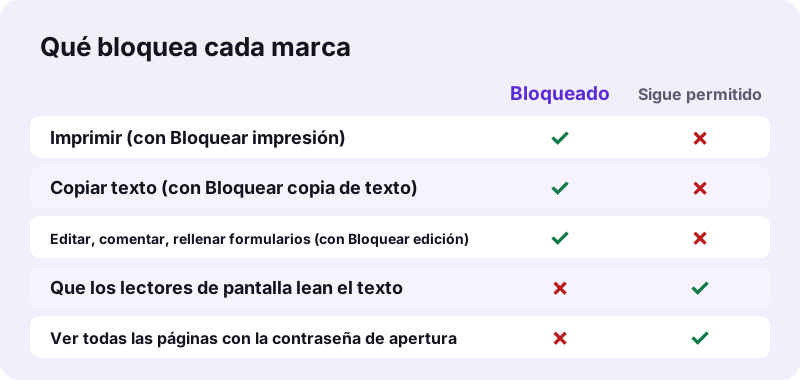
En pdf24 asegurar PDF, los permisos viven en un único número del diccionario de cifrado, el valor /P. Cada bit representa una acción. Nuestros archivos de prueba mostraron -4 sin límites (todo permitido), -2072 con impresión y copia bloqueadas y -3392 con las tres casillas marcadas.
“Each of them transforms data in blocks of 128 bits, and the numerical suffix indicates the bit length of the associated cryptographic keys. (Cada uno transforma los datos en bloques de 128 bits, y el sufijo numérico indica la longitud en bits de las claves criptográficas asociadas.)”
pdf24 asegurar PDF: los bits de permiso
| Marca | Bits borrados | Efecto en un lector compatible |
|---|---|---|
| Bloquear impresión | 3 (imprimir) y 12 (impresión de alta calidad) | Botón de imprimir en gris |
| Bloquear copia de texto | 5 (copiar y extraer) | Se rechaza seleccionar y copiar |
| Bloquear edición | 4, 6, 9 y 11 (modificar, anotar, rellenar formularios, ensamblar) | Sin ediciones, comentarios, rellenado de formularios ni cambios de página |
| Cualquier opción | El 10 se mantiene activado | Las herramientas de accesibilidad aún pueden leer el texto |
pdf24 asegurar PDF y los lectores de pantalla
El bit 10 se deja activado en todas las salidas, de modo que los lectores de pantalla y otro software de apoyo pueden seguir extrayendo el texto para quien no puede ver la página. Así los documentos asegurados siguen siendo utilizables por lectores ciegos o con baja visión, mientras que copiar y pegar normal sigue bloqueado.
pdf24 asegurar PDF en móviles y ordenadores
La herramienta funciona igual en Chrome, Edge, Firefox y Safari en Windows, macOS, Linux, Android e iOS. No se instala nada; el motor qpdf se carga una vez en el navegador como WebAssembly y se queda en su caché.
pdf24 asegurar PDF: consejo para la contraseña de propietario
Pega la contraseña de propietario en una entrada del gestor de contraseñas que lleve el nombre del archivo. Sin ella, los límites solo los pueden quitar herramientas que ignoran las reglas, y pierdes la vía limpia para hacer más tarde una copia imprimible.
¿Qué firmeza tienen los límites de pdf24 asegurar PDF?
pdf24 asegurar PDF fija límites que funcionan como una petición firme, no como una caja fuerte. Las páginas se cifran con AES-256, pero quien tenga la contraseña de apertura puede descifrarlas, y el software que ignora las reglas puede entonces imprimir o copiar. Acrobat, los navegadores y Vista Previa respetan los límites; algunos conversores no.
- Fuerte: nadie sin la contraseña de apertura puede leer ninguna página.
- Fuerte: la contraseña de propietario tiene 18 caracteres de un conjunto de 56, unos 104 bits de aleatoriedad.
- Más débil: los límites dependen de que el lector respete los bits /P.
- Nunca: ningún ajuste de PDF puede impedir una captura de pantalla o una foto de la pantalla con el móvil.
Para páginas realmente confidenciales, con pdf24 asegurar PDF lo que te protege es la contraseña de apertura, así que elige una larga. Usa los límites para disuadir de copiar sin pensar, de imprimir borradores o de editar un formulario, no para frenar a quien se empeñe.
Resultados de las pruebas de pdf24 asegurar PDF
Aseguramos dos veces el mismo archivo de texto de 6 páginas en Chrome sobre Windows el 2 de noviembre de 2026 y leímos las salidas con pypdf. Las dos usaron AES-256 (cifrado versión 5, revisión 6), las dos se abrieron con la contraseña de apertura y las dos llevaban los bits de permiso exactos de las casillas marcadas, con una contraseña de propietario nueva cada vez.
| Marcas | Tamaño antes | Tamaño después | Tiempo | Valor /P |
|---|---|---|---|---|
| Ninguna (bloqueo simple) | 5.238 bytes | 6.496 bytes | 0,29 s | -4 |
| Bloquear impresión + copia | 5.238 bytes | 6.499 bytes | 0,29 s | -2072 |
| Las tres | 5.238 bytes | 6.499 bytes | 0,27 s | -3392 |
En las pruebas de pdf24 asegurar PDF, las dos contraseñas de propietario mostradas eran cadenas distintas de 18 caracteres, como cabe esperar de un generador aleatorio. El tamaño añadido, de unos 1,2 KB, son los datos de cifrado y es el mismo en un archivo de 5 KB que en uno de 8 MB.
¿Cuándo es pdf24 asegurar PDF la opción adecuada?
Asegurar con permisos encaja en documentos que la gente debe leer pero no reutilizar libremente: apuntes de curso, exámenes, listas de precios enviadas a revendedores, avances de libros, acuerdos firmados que no deben alterarse y formularios que solo debe imprimir la oficina. Si solo necesitas mantener fuera a los desconocidos, basta el más sencillo Proteger PDF.
| Documento | Marcas sugeridas |
|---|---|
| Examen enviado antes a los profesores | Bloquear impresión hasta el día del examen, y copia |
| Lista de precios para revendedores | Bloquear edición |
| Avance de un libro o informe | Bloquear impresión y copia |
| Copia de un contrato firmado | Bloquear edición |
La simple contraseña de apertura, sin límites, se explica en Proteger PDF. Las dos páginas comparten el mismo motor; esta trata de lo que pueden hacer los lectores una vez abierto el archivo.
pdf24 asegurar PDF con documentos firmados
Asegura un documento antes de que nadie lo firme con certificado. Cifrar un archivo después lo reescribe y rompe las firmas digitales existentes. Una firma dibujada con Firmar PDF forma parte de la página y sobrevive al aseguramiento sin problemas.
¿Es privado pdf24 asegurar PDF?
pdf24 asegurar PDF mantiene tanto el documento como las contraseñas en tu dispositivo. El navegador lee el archivo con la File API, qpdf lo cifra en memoria y la contraseña de propietario se crea con crypto.getRandomValues en la misma pestaña. Nuestras ejecuciones indicaron 0 bytes subidos, y no se guarda nada al cerrar la pestaña.
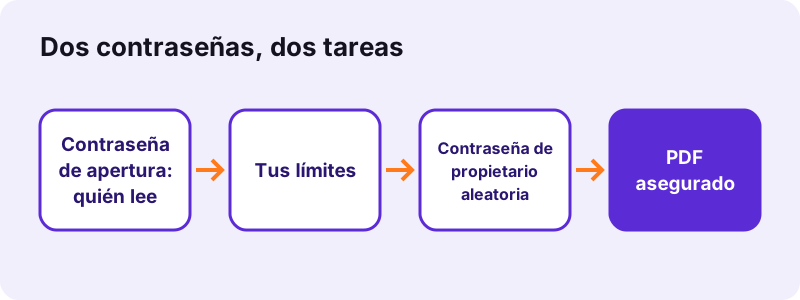
Ninguna de las dos contraseñas se puede recuperar después. Conserva el archivo original sin asegurar, o guarda las dos contraseñas en un lugar seguro.
Problemas y soluciones de pdf24 asegurar PDF
Asegurar se detiene con un mensaje breve cuando falta un dato o el archivo ya está cifrado. Las soluciones son rápidas: escribe una contraseña más larga, vuelve a escribir las dos casillas de contraseña o desbloquea antes el archivo. Un archivo con la estructura rota debe pasar por Reparar PDF antes de volver a intentarlo.
| Mensaje | Solución |
|---|---|
| Usa una contraseña de al menos 4 caracteres. | Escribe una contraseña de apertura más larga |
| Las dos contraseñas no son iguales. | Vuelve a escribir las dos casillas |
| Este PDF ya tiene contraseña. | Usa Desbloquear PDF y asegura después la copia |
| No se pudo proteger el archivo. | Ejecuta antes Reparar PDF |
Para cambiar los límites de un archivo que aseguraste antes, desbloquéalo con Desbloquear PDF y ejecuta de nuevo esta herramienta con marcas nuevas. Un archivo dañado lo reconstruye Reparar PDF.
pdf24 asegurar PDF: preguntas frecuentes
¿Es gratis pdf24 asegurar PDF?
Sí. pdf24 asegurar PDF no cuesta nada, no necesita cuenta y no añade marca de agua. No hay límite diario, porque el cifrado AES-256 y los indicadores de permisos los aplica qpdf en tu propio navegador y no en un servidor de pago. Cada resultado es un PDF cifrado estándar que cualquier lector moderno abre con la contraseña.
¿Qué diferencia hay entre pdf24 asegurar PDF y Proteger PDF?
Proteger PDF fija una contraseña que controla quién puede abrir el archivo; una vez abierto, todo está permitido. pdf24 asegurar PDF añade límites de impresión, copia y edición y los protege con una segunda contraseña de propietario, aleatoria. Ambas usan el mismo cifrado AES-256, así que la diferencia está solo en lo que ocurre tras abrir el archivo.
¿Pueden imprimir un archivo hecho con pdf24 asegurar PDF?
No en los lectores que siguen las reglas del PDF cuando Bloquear impresión está marcado: el comando de imprimir queda en gris en Acrobat, Chrome, Edge, Firefox y Vista Previa. Los programas que ignoran las reglas aún pueden imprimir con el archivo abierto, y nada impide una captura de pantalla. Trata el límite como un fuerte desincentivo, no como una garantía.
¿Por qué pdf24 asegurar PDF necesita una contraseña de apertura?
El formato PDF solo puede cifrar un archivo y bloquear sus permisos si hay un manejador de seguridad, y nuestra herramienta empareja siempre los límites con una contraseña de apertura de al menos 4 caracteres. Así las páginas también se cifran con AES-256 y nadie que no conozca la contraseña puede leer el archivo.
¿Dónde está la contraseña de propietario tras pdf24 asegurar PDF?
Se imprime en la línea de resultado justo después de la ejecución, por ejemplo como una mezcla de 18 letras y cifras. Se muestra una sola vez y no se guarda en ninguna parte. Cópiala en un gestor de contraseñas o en una nota antes de salir de la página, porque es la vía limpia para quitar los límites más adelante.
¿Funciona con lectores de pantalla un archivo de pdf24 asegurar PDF?
Sí. Todas las salidas conservan el bit de permiso 10, que permite extraer texto por accesibilidad, incluso con Bloquear copia de texto marcado. Lectores de pantalla como NVDA, JAWS y VoiceOver pueden seguir leyendo el documento en voz alta, mientras que el seleccionar y copiar normal de un lector se rechaza. Así los documentos asegurados siguen siendo utilizables por lectores ciegos o con baja visión.
¿Puedo asegurar un PDF en el móvil con pdf24 asegurar PDF?
Sí. La herramienta funciona en Safari en iPhone y iPad y en Chrome, Edge o Firefox en Android. Elige el archivo de tu almacenamiento, escribe la contraseña dos veces, marca los límites y pulsa el botón. En un móvil, copia la contraseña de propietario con una pulsación larga sobre la línea de resultado antes de cambiar de app.
¿Cambia pdf24 asegurar PDF la calidad o el tamaño del archivo?
La calidad queda idéntica, porque las páginas, las imágenes y las fuentes se cifran en lugar de recodificarse. El tamaño solo crece por los datos de cifrado: nuestro archivo de prueba de 5.238 bytes pasó a 6.499 bytes con los tres límites activados. Un escaneo grande crece aproximadamente lo mismo, de modo que la proporción se vuelve minúscula cuanto mayores son los archivos.
¿Es pdf24tools el servicio oficial de pdf24 asegurar PDF?
No. pdf24tools es un sitio independiente, no afiliado a PDF24 ni a Geek Software GmbH. Nuestra página de asegurar PDF es una creación propia basada en la biblioteca de código abierto qpdf, que se ejecuta en tu navegador, y el nombre solo describe lo que la gente busca cuando quiere restringir imprimir o copiar un PDF.
¿Cómo quito los límites fijados con pdf24 asegurar PDF?
Abre Desbloquear PDF, elige el archivo asegurado y escribe la contraseña de apertura. La copia desbloqueada se abre sin petición y vuelve a permitir imprimir, copiar y editar. Desbloquea solo archivos que sean tuyos o que tengas permiso para modificar: alguien fijó los límites por una razón, y quitarlos de documentos ajenos puede infringir condiciones de uso.
¿Puede pdf24 asegurar PDF bloquear copiar pero permitir imprimir?
Sí. Marca Bloquear copia de texto y deja sin marcar Bloquear impresión y Bloquear edición. En nuestra prueba esa combinación dio un valor de permisos de -20, que borra solo el bit 5, de modo que los lectores compatibles rechazan seleccionar y copiar pero siguen imprimiendo con calidad completa. Cualquier mezcla de las tres casillas funciona igual y cambia solo los bits indicados en la tabla de arriba.
Más herramientas y tutoriales de pdf24 asegurar PDF
pdf24 asegurar PDF: fuentes
- FIPS 197, Advanced Encryption Standard (AES) — NIST
- PDF — Wikipedia
- Crypto: getRandomValues() method — MDN Web Docs
- File API — MDN Web Docs