¿Cómo se hace pdf24 unir PDF iPhone con archivos en Safari?
Para unir PDF en un iPhone, abre Unir PDF en Safari, toca Elegir archivos PDF, selecciona dos o más PDF en la app Archivos, ordénalos con las flechas y toca Unir PDF. El archivo unido, merged.pdf, se guarda en Descargas, en Archivos, y desde ahí se puede compartir.
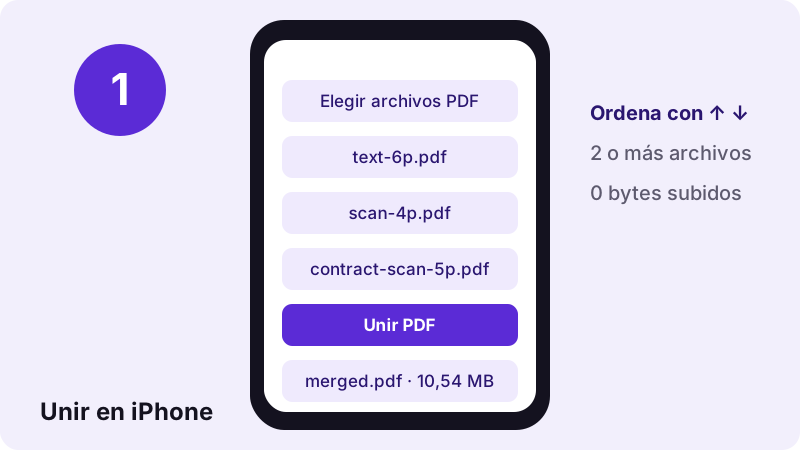
- Abre Unir PDF en Safari (Chrome y Edge en iPhone funcionan igual).
- Toca Elegir archivos PDF y luego Explorar para llegar a la app Archivos.
- Toca Seleccionar, marca todos los PDF que quieras y toca Abrir.
- Usa los botones ↑ y ↓ para fijar el orden; el archivo de arriba pasa a ser las primeras páginas.
- Toca Unir PDF y después el enlace de descarga para guardar merged.pdf.
pdf24 unir PDF iPhone: añadir archivos de carpetas distintas
Los archivos de iCloud Drive, En mi iPhone y Descargas se pueden combinar en una sola pasada. Elige el primer grupo, toca después Añadir más archivos y escoge el resto en otra carpeta. Cada archivo nuevo se añade al final de la lista, así que reordénalos antes de unir.
pdf24 unir PDF iPhone: dónde se guarda el archivo unido
Safari pregunta si quieres descargar merged.pdf. Tras confirmar, queda en la carpeta Descargas de la app Archivos. Mantén pulsado el archivo allí para cambiarle el nombre, moverlo a iCloud Drive o compartirlo por Mail, Mensajes o WhatsApp.
pdf24 unir PDF iPhone con fotos y PDF a la vez
Unir PDF acepta solo PDF. Para mezclar fotos del carrete con PDF, usa Combinar documentos PDF, que admite PDF e imágenes en la misma lista, o convierte antes las fotos en PDF con JPG a PDF.
pdf24 unir PDF iPhone: truco para listas largas
Cambia el nombre de los archivos poniéndoles un número delante, como 01-portada.pdf y 02-contrato.pdf, antes de elegirlos. Archivos los ordena por nombre, así que llegan en el orden correcto y necesitas menos toques en las flechas.
¿Necesitas una app para pdf24 unir PDF iPhone?
No hace falta ninguna app para unir archivos PDF en un iPhone con este método. La herramienta de unión es una página web que funciona en Safari, así que no se instala nada ni se usa espacio salvo el del archivo terminado. También funciona igual en iPad, en móviles Android y en ordenadores.
Como el trabajo se hace dentro del navegador, la velocidad depende de tu móvil. Nuestras pruebas usaron un navegador de portátil y una ventana del tamaño de un iPhone de 390 píxeles; no cronometramos un iPhone físico, así que cuenta con unos segundos más para escaneos muy grandes.
“Files is a file management app developed by Apple Inc. for devices that run iOS 11 and later or iPadOS. (Archivos es una app de gestión de archivos desarrollada por Apple Inc. para dispositivos con iOS 11 o posterior o iPadOS.)”
¿Qué midió nuestra prueba de pdf24 unir PDF iPhone?
Al unir tres PDF en nuestra prueba (un texto de 6 páginas, un escaneo de 4 páginas y 8,07 MB y un contrato escaneado de 5 páginas y 2,46 MB) salió un único merged.pdf de 15 páginas y 10,54 MB en 0,2 segundos, con páginas A4 y el texto aún seleccionable.
| Archivos unidos | Páginas | Tamaño de entrada | Tamaño de salida | Tiempo |
|---|---|---|---|---|
| Texto + 2 escaneos | 15 | 10,54 MB | 10,54 MB | 0,2 s |
| Dos facturas | 4 | 4,8 KB | 2,6 KB | 0,1 s |
| Texto + PDF bloqueado | — | — | rechazado: contraseña | 0,3 s |
El archivo unido pesa más o menos lo que pesan las entradas sumadas, porque las páginas se copian, no se recomprimen. Si el resultado es demasiado grande para enviarlo, pasa después Comprimir PDF por merged.pdf; en nuestra prueba de compresión este mismo archivo de 15 páginas bajó a 1,85 MB. Esa rutina de dos pasos de pdf24 unir PDF iPhone, unir primero y comprimir después, da el archivo más pequeño con menos toques.
pdf24 unir PDF iPhone: qué se conserva y qué cambia
Al unir, las páginas se mantienen exactamente como están: el texto, las imágenes, el tamaño y la orientación se copian sin cambios. Lo que no se traslada es la información de nivel de archivo, como los marcadores, los títulos originales y las firmas con certificado, porque el resultado es un documento nuevo construido con las páginas copiadas.
- Se conserva: el contenido de las páginas, el texto seleccionable, los tamaños de página (se pueden mezclar A4 y Carta), la rotación.
- No se conserva: las listas de marcadores de los archivos de origen y sus títulos de documento.
- Se rompe: las firmas digitales con certificado, ya que cualquier cambio las invalida.
- Se rechaza: los PDF que piden contraseña para abrirse; desbloquéalos antes.
¿Es seguro pdf24 unir PDF iPhone con documentos privados?
Unir documentos privados en un iPhone aquí es seguro porque los archivos nunca salen del móvil. Safari los lee con la File API y los junta con JavaScript en el dispositivo; la línea de resultado confirma 0 bytes subidos y nuestro registro de peticiones no mostró ninguna petición POST. No hace falta cuenta y no se guarda nada.
Esto conviene para extractos bancarios, solicitudes de alquiler o papeles médicos que prefieres no enviar a un servidor. Cierra la pestaña al terminar y los archivos se borran de la memoria. Lee cómo abren los navegadores los archivos locales en la guía de la File API en MDN.
pdf24 unir PDF iPhone o en un ordenador: ¿qué es mejor?
Unir en un iPhone o en un ordenador da el mismo archivo, porque en todos los navegadores se ejecuta el mismo código. Un ordenador es más rápido con escaneos grandes y listas largas gracias a arrastrar y soltar, mientras que el móvil gana cuando los PDF ya están en Archivos, Mail o Mensajes y necesitas un documento enseguida.
| Situación | Mejor lugar | Por qué |
|---|---|---|
| Los PDF llegaron por correo al móvil | iPhone | No hace falta mover antes los archivos |
| Más de 20 escaneos grandes | Ordenador | Más memoria, más rápido |
| Reordenar páginas sueltas | Cualquiera | Ordenar páginas PDF tras unir |
| Enviar desde el móvil | iPhone | Comparte merged.pdf directamente desde Archivos |
Si empiezas en el móvil y la pestaña se recarga durante una unión grande, es un límite de memoria, no un error de los archivos. Divide el trabajo en dos uniones más pequeñas, o termina la tarea de pdf24 unir PDF iPhone en un portátil con los mismos pasos; no hay que instalar nada en ninguno de los dos dispositivos.
¿Por qué no me funciona pdf24 unir PDF iPhone?
Unir en un iPhone suele fallar por uno de cuatro motivos: se eligió un solo archivo, un PDF tiene contraseña, un archivo está dañado o el móvil se quedó sin memoria con escaneos muy grandes. La página muestra un mensaje en los tres primeros casos, y cada uno tiene una solución rápida.
| Problema | Qué ves | Solución |
|---|---|---|
| Un solo archivo | El botón Unir sigue en gris | Elige al menos 2 PDF |
| PDF bloqueado | «Este PDF está protegido con contraseña» | Desbloquear PDF primero |
| Archivo dañado | Error al abrir el archivo | Reparar PDF y luego unir |
| Escaneos enormes | La pestaña se recarga | Comprime antes los escaneos |
pdf24 unir PDF iphone: preguntas frecuentes
¿Es gratis pdf24 unir PDF iPhone?
Sí. Puedes usar el método de pdf24 unir PDF iPhone en pdf24tools sin pagar, sin registrarte y sin ver ninguna marca de agua. No hay límite de uniones al día. La unión se hace en tu móvil, así que no hay coste de servidor que exija una suscripción.
¿Cuántos archivos puede unir pdf24 unir PDF iPhone?
No hay un límite fijo de archivos; necesitas al menos dos. El límite práctico es la memoria de tu móvil, porque todas las páginas se mantienen en el navegador mientras se construye el archivo nuevo. Decenas de PDF normales no son problema; con escaneos muy grandes, comprímelos antes o une en dos tandas.
¿Puedo cambiar el orden en pdf24 unir PDF iPhone?
Sí. Cada archivo de la lista tiene botones ↑ y ↓; el archivo de arriba aporta las primeras páginas de merged.pdf. Para reordenar páginas sueltas tras unir, abre el resultado en Ordenar páginas PDF y mueve allí las páginas. En un móvil, mantén Safari en primer plano hasta que aparezca el enlace de descarga.
¿Sube mis archivos pdf24 unir PDF iPhone?
No. Safari abre los PDF en el móvil y los pasos de pdf24 unir PDF iPhone se ejecutan con JavaScript en el dispositivo. La línea de resultado muestra 0 bytes subidos y nuestro registro de peticiones confirmó que no se envió ningún dato de archivo, lo que hace el método adecuado para papeles privados como contratos y extractos.
¿Dónde guarda el archivo pdf24 unir PDF iPhone?
Safari guarda merged.pdf en la carpeta Descargas de la app Archivos después de que toques el enlace de descarga. Desde ahí puedes cambiarle el nombre, moverlo a iCloud Drive o compartirlo por Mail y apps de mensajería con el botón Compartir. Renombra el resultado en Archivos si quieres un nombre más claro que merged.pdf.
¿Reduce la calidad pdf24 unir PDF iPhone?
No. Las páginas se copian tal cual, sin recomprimir, así que el texto sigue nítido y seleccionable y las imágenes mantienen su resolución. Por eso el archivo unido pesa más o menos la suma de las entradas; nuestros tres archivos de 10,54 MB dieron un resultado de 10,54 MB. Funciona igual en iPad.
¿Puede pdf24 unir PDF iPhone y fotos también?
Unir PDF acepta solo archivos PDF. Para fotos, usa Combinar documentos PDF, que admite imágenes y PDF en una misma lista, o convierte antes las fotos con JPG a PDF y une después el PDF resultante con tus otros documentos. Comprueba el número de páginas del resultado antes de enviarlo.
¿Funciona pdf24 unir PDF iPhone en iPad?
Sí. Los pasos son los mismos en iPad con Safari, y la pantalla más grande facilita reordenar. La página también acepta archivos soltados en su zona, así que arrastrar desde la app Archivos en Split View es una opción. En un móvil, mantén Safari en primer plano hasta que aparezca el enlace de descarga.
¿Por qué pdf24 unir PDF iPhone dice que mi PDF tiene contraseña?
Uno de los archivos necesita una contraseña para abrirse, y los archivos protegidos no se pueden copiar página a página. Quita la protección con Desbloquear PDF usando la contraseña que conoces, añade después la copia desbloqueada a la lista y vuelve a unir. Borra la copia desbloqueada de Archivos cuando termines.
¿Funciona pdf24 unir PDF iPhone en Chrome para iPhone?
Sí. Chrome, Edge y Firefox en iPhone usan el motor WebKit de Apple, así que la herramienta se comporta igual que en Safari. La descarga se guarda a través de la lista de descargas del propio navegador y luego aparece en la app Archivos. Funciona igual en iPad.
¿Es oficial la herramienta pdf24 unir PDF iPhone?
No. pdf24tools es un sitio independiente, no afiliado a PDF24 ni a Geek Software GmbH. Nuestra herramienta de unión es código propio del navegador, y los resultados de esta guía proceden de nuestras propias pruebas con nuestros propios archivos del 2 de noviembre de 2026. Nuestra página de privacidad explica lo que guarda el sitio: ningún dato de archivo.
¿Conservará mis marcadores pdf24 unir PDF iPhone?
No. Las páginas se copian en un documento nuevo y las listas de marcadores de los archivos de origen no se trasladan. El contenido de las páginas no cambia. Si necesitas marcadores, añádelos después a merged.pdf con Marcadores PDF. Un marcador por documento de origen suele bastar.
¿Puede pdf24 unir PDF iPhone con un contrato firmado?
Puede copiar las páginas, y una imagen de firma dibujada o escrita sigue visible. Una firma digital con certificado, en cambio, deja de ser válida, porque el archivo unido es un documento distinto. Envía aparte el original firmado cuando la firma deba seguir siendo verificable. Con Firmar PDF puedes volver a añadir una firma visible a merged.pdf.
Más herramientas y tutoriales de pdf24 unir PDF iphone
pdf24 unir PDF iphone: fuentes
- Files (Apple) — Wikipedia
- File API — MDN Web Docs
- PDF — Wikipedia