Come usare pdf24 ottimizza pdf per il web in 4 passaggi
- Scegli il PDF. Tocca Scegli file PDF oppure trascina uno o più PDF sul riquadro. Ogni file viene letto dal tuo disco, non inviato altrove.
- Lascia o togli i flussi di oggetti. Comprimi anche i flussi di oggetti è attivo per impostazione predefinita; impacchetta più strettamente i piccoli oggetti interni. Toglilo solo se un lettore vecchio richiede un file in stile PDF 1.4.
- Premi il pulsante. qpdf, compilato in WebAssembly, scrive la copia linearizzata sul tuo dispositivo. Un file di testo di 6 pagine ha richiesto 0,16 secondi nel nostro test.
- Scarica e carica sul tuo sito. Salva il file -web.pdf e mettilo sul tuo server al posto del vecchio. Mantieni lo stesso nome se altre pagine lo collegano già.
Cosa cambia dentro il file con pdf24 ottimizza pdf per il web?
pdf24 ottimizza pdf per il web linearizza il file: gli oggetti necessari alla pagina 1 passano all'inizio, si aggiungono un dizionario di linearizzazione e tabelle di suggerimenti e le altre pagine seguono in ordine. Il contenuto visibile non cambia: i 13.806 caratteri di testo del nostro file di 6 pagine erano identici dopo.
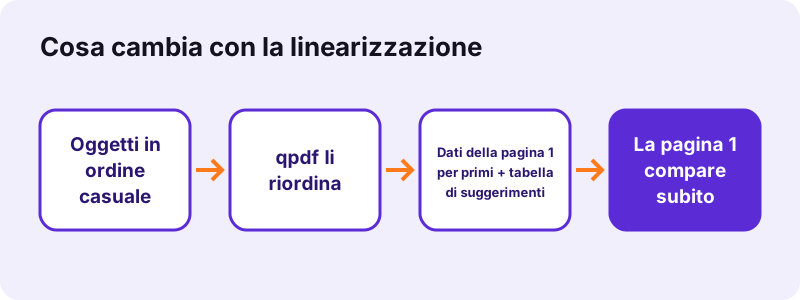
Un PDF normale viene scritto nell'ordine che il programma creatore ha trovato comodo e il suo indice (la tabella dei riferimenti incrociati) sta in fondo. Un lettore che riceve il file su una connessione lenta deve attendere la fine per sapere dove si trova la pagina 1. Un file linearizzato mette un marcatore, /Linearized, nel primo kilobyte e salva per prima la pagina 1, così il lettore può iniziare a disegnare subito.
“Linearized PDF files (also called "optimized" or "web optimized" PDF files) are constructed in a manner that enables them to be read (I file PDF linearizzati, detti anche "ottimizzati" o "ottimizzati per il web", sono costruiti in modo da poter essere letti progressivamente)”
pdf24 ottimizza pdf per il web e le richieste HTTP range
Il vantaggio di velocità richiede due partner: un server web che risponda alle richieste HTTP range (la maggior parte lo fa, compresi Apache, nginx e le CDN più diffuse) e un visualizzatore che chieda intervalli di byte invece dell'intero file. I lettori desktop come Acrobat indicano questi file con Visualizzazione Web veloce: Sì nelle proprietà del documento.
pdf24 ottimizza pdf per il web su telefono
Su Android e iPhone lo strumento funziona in Chrome, Safari, Edge o Firefox con lo stesso motore di un computer. La scansione di un contratto da 2,46 MB è stata linearizzata in 0,26 secondi su un portatile; aspettati che un telefono impieghi un po' di più, perché tutto il lavoro avviene sul dispositivo.
pdf24 ottimizza pdf per il web su Windows, Mac e Linux
Su Windows, macOS o Linux non c'è nulla da installare. La pagina scarica una sola volta il motore WebAssembly qpdf, lo tiene nella cache del browser e lo riutilizza per ogni file successivo, quindi la seconda e la terza esecuzione partono più in fretta della prima.
pdf24 ottimizza pdf per il web: consiglio per molti file
Trascina un'intera cartella di PDF in una sola volta: lo strumento li elabora uno dopo l'altro e ti consegna un unico ZIP con ogni file -web.pdf al suo interno, pronto per sostituire gli originali sul tuo server.
pdf24 ottimizza pdf per il web rende il file più piccolo?
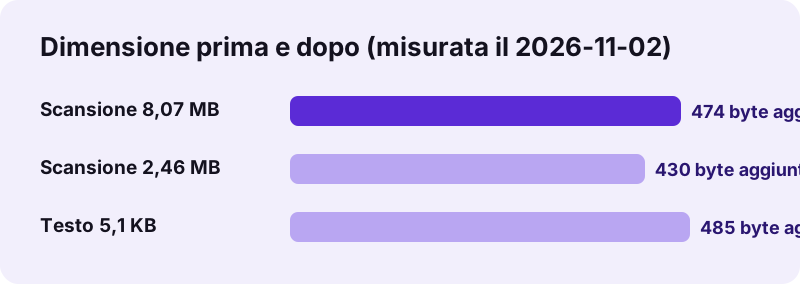
Eseguire pdf24 ottimizza pdf per il web non riduce il file in modo apprezzabile, perché nessuna immagine o font viene ricodificata. La tabella di suggerimenti ha aggiunto da 430 a 485 byte per file nei nostri test: una scansione di 8.463.060 byte è diventata di 8.463.534 byte. Per un file più piccolo usa prima Comprimi PDF.
| File di prova | Prima | Dopo | Tempo | /Linearized nei primi 2 KB |
|---|---|---|---|---|
| text-6p.pdf (6 pagine, testo digitato) | 5.238 byte | 5.723 byte | 0,16 s | Sì |
| Stesso file, flussi di oggetti disattivati | 5.238 byte | 6.050 byte | 0,19 s | Sì |
| contract-scan-5p.pdf (5 pagine scansionate) | 2.583.035 byte | 2.583.465 byte | 0,26 s | Sì |
| scan-4p.pdf (4 pagine scansionate) | 8.463.060 byte | 8.463.534 byte | 0,52 s | Sì |
L'opzione dei flussi di oggetti è l'unica parte che può far risparmiare spazio: con l'opzione attiva, il file di testo è risultato più leggero di 327 byte rispetto a quando era disattivata. Nei file fatti soprattutto di immagini la differenza sparisce, perché le immagini sono già compresse.
pdf24 ottimizza pdf per il web dopo la compressione
L'ordine migliore per una scansione pesante è prima Comprimi PDF, poi questo strumento. La compressione ridisegna le pagine e scrive un nuovo file, che perde la linearizzazione, quindi l'ottimizzazione per il web deve essere sempre l'ultimo passaggio prima del caricamento.
Quando usare pdf24 ottimizza pdf per il web?
L'ottimizzazione per il web serve ogni volta che un PDF si apre da un link e non da un disco: schede prodotto, menu, manuali e relazioni su un sito, piattaforme didattiche, intranet e documenti condivisi tramite URL. I file di 5 MB e più ne traggono il vantaggio maggiore, perché altrimenti i visitatori fissano un visualizzatore vuoto.
- Cataloghi, listini e menu collegati da una pagina web.
- Dispense di corsi in Moodle, Canvas o un'altra piattaforma didattica.
- Bilanci annuali e manuali di 50 pagine e più.
- PDF archiviati su una CDN o su uno storage a oggetti che serve intervalli di byte.
Non porta nulla per un file inviato come allegato email o aperto da una chiavetta USB, perché l'intero file è già sul dispositivo prima che il lettore parta.
pdf24 ottimizza pdf per il web per SharePoint e i drive cloud
I drive cloud di solito generano una propria anteprima, quindi la linearizzazione cambia poco dentro il drive. Serve comunque quando le persone aprono il link di download diretto in un visualizzatore del browser o in un lettore desktop.
pdf24 ottimizza pdf per il web a confronto con Comprimi PDF
Ottimizzazione per il web e compressione risolvono problemi diversi: una cambia l'ordine dei byte, l'altra ne riduce il numero. La tabella mostra cosa fa ciascuno strumento a testo, qualità e dimensione, misurato sugli stessi file di prova.
| Ottimizza PDF per il web | Comprimi PDF | |
|---|---|---|
| Obiettivo | La pagina 1 compare subito online | File più piccolo |
| Contenuto delle pagine | Intatto | Pagine ridisegnate come JPEG se è più piccolo |
| Testo selezionabile dopo | Sì | No, quando le pagine vengono ridisegnate |
| Risultato sulla scansione da 8,07 MB | 8,07 MB (+474 byte) | 770 KB con Consigliato |
| Quando usarlo | Ultimo passaggio prima del caricamento | Prima dei limiti di email o upload |
La cifra di 770 KB viene dalla stessa scansione da 8,07 MB passata in Comprimi PDF con il livello Consigliato. Per un limite fisso, una pagina come comprimi PDF a 100 KB imposta l'obiettivo per te.
pdf24 ottimizza pdf per il web è sicuro per i documenti privati?
pdf24 ottimizza pdf per il web non carica mai un file: il browser lo legge con la File API e qpdf gira come WebAssembly sul tuo computer o telefono. La riga del risultato ha confermato "0 byte caricati" in tutte e quattro le nostre prove e nulla resta salvato dopo la chiusura della scheda.
Poiché il lavoro è locale, relazioni interne e contratti si possono preparare per una intranet senza passare da un server di terzi. Puoi perfino scollegarti dalla rete dopo aver caricato la pagina e lo strumento continua a funzionare.
I PDF protetti da password non si possono linearizzare qui. Rimuovi la password con Sblocca PDF, ottimizza la copia e, se serve, bloccala di nuovo con Proteggi PDF.
pdf24 ottimizza pdf per il web non funziona? Cause e soluzioni
Quando l'ottimizzazione per il web fallisce, compare il messaggio "Impossibile ottimizzare questo PDF" con la prima riga del registro di qpdf. Le tre cause più comuni sono una password sul file, una struttura interna danneggiata e un file che non è davvero un PDF, come un documento Word rinominato o un download interrotto a metà.
| Sintomo | Causa | Soluzione |
|---|---|---|
| L'errore cita una password | File cifrato | Prima Sblocca PDF |
| L'errore cita xref o oggetti | Struttura danneggiata | Esegui Ripara PDF, poi ottimizza |
| Il file si apre comunque lentamente online | Il server ignora le intestazioni Range | Controlla le impostazioni del server o della CDN |
| Il visualizzatore attende comunque tutti i dati | Il visualizzatore scarica l'intero file | Normale per alcuni visualizzatori del browser |
Un file danneggiato si può spesso salvare con Ripara PDF, che ricostruisce la tabella dei riferimenti incrociati; la copia riparata si può poi linearizzare normalmente.
Come verificare che pdf24 ottimizza pdf per il web abbia funzionato
Apri il risultato in Acrobat Reader e guarda File › Proprietà: Visualizzazione Web veloce deve indicare Sì. Senza Acrobat, apri il file in un semplice editor di testo; la parola /Linearized compare nelle prime righe, cosa che il nostro controllo ha trovato in tutti e quattro i file prodotti.
Cosa conserva e cosa elimina pdf24 ottimizza pdf per il web?
pdf24 ottimizza pdf per il web conserva ogni pagina, font, immagine, collegamento, segnalibro, campo modulo e annotazione, perché qpdf riscrive solo la struttura del file. Titolo e autore restano. Gli oggetti inutilizzati possono essere eliminati, per cui un file disordinato a volte diventa un po' più piccolo.
- Conservati: strato di testo, font, immagini, collegamenti, segnalibri, campi modulo, commenti.
- Conservate: informazioni del documento come titolo e autore.
- Eliminati: oggetti orfani che nessuna pagina usa.
- Non aggiunti: compressione, password o conformità PDF/A.
pdf24 ottimizza PDF per il web: domande frequenti
pdf24 ottimizza pdf per il web è gratis?
Sì. Lo strumento non costa nulla, non richiede un account e non aggiunge filigrane. Non c'è nemmeno un limite giornaliero di file, perché la linearizzazione avviene sul tuo dispositivo e non si usa tempo di server. Puoi elaborare un singolo file o un intero gruppo, e ogni risultato è un normale PDF da conservare.
Che differenza c'è tra pdf24 ottimizza pdf per il web e Visualizzazione Web veloce?
Nel risultato nessuna. Visualizzazione Web veloce è il nome che Adobe Acrobat usa per un PDF linearizzato, e linearizzare è esattamente ciò che fa questo strumento con qpdf. Un file ottimizzato qui mostra Visualizzazione Web veloce: Sì nelle proprietà del documento di Acrobat, e gli altri lettori che supportano il caricamento progressivo lo trattano allo stesso modo.
pdf24 ottimizza pdf per il web riduce la qualità?
No. Lo strumento copia immagini, font e disegni vettoriali byte per byte; cambia solo la loro posizione dentro il file. Nel nostro test tutti i 13.806 caratteri di testo sono sopravvissuti invariati e selezionabili. Se ti serve un file più piccolo e accetti qualche perdita di qualità, comprimi prima il PDF e ottimizza per il web la copia compressa come ultimo passaggio.
Perché pdf24 ottimizza pdf per il web ha ingrandito il mio file?
La linearizzazione aggiunge un dizionario e tabelle di suggerimenti che dicono a un visualizzatore dove inizia ogni pagina. Nei nostri test costava da 430 a 485 byte per file, meno dello 0,01 % di una scansione da 8 MB. Togli Comprimi anche i flussi di oggetti e il sovraccarico cresce un po'; lascialo attivo per il file linearizzato più piccolo.
pdf24 ottimizza pdf per il web può elaborare più file insieme?
Sì. Seleziona o trascina quanti PDF vuoi; vengono linearizzati uno dopo l'altro e restituiti insieme in un archivio ZIP. Ogni file mantiene il proprio nome con -web aggiunto prima dell'estensione, così puoi copiarli direttamente sugli originali nel tuo server web o sistema di contenuti.
Un file viene caricato quando uso pdf24 ottimizza pdf per il web?
No. Il browser legge il PDF dal tuo disco con la File API e qpdf, compilato in WebAssembly, scrive la copia linearizzata in memoria sul tuo dispositivo. La riga del risultato mostra 0 byte caricati e chiudere la scheda cancella tutto. Questo rende lo strumento adatto a documenti interni o riservati.
pdf24 ottimizza pdf per il web funziona su iPhone e Android?
Sì. Lo strumento funziona in Safari su iPhone e iPad e in Chrome, Edge o Firefox su Android, con lo stesso motore di un computer. I file di pochi megabyte finiscono in circa un secondo; le scansioni molto grandi richiedono più tempo su un telefono perché memoria e processore del dispositivo fanno tutto il lavoro.
pdf24 ottimizza pdf per il web renderà più veloce il mio sito?
Velocizza la comparsa della prima pagina di un PDF quando un visitatore fa clic sul link, a patto che il tuo server supporti le richieste range e che il visualizzatore le usi. Non cambia i punteggi di velocità delle tue pagine HTML. Per il peso complessivo comprimi anche il PDF, perché i byte risparmiati aiutano ogni visitatore.
pdf24 ottimizza pdf per il web può elaborare un file protetto da password?
Non direttamente. Un PDF cifrato deve essere decifrato prima che qpdf possa riordinarne gli oggetti. Rimuovi la password con Sblocca PDF, ottimizza la copia sbloccata e poi riaggiungi la password con Proteggi PDF. Fallo solo per file tuoi o che hai il permesso di modificare, perché la password protegge il contenuto.
pdf24 ottimizza pdf per il web conserva collegamenti, segnalibri e campi modulo?
Sì. La linearizzazione cambia solo l'ordine degli oggetti e aggiunge tabelle di suggerimenti, quindi collegamenti interni, link web, segnalibri, campi modulo compilabili e commenti continuano a funzionare. Il nostro controllo con PyMuPDF ha trovato lo stesso numero di pagine e lo stesso testo in ogni file prodotto come nel file di ingresso.
pdf24tools è lo strumento ufficiale pdf24 ottimizza pdf per il web?
No. pdf24tools è un sito indipendente, non affiliato a PDF24 né a Geek Software GmbH. Il nostro ottimizzatore per il web è una creazione nostra basata sul motore open source qpdf e gira interamente nel tuo browser. Il nome descrive solo ciò che le persone cercano quando vogliono uno strumento gratuito di linearizzazione.
Devo eseguire pdf24 ottimizza pdf per il web prima o dopo altre modifiche?
Sempre per ultimo. Unire, comprimere, firmare, ruotare o modificare scrive un nuovo file e di solito perde il layout linearizzato. Termina ogni altra modifica, esegui l'ottimizzatore come passaggio finale e carica quella copia. Se in seguito modifichi di nuovo il file, linearizza la nuova versione prima di pubblicarla.
pdf24 ottimizza PDF per il web: fonti
- PDF — Wikipedia
- HTTP range requests — MDN Web Docs
- File API — MDN Web Docs
- PDF (Portable Document Format) Family — Library of Congress