Cómo usar pdf24 optimizar PDF para web en 4 pasos
- Elige el PDF. Toca Elegir archivos PDF o suelta uno o varios PDF en el recuadro. Cada archivo se lee desde tu disco y no se envía a ninguna parte.
- Deja o quita los flujos de objetos. Comprimir también los flujos de objetos viene activado por defecto; empaqueta mejor los objetos internos pequeños. Desmárcalo solo si un lector antiguo necesita un archivo al estilo PDF 1.4.
- Pulsa el botón. qpdf, compilado a WebAssembly, escribe la copia linealizada en tu dispositivo. Un archivo de texto de 6 páginas tardó 0,16 segundos en nuestra prueba.
- Descarga y súbelo a tu sitio. Guarda el archivo -web.pdf y colócalo en tu servidor en lugar del antiguo. Conserva el mismo nombre de archivo si hay páginas que ya lo enlazan.
¿Qué cambia pdf24 optimizar PDF para web dentro del archivo?
pdf24 optimizar PDF para web linealiza el archivo: los objetos de la página 1 pasan al principio, se añaden un diccionario de linealización y tablas de pistas, y las demás páginas siguen en orden. El contenido visible no cambia: los 13.806 caracteres de texto de nuestra prueba eran idénticos después.
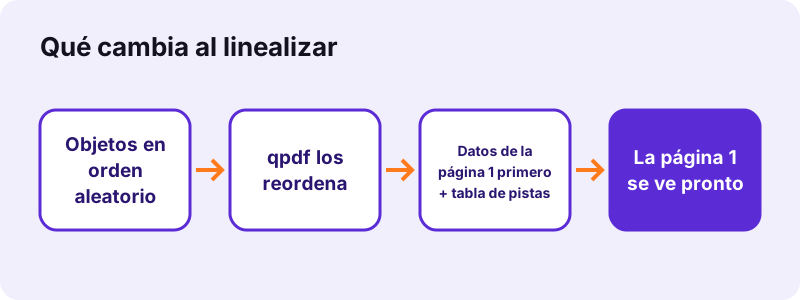
Un PDF normal se escribe en el orden que le resultó cómodo al programa que lo creó, y su índice está al final. Con una conexión lenta, el lector tiene que esperar al final para saber dónde está la página 1. Un archivo linealizado coloca una marca, /Linearized, en su primer kilobyte y guarda la página 1 al principio, de modo que el lector puede empezar a dibujar de inmediato.
“Linearized PDF files (also called "optimized" or "web optimized" PDF files) are constructed in a manner that enables them to be read (Los PDF linealizados, también llamados «optimizados» u «optimizados para web», se construyen de manera que se puedan leer progresivamente)”
pdf24 optimizar PDF para web y las peticiones de rango HTTP
La mejora de velocidad necesita dos socios: un servidor web que responda a peticiones de rango HTTP (casi todos lo hacen, incluidos Apache, nginx y las CDN habituales) y un visor que pida rangos de bytes en lugar del archivo completo. Lectores de escritorio como Acrobat marcan estos archivos con Vista rápida en web: Sí en las propiedades del documento.
pdf24 optimizar PDF para web en el móvil
En Android y en iPhone la herramienta funciona en Chrome, Safari, Edge o Firefox con el mismo motor que en un ordenador. El escaneo de contrato de 2,46 MB se linealizó en 0,26 segundos en un portátil; cuenta con que un móvil tarde algo más, ya que todo el trabajo se hace en el propio dispositivo.
pdf24 optimizar PDF para web en Windows, Mac y Linux
No hay que instalar nada en Windows, macOS ni Linux. La página descarga una vez el motor qpdf en WebAssembly, lo guarda en la caché del navegador y lo reutiliza con cada archivo posterior, de modo que la segunda y la tercera ejecución arrancan más rápido que la primera.
pdf24 optimizar PDF para web: truco para muchos archivos
Suelta una carpeta entera de PDF de una vez: la herramienta los procesa uno tras otro y te entrega un único ZIP con todos los archivos -web.pdf dentro, listos para sustituir a los originales en tu servidor.
¿Reduce pdf24 optimizar PDF para web el tamaño del archivo?
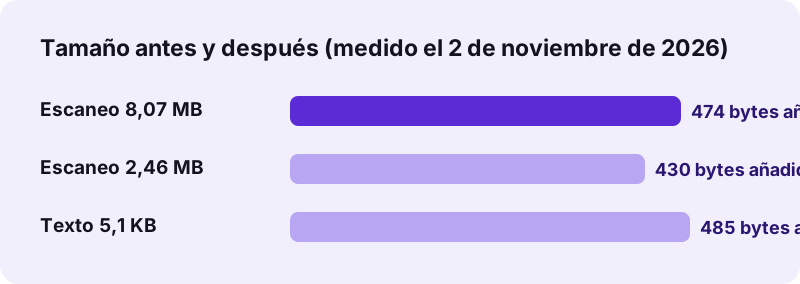
La optimización para web no encoge un archivo de forma significativa, porque no se recodifica ninguna imagen ni fuente. La tabla de pistas añadió entre 430 y 485 bytes por archivo: un escaneo de 8.463.060 bytes pasó a 8.463.534. Para reducir el tamaño, usa antes Comprimir PDF.
| Archivo de prueba | Antes | Después | Tiempo | /Linearized en los primeros 2 KB |
|---|---|---|---|---|
| text-6p.pdf (6 páginas, texto mecanografiado) | 5.238 bytes | 5.723 bytes | 0,16 s | Sí |
| El mismo archivo, sin flujos de objetos | 5.238 bytes | 6.050 bytes | 0,19 s | Sí |
| contract-scan-5p.pdf (5 páginas escaneadas) | 2.583.035 bytes | 2.583.465 bytes | 0,26 s | Sí |
| scan-4p.pdf (4 páginas escaneadas) | 8.463.060 bytes | 8.463.534 bytes | 0,52 s | Sí |
La opción de flujos de objetos es la única parte que puede ahorrar espacio: con ella activada, el archivo de texto salió 327 bytes más ligero que con ella desactivada. En archivos formados sobre todo por imágenes la diferencia desaparece, porque las imágenes ya están comprimidas.
pdf24 optimizar PDF para web después de comprimir
El mejor orden para un escaneo pesado es Comprimir PDF primero y esta herramienta después. Comprimir vuelve a dibujar las páginas y escribe un archivo nuevo, lo que hace perder la linealización, así que la optimización para web debe ser siempre el último paso antes de subir el archivo.
¿Cuándo conviene usar pdf24 optimizar PDF para web?
La optimización para web ayuda siempre que un PDF se abre desde un enlace y no desde un disco: fichas de producto, menús, manuales e informes de un sitio web, plataformas de aprendizaje o intranets. Los archivos de 5 MB o más son los que más ganan, porque si no el visitante mira un visor vacío.
- Catálogos, listas de precios y cartas enlazados desde una página web.
- Lecturas de curso en Moodle, Canvas u otra plataforma de aprendizaje.
- Memorias anuales y manuales de 50 páginas o más.
- PDF guardados en una CDN o en un almacenamiento de objetos que sirva rangos de bytes.
No aporta nada a un archivo que se envía como adjunto de correo o se abre desde una memoria USB, porque el archivo completo ya está en el dispositivo antes de que el lector arranque.
pdf24 optimizar PDF para web en SharePoint y unidades en la nube
Las unidades en la nube suelen generar su propia vista previa, así que linealizar cambia poco dentro de la unidad. Sigue ayudando cuando la gente abre el enlace de descarga directa en un visor del navegador o en un lector de escritorio.
pdf24 optimizar PDF para web frente a Comprimir PDF
La optimización para web y la compresión resuelven problemas distintos: una cambia el orden de los bytes y la otra reduce cuántos hay. La tabla muestra lo que cada herramienta hace con el texto, la calidad y el tamaño, medido sobre los mismos archivos de prueba.
| Optimizar PDF para web | Comprimir PDF | |
|---|---|---|
| Objetivo | La página 1 aparece pronto en línea | Archivo más pequeño |
| Contenido de página | Intacto | Páginas redibujadas como JPEG si resulta más pequeño |
| Texto seleccionable después | Sí | No, cuando se redibujan las páginas |
| Resultado con el escaneo de 8,07 MB | 8,07 MB (+474 bytes) | 770 KB en Recomendado |
| Cuándo usarla | Último paso antes de subir | Antes de un límite de correo o de subida |
La cifra de 770 KB sale del mismo escaneo de 8,07 MB pasado por Comprimir PDF en su nivel Recomendado. Para un límite fijo, una página como compress PDF to 1 MB fija el objetivo por ti.
¿Es seguro pdf24 optimizar PDF para web con documentos privados?
pdf24 optimizar PDF para web nunca sube un archivo: el navegador lo lee con la File API y qpdf se ejecuta como WebAssembly en tu propio ordenador o móvil. La línea de resultado confirmó «0 bytes subidos» en las cuatro ejecuciones que hicimos, y no queda nada almacenado al cerrar la pestaña.
Como el trabajo es local, los informes internos y los contratos se pueden preparar para una intranet sin pasar por el servidor de un tercero. Incluso puedes desconectarte de la red cuando la página ya se ha cargado y la herramienta sigue funcionando.
Aquí no se pueden linealizar los PDF protegidos con contraseña. Quita la contraseña con Desbloquear PDF, optimiza la copia y vuelve a bloquearla con Proteger PDF si hace falta.
¿pdf24 optimizar PDF para web no funciona? Causas y soluciones
Cuando falla la optimización para web, aparece el mensaje «No se pudo optimizar este PDF» con la primera línea del registro de qpdf. Las tres causas habituales son una contraseña en el archivo, una estructura interna dañada y un archivo que en realidad no es un PDF, como un documento de Word renombrado o una descarga que se detuvo a medias.
| Síntoma | Causa | Solución |
|---|---|---|
| El error menciona una contraseña | Archivo cifrado | Desbloquear PDF primero |
| El error menciona xref u objetos | Estructura dañada | Pasa Reparar PDF y luego optimiza |
| El archivo se abre despacio en línea de todos modos | El servidor ignora las cabeceras Range | Revisa la configuración del servidor o de la CDN |
| El visor sigue esperando todos los datos | El visor descarga el archivo completo | Es normal en algunos visores de navegador |
Un archivo dañado a menudo se puede rescatar con Reparar PDF, que reconstruye la tabla de referencias cruzadas; la copia reparada se puede linealizar después con normalidad.
Cómo comprobar que pdf24 optimizar PDF para web funcionó
Abre el resultado en Acrobat Reader y mira Archivo › Propiedades: Vista rápida en web debe indicar Sí. Sin Acrobat, abre el archivo en un editor de texto simple; la palabra /Linearized aparece en las primeras líneas, algo que nuestra comprobación encontró en las cuatro salidas.
¿Qué conserva y qué elimina pdf24 optimizar PDF para web?
pdf24 optimizar PDF para web conserva páginas, fuentes, imágenes, enlaces, marcadores, campos de formulario y anotaciones, porque qpdf solo reescribe la estructura del archivo. El título y el autor se mantienen. Los objetos sin uso que ninguna página referencia pueden descartarse, por eso un archivo desordenado a veces se reduce un poco.
- Se conserva: capa de texto, fuentes, imágenes, enlaces, marcadores, campos de formulario, comentarios.
- Se conserva: información del documento como el título y el autor.
- Se elimina: objetos huérfanos que no usa ninguna página.
- No se añade: compresión, contraseñas ni conformidad con PDF/A.
pdf24 optimizar PDF para web: preguntas frecuentes
¿Es gratis pdf24 optimizar PDF para web?
Sí. pdf24 optimizar PDF para web no cuesta nada, no necesita cuenta y no añade marca de agua. Tampoco hay límite diario de archivos, porque la linealización se ejecuta en tu propio dispositivo y no consume tiempo de servidor. Puedes procesar un solo archivo o un lote entero, y cada salida es un PDF normal que puedes conservar.
¿Qué diferencia hay entre pdf24 optimizar PDF para web y la Vista rápida en web?
En el resultado, ninguna. Vista rápida en web es el nombre que usa Adobe Acrobat para un PDF linealizado, y linealizar es justo lo que hace esta herramienta con qpdf. Un archivo optimizado aquí muestra Vista rápida en web: Sí en las propiedades del documento de Acrobat, y otros lectores con carga progresiva lo tratan igual.
¿Reduce la calidad pdf24 optimizar PDF para web?
No. pdf24 optimizar PDF para web copia imágenes, fuentes y dibujos vectoriales byte a byte; solo cambia su posición dentro del archivo. En nuestra prueba, los 13.806 caracteres de texto sobrevivieron sin cambios y siguieron siendo seleccionables. Si necesitas un archivo más pequeño y aceptas cierta pérdida de calidad, comprime primero el PDF y optimiza la copia comprimida como paso final.
¿Por qué pdf24 optimizar PDF para web hizo mi archivo más grande?
La linealización añade un diccionario y tablas de pistas que indican a un visor dónde empieza cada página. En nuestras pruebas eso costó de 430 a 485 bytes por archivo, menos del 0,01 % de un escaneo de 8 MB. Si desmarcas Comprimir también los flujos de objetos, el sobrecoste crece un poco; déjalo marcado para obtener el archivo linealizado más pequeño.
¿Puede pdf24 optimizar PDF para web procesar varios archivos a la vez?
Sí. Selecciona o suelta tantos PDF como quieras; se linealizan uno tras otro y se devuelven juntos en un archivo ZIP. Cada archivo conserva su nombre con -web añadido antes de la extensión, de modo que puedes copiarlos directamente sobre los originales en tu servidor web o en tu sistema de contenidos.
¿Se sube un archivo cuando uso pdf24 optimizar PDF para web?
No. El navegador lee el PDF desde tu disco con la File API y qpdf, compilado a WebAssembly, escribe la copia linealizada en memoria en tu dispositivo. La línea de resultado indica 0 bytes subidos, y al cerrar la pestaña se borra todo. Eso hace que la herramienta sea adecuada para documentos internos o confidenciales.
¿Funciona pdf24 optimizar PDF para web en iPhone y Android?
Sí. pdf24 optimizar PDF para web funciona en Safari en iPhone y iPad y en Chrome, Edge o Firefox en Android, con el mismo motor que en un ordenador. Los archivos de unos pocos megabytes terminan en torno a un segundo; los escaneos muy grandes tardan más en un móvil porque la memoria y el procesador del dispositivo hacen todo el trabajo.
¿Acelerará mi web pdf24 optimizar PDF para web?
Acelera la rapidez con que aparece la primera página de un PDF cuando un visitante hace clic en el enlace, siempre que tu servidor admita peticiones de rango y el visor las use. No cambia las puntuaciones de velocidad de tus páginas HTML. Para reducir el peso total, comprime también el PDF, ya que cada byte ahorrado ayuda a todos los visitantes.
¿Puede pdf24 optimizar PDF para web procesar un archivo con contraseña?
No directamente. Un PDF cifrado debe descifrarse antes de que qpdf pueda reordenar sus objetos. Quita la contraseña con Desbloquear PDF, optimiza la copia desbloqueada y vuelve a añadir la contraseña con Proteger PDF. Hazlo solo con archivos que sean tuyos o que tengas permiso para modificar, porque la contraseña protege el contenido.
¿Conserva pdf24 optimizar PDF para web los enlaces, los marcadores y los campos de formulario?
Sí. Linealizar solo cambia el orden de los objetos y añade tablas de pistas, así que los enlaces internos, los enlaces web, los marcadores, los campos de formulario rellenables y los comentarios siguen funcionando. Nuestra comprobación con PyMuPDF encontró el mismo número de páginas y el mismo texto en cada salida que en el archivo de entrada.
¿Es pdf24tools la herramienta oficial de pdf24 optimizar PDF para web?
No. pdf24tools es un sitio independiente, no afiliado a PDF24 ni a Geek Software GmbH. Nuestro optimizador web es una creación propia basada en el motor de código abierto qpdf y se ejecuta por completo en tu navegador. El nombre solo describe lo que la gente busca cuando quiere una herramienta gratuita de linealización.
¿Debo usar pdf24 optimizar PDF para web antes o después de otras ediciones?
Siempre al final. Unir, comprimir, firmar, rotar o editar escribe un archivo nuevo y normalmente pierde la estructura linealizada. Termina todos los demás cambios, ejecuta el optimizador como último paso y sube esa copia. Si más adelante vuelves a editar el archivo, basta con linealizar de nuevo la versión nueva antes de publicarla.
pdf24 optimizar PDF para web: fuentes
- PDF — Wikipedia
- HTTP range requests — MDN Web Docs
- File API — MDN Web Docs
- PDF (Portable Document Format) Family — Library of Congress