So nutzt du pdf24 PDF für Web optimieren in 4 Schritten
- PDF auswählen. Tippe auf „PDF-Dateien wählen“ oder ziehe eine oder mehrere PDFs auf das Feld. Jede Datei wird von deiner Festplatte gelesen und nirgendwohin gesendet.
- Objektströme behalten oder abwählen. „Objektströme zusätzlich komprimieren“ ist standardmäßig an; es packt die kleinen internen Objekte dichter. Wähle es nur ab, wenn ein altes Programm eine Datei im Stil von PDF 1.4 braucht.
- Button drücken. qpdf, kompiliert zu WebAssembly, schreibt die linearisierte Kopie auf deinem Gerät. Eine 6-seitige Textdatei brauchte in unserem Test 0,16 Sekunden.
- Herunterladen und auf deine Website hochladen. Speichere die Datei -web.pdf und lege sie auf deinem Server an die Stelle der alten. Behalte den Dateinamen bei, wenn Seiten schon darauf verlinken.
Was ändert pdf24 PDF für Web optimieren in der Datei?
pdf24 PDF für Web optimieren linearisiert die Datei: Die für Seite 1 nötigen Objekte wandern ganz an den Anfang, ein Linearisierungsverzeichnis und Hinweistabellen werden hinzugefügt, und die übrigen Seiten folgen der Reihe nach. Der sichtbare Inhalt ändert sich nicht, die 13.806 Zeichen Text unserer 6-seitigen Testdatei waren danach identisch.
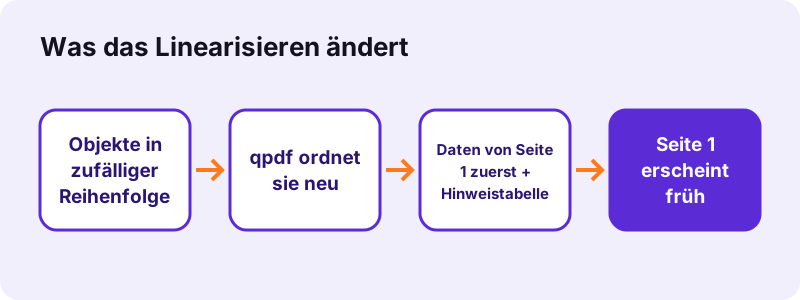
Eine normale PDF wird in der Reihenfolge geschrieben, die dem erzeugenden Programm gerade passte, und ihr Index (die Querverweistabelle) steht am Ende. Ein Reader, der die Datei über eine langsame Verbindung bekommt, muss auf das Dateiende warten, bevor er weiß, wo Seite 1 liegt. Eine linearisierte Datei trägt in ihrem ersten Kilobyte die Markierung /Linearized und speichert Seite 1 zuerst, sodass der Reader sofort mit dem Zeichnen beginnen kann.
„Linearized PDF files (also called "optimized" or "web optimized" PDF files) are constructed in a manner that enables them to be read (Linearisierte PDF-Dateien (auch „optimierte“ oder „web-optimierte“ PDF-Dateien genannt) sind so aufgebaut, dass sie gelesen werden können, bevor sie vollständig geladen sind)“
pdf24 PDF für Web optimieren und HTTP-Range-Anfragen
Der Geschwindigkeitsgewinn braucht zwei Partner: einen Webserver, der HTTP-Range-Anfragen beantwortet (die meisten tun das, darunter Apache, nginx und gängige CDNs), und einen Betrachter, der Byte-Bereiche statt der ganzen Datei anfordert. Desktop-Reader wie Acrobat kennzeichnen solche Dateien in den Dokumenteigenschaften mit Fast Web View: Ja.
pdf24 PDF für Web optimieren auf dem Handy
Auf Android und iPhone läuft das Tool in Chrome, Safari, Edge oder Firefox mit derselben Engine wie am Computer. Der 2,46 MB große Vertragsscan war auf einem Laptop in 0,26 Sekunden linearisiert; auf einem Handy dauert es etwas länger, da die ganze Arbeit auf dem Gerät stattfindet.
pdf24 PDF für Web optimieren unter Windows, Mac und Linux
Unter Windows, macOS oder Linux muss nichts installiert werden. Die Seite lädt die qpdf-WebAssembly-Engine einmal herunter, hält sie im Browser-Cache und nutzt sie für jede weitere Datei, sodass der zweite und dritte Durchgang schneller starten als der erste.
pdf24 PDF für Web optimieren: Tipp für viele Dateien
Ziehe einen ganzen Ordner voller PDFs auf einmal hinein: Das Tool verarbeitet sie nacheinander und gibt dir eine einzige ZIP mit jeder -web.pdf-Datei darin, bereit, die Originale auf deinem Server zu ersetzen.
Macht pdf24 PDF für Web optimieren die Datei kleiner?
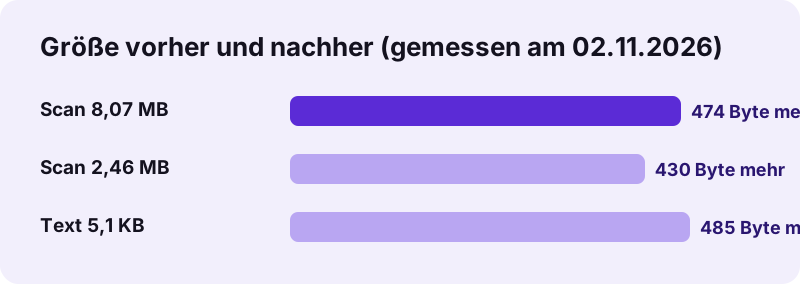
pdf24 PDF für Web optimieren verkleinert eine Datei nicht nennenswert, weil kein Bild und keine Schrift neu kodiert wird. Die Hinweistabelle fügte in unseren Tests 430 bis 485 Byte pro Datei hinzu: Aus einem Scan mit 8.463.060 Byte wurden 8.463.534 Byte. Für eine kleinere Datei komprimiere zuerst die PDF und optimiere dann die Kopie.
| Testdatei | Vorher | Nachher | Zeit | /Linearized in den ersten 2 KB |
|---|---|---|---|---|
| text-6p.pdf (6 Seiten, getippter Text) | 5.238 Byte | 5.723 Byte | 0,16 s | Ja |
| Dieselbe Datei, Objektströme aus | 5.238 Byte | 6.050 Byte | 0,19 s | Ja |
| contract-scan-5p.pdf (5 gescannte Seiten) | 2.583.035 Byte | 2.583.465 Byte | 0,26 s | Ja |
| scan-4p.pdf (4 gescannte Seiten) | 8.463.060 Byte | 8.463.534 Byte | 0,52 s | Ja |
Die Option für Objektströme ist der einzige Teil, der Platz sparen kann: Mit ihr kam die Textdatei 327 Byte leichter heraus als ohne. Bei Dateien, die hauptsächlich aus Bildern bestehen, verschwindet der Unterschied, weil die Bilder schon komprimiert sind.
pdf24 PDF für Web optimieren nach dem Komprimieren
Die beste Reihenfolge für einen schweren Scan ist erst PDF komprimieren, dann dieses Tool. Das Komprimieren zeichnet die Seiten neu und schreibt eine neue Datei, wodurch die Linearisierung verloren geht; das Web-Optimieren muss also immer der letzte Schritt vor dem Upload sein.
Wann solltest du pdf24 PDF für Web optimieren nutzen?
Die Web-Optimierung hilft immer dann, wenn eine PDF über einen Link statt von einer Festplatte geöffnet wird: Produktblätter, Speisekarten, Handbücher und Berichte auf einer Website, Dateien in einer Lernplattform oder im Intranet und per URL geteilte Dokumente. Große Dateien ab 5 MB gewinnen am meisten, weil Besucher sonst auf einen leeren Betrachter starren.
- Kataloge, Preislisten und Speisekarten, die von einer Webseite verlinkt sind.
- Kursunterlagen in Moodle, Canvas oder einer anderen Lernplattform.
- Geschäftsberichte und Handbücher mit 50 Seiten und mehr.
- PDFs auf einem CDN oder Objektspeicher, der Byte-Bereiche ausliefert.
Bei einer Datei, die als E-Mail-Anhang verschickt oder vom USB-Stick geöffnet wird, bringt es nichts, weil die ganze Datei schon auf dem Gerät liegt, bevor der Reader startet.
pdf24 PDF für Web optimieren bei SharePoint und Cloud-Laufwerken
Cloud-Laufwerke rendern meist ihre eigene Vorschau, das Linearisieren ändert im Laufwerk also wenig. Es hilft trotzdem, wenn Leute den direkten Download-Link in einem Browser-Betrachter oder einem Desktop-Reader öffnen.
pdf24 PDF für Web optimieren im Vergleich zu PDF komprimieren
Web-Optimierung und Komprimierung lösen unterschiedliche Probleme: Das eine ändert die Reihenfolge der Bytes, das andere verringert ihre Anzahl. Die Tabelle zeigt, was jedes Tool mit Text, Qualität und Größe macht, gemessen an denselben Testdateien.
| PDF web-optimieren | PDF komprimieren | |
|---|---|---|
| Ziel | Seite 1 erscheint online früh | Kleinere Datei |
| Seiteninhalt | Unberührt | Seiten als JPEG neu gezeichnet, wenn das kleiner ist |
| Text danach markierbar | Ja | Nein, wenn Seiten neu gezeichnet werden |
| Ergebnis beim 8,07-MB-Scan | 8,07 MB (+474 Byte) | 770 KB bei „Empfohlen“ |
| Einsatz | Letzter Schritt vor dem Upload | Vor E-Mail- oder Upload-Limits |
Die 770 KB stammen vom selben Scan mit 8,07 MB, der mit PDF komprimieren auf der Stufe „Empfohlen“ lief. Für ein festes Limit setzt dir dort die Zielgröße, etwa 1 MB, das Ziel.
Ist pdf24 PDF für Web optimieren für private Dokumente sicher?
pdf24 PDF für Web optimieren lädt keine Datei hoch: Der Browser liest sie über die File API, und qpdf läuft als WebAssembly auf deinem eigenen Computer oder Handy. Die Ergebniszeile bestätigte in allen vier unserer Läufe „0 Byte hochgeladen“, und nach dem Schließen des Tabs wird nichts gespeichert.
Da die Arbeit lokal stattfindet, lassen sich interne Berichte und Verträge für ein Intranet vorbereiten, ohne über den Server eines Dritten zu laufen. Du kannst nach dem Laden der Seite sogar die Netzwerkverbindung trennen, und das Tool arbeitet weiter.
Passwortgeschützte PDFs lassen sich hier nicht linearisieren. Entferne das Passwort mit PDF-Passwort entfernen, optimiere die Kopie und sperre sie bei Bedarf wieder mit PDF verschlüsseln.
pdf24 PDF für Web optimieren funktioniert nicht? Ursachen und Lösungen
Schlägt die Web-Optimierung fehl, erscheint die Meldung „Diese PDF konnte nicht optimiert werden“ mit der ersten Zeile des qpdf-Protokolls. Die drei üblichen Ursachen sind ein Passwort auf der Datei, eine beschädigte interne Struktur und eine Datei, die gar keine PDF ist, etwa ein umbenanntes Word-Dokument oder ein Download, der auf halbem Weg abbrach.
| Symptom | Ursache | Lösung |
|---|---|---|
| Fehler nennt ein Passwort | Verschlüsselte Datei | Zuerst PDF-Passwort entfernen |
| Fehler nennt xref oder Objekte | Beschädigte Struktur | PDF reparieren, dann optimieren |
| Datei öffnet sich online trotzdem langsam | Server ignoriert Range-Header | Einstellungen von Server oder CDN prüfen |
| Betrachter wartet trotzdem auf alle Daten | Betrachter lädt die ganze Datei | Bei manchen Browser-Betrachtern normal |
Eine beschädigte Datei lässt sich oft mit PDF reparieren retten, das die Querverweistabelle neu aufbaut; die reparierte Kopie kann dann ganz normal linearisiert werden.
So prüfst du, ob pdf24 PDF für Web optimieren funktioniert hat
Öffne das Ergebnis im Acrobat Reader und sieh unter Datei › Eigenschaften nach: Fast Web View sollte „Ja“ lauten. Ohne Acrobat öffnest du die Datei in einem einfachen Texteditor; das Wort /Linearized erscheint in den ersten Zeilen, was unsere Prüfung bei allen vier Ausgaben fand.
Was behält pdf24 PDF für Web optimieren bei und was entfernt es?
pdf24 PDF für Web optimieren behält jede Seite, Schrift, jedes Bild, jeden Link, jedes Lesezeichen, Formularfeld und jede Anmerkung, denn qpdf schreibt nur die Dateistruktur neu. Titel und Autor des Dokuments bleiben wie sie waren. Ungenutzte Objekte, auf die keine Seite verweist, können entfallen, weshalb eine unaufgeräumte Datei manchmal etwas kleiner statt größer wird.
- Behalten: Textebene, Schriften, Bilder, Links, Lesezeichen, Formularfelder, Kommentare.
- Behalten: Dokumentinfos wie Titel und Autor.
- Entfernt: verwaiste Objekte, die keine Seite nutzt.
- Nicht hinzugefügt: Komprimierung, Passwörter oder PDF/A-Konformität.
pdf24 PDF für web optimieren: häufige Fragen
Ist pdf24 PDF für Web optimieren kostenlos?
Ja. Das Web-Optimieren kostet nichts, braucht kein Konto und setzt kein Wasserzeichen. Auch bei der Dateizahl gibt es kein Tageslimit, weil die Linearisierung auf deinem eigenen Gerät läuft und keine Serverzeit verbraucht wird. Du kannst eine einzelne Datei oder einen ganzen Stapel verarbeiten, und jedes Ergebnis ist eine normale PDF, die du behalten kannst.
Was ist der Unterschied zwischen pdf24 PDF für Web optimieren und Fast Web View?
Im Ergebnis gibt es keinen. Fast Web View ist der Name, den Adobe Acrobat für eine linearisierte PDF verwendet, und genau das Linearisieren erledigt dieses Tool mit qpdf. Eine hier optimierte Datei zeigt in den Dokumenteigenschaften von Acrobat „Fast Web View: Ja“, und andere Reader mit progressivem Laden behandeln sie genauso.
Verringert pdf24 PDF für Web optimieren die Qualität?
Nein. Bilder, Schriften und Vektorzeichnungen werden Byte für Byte kopiert; nur ihre Position in der Datei ändert sich. In unserem Test blieben alle 13.806 Zeichen Text unverändert und markierbar. Brauchst du eine kleinere Datei und nimmst Qualitätsverlust in Kauf, komprimiere die PDF zuerst und optimiere die komprimierte Kopie als letzten Schritt.
Warum ist meine Datei nach pdf24 PDF für Web optimieren größer?
Die Linearisierung fügt ein Verzeichnis und Hinweistabellen hinzu, die einem Betrachter sagen, wo jede Seite beginnt. In unseren Tests kostete das 430 bis 485 Byte pro Datei, weniger als 0,01 % eines Scans mit 8 MB. Wählst du „Objektströme zusätzlich komprimieren“ ab, wächst der Aufwand etwas; lass es angehakt für die kleinste linearisierte Datei.
Kann pdf24 PDF für Web optimieren mehrere Dateien gleichzeitig verarbeiten?
Ja. Wähle so viele PDFs aus oder ziehe sie hinein, wie du willst; sie werden nacheinander linearisiert und gemeinsam in einem ZIP-Archiv zurückgegeben. Jede Datei behält ihren Namen, ergänzt um -web vor der Endung, sodass du sie direkt über die Originale auf deinem Webserver oder Redaktionssystem kopieren kannst.
Wird beim Web-Optimieren mit pdf24 PDF für Web optimieren eine Datei hochgeladen?
Nein. Der Browser liest die PDF mit der File API von deiner Festplatte, und qpdf, zu WebAssembly kompiliert, schreibt die linearisierte Kopie im Speicher deines Geräts. Die Ergebniszeile zeigt 0 Byte hochgeladen, und das Schließen des Tabs räumt alles auf. Damit eignet sich das Tool für interne oder vertrauliche Dokumente.
Funktioniert pdf24 PDF für Web optimieren auf iPhone und Android?
Ja. Das Tool läuft in Safari auf iPhone und iPad sowie in Chrome, Edge oder Firefox auf Android, mit derselben Engine wie am Computer. Dateien von wenigen Megabyte sind in etwa einer Sekunde fertig; sehr große Scans dauern auf dem Handy länger, weil Speicher und Prozessor des Geräts die ganze Arbeit erledigen.
Macht pdf24 PDF für Web optimieren meine Website schneller?
Es beschleunigt, wie schnell die erste Seite einer PDF erscheint, wenn ein Besucher auf den Link klickt, sofern dein Server Range-Anfragen unterstützt und der Betrachter sie nutzt. Die Geschwindigkeitswerte deiner HTML-Seiten ändert es nicht. Für das Gesamtgewicht komprimiere die PDF zusätzlich, denn gesparte Bytes helfen jedem Besucher.
Kann pdf24 PDF für Web optimieren eine passwortgeschützte Datei verarbeiten?
Nicht direkt. Eine verschlüsselte PDF muss entschlüsselt werden, bevor qpdf ihre Objekte neu ordnen kann. Entferne das Passwort mit PDF-Passwort entfernen, optimiere die entsperrte Kopie und füge das Passwort danach mit PDF verschlüsseln wieder hinzu. Tu das nur bei Dateien, die dir gehören oder die du ändern darfst, denn das Passwort schützt den Inhalt.
Behält pdf24 PDF für Web optimieren Links, Lesezeichen und Formularfelder?
Ja. Das Linearisieren ändert nur die Reihenfolge der Objekte und fügt Hinweistabellen hinzu, daher funktionieren interne Links, Weblinks, Lesezeichen, ausfüllbare Formularfelder und Kommentare weiter. Unsere Prüfung mit PyMuPDF fand bei jeder Ausgabe dieselbe Seitenzahl und denselben Text wie in der Eingabedatei, es geht also nichts verloren.
Ist pdf24tools das offizielle Tool für pdf24 PDF für Web optimieren?
Nein. pdf24tools ist eine unabhängige Website und nicht mit PDF24 oder der Geek Software GmbH verbunden. Unser Web-Optimierer ist eine Eigenentwicklung rund um die Open-Source-Engine qpdf und läuft komplett in deinem Browser. Der Name beschreibt nur, wonach Leute suchen, wenn sie ein kostenloses Linearisierungs-Tool brauchen.
Sollte ich pdf24 PDF für Web optimieren vor oder nach anderen Änderungen ausführen?
Immer zuletzt. Zusammenfügen, Komprimieren, Signieren, Drehen oder Bearbeiten schreibt eine neue Datei und verwirft meist den linearisierten Aufbau. Erledige jede andere Änderung, führe den Optimierer als letzten Schritt aus und lade diese Kopie hoch. Bearbeitest du die Datei später erneut, linearisiere die neue Version einfach noch einmal, bevor du sie veröffentlichst.
pdf24 PDF für web optimieren: Quellen
- PDF — Wikipedia
- HTTP range requests — MDN Web Docs
- File API — MDN Web Docs
- PDF (Portable Document Format) Family — Library of Congress