So nutzt du pdf24 PDF Farben invertieren in 4 Schritten
- PDF wählen. Tippe auf PDF-Datei auswählen oder ziehe die PDF auf das Feld. Sie wird von deiner Festplatte gelesen und nicht hochgeladen.
- Art der Invertierung wählen. Volles Negativ kippt jede Farbe; Dunkelmodus (Farben behalten) macht die Seite dunkel, lässt aber Farbtöne wie rote Warnungen und blaue Links erkennbar.
- Auflösung wählen und Button drücken. 150 DPI ist die Voreinstellung zum Lesen am Bildschirm. Jede Seite wird gezeichnet, ihre Pixel werden invertiert, und eine neue Seite wird gespeichert.
- Herunterladen. Speichere die Datei mit der Endung -inverted.pdf und öffne sie in jedem PDF-Reader auf jedem Gerät, ohne dass eine Dunkelmodus-Einstellung nötig ist.
Was macht pdf24 PDF Farben invertieren mit einer Seite?
pdf24 PDF Farben invertieren zeichnet jede Seite als Bild, zieht jeden Rot-, Grün- und Blauwert von 255 ab und speichert das Ergebnis als neue Seite gleicher Größe. Weiß (255, 255, 255) wird zu Schwarz (0, 0, 0), sodass ein Dokument im Papierlook zu hellem Text auf dunklem Grund wird.
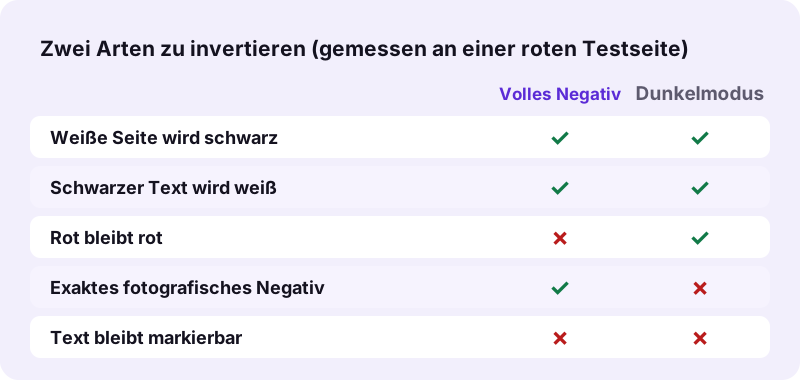
Dieselbe Rechnung steckt hinter Bildschirmfiltern. Das volle Negativ ist der klassische Fotonegativ-Look: Jeder Farbton wandert auf dem Farbkreis zu seinem Gegenüber, Rot wird Cyan und Gelb wird Blau. Das ist auf den Pixeln exakt und umkehrbar, doch farbcodierte Diagramme verlieren ihre Bedeutung.
„The invert() CSS function inverts the color samples in the input image. (Deutsch: Die CSS-Funktion invert() invertiert die Farbwerte des Eingabebilds.)“
pdf24 PDF Farben invertieren im Dunkelmodus
Der Dunkelmodus (Farben behalten) wendet die Invertierung an und dreht dann jeden Farbton um 180 Grad, dieselbe Matrix wie der CSS-Filter hue-rotate(180deg). Die beiden Farbtonwechsel heben sich auf, nur die Helligkeit wird invertiert: In unserem Test blieb die rote Fläche rot (255, 143, 142), während die weiße Seite schwarz wurde.
pdf24 PDF Farben invertieren auf iPhone und Android
Reader auf dem Handy haben für PDFs oft keinen Dunkelmodus oder wenden ihn nur innerhalb einer einzigen App an. Eine invertierte Datei ist überall dunkel: in Dateien auf dem iPhone, in Google Drive, in einer Mail-Vorschau oder auf einem E-Reader. Das Werkzeug läuft in Safari, Chrome, Edge und Firefox auf dem Handy.
pdf24 PDF Farben invertieren unter Windows und Mac
Am Computer braucht die Umwandlung kein Add-on. Der Vertragsscan mit 5 Seiten und 2,46 MB brauchte auf einem Laptop bei 150 DPI 3,85 Sekunden, die Textdatei mit 6 Seiten 1,51 Sekunden.
pdf24 PDF Farben invertieren: Tipp zum Lesen bei Nacht
Zum Lesen im Bett kann reinweißer Text auf reinem Schwarz blenden. Invertiere mit 150 DPI und senke die Bildschirmhelligkeit statt des Kontrasts; die Seite bleibt scharf, und die Augen gewöhnen sich schneller.
pdf24 PDF Farben invertieren: volles Negativ oder Dunkelmodus?
Wähle das volle Negativ, wenn du ein echtes fotografisches Negativ brauchst, etwa um einen gescannten Filmstreifen zu prüfen oder eine Schablone zu drucken. Wähle den Dunkelmodus, wenn du das Dokument lesen oder zeigen willst: Farben wie rote Warnungen, grüne Summen und blaue Links behalten ihren Farbton, nur hell und dunkel tauschen die Plätze.
| Testpixel | Original | Volles Negativ | Dunkelmodus |
|---|---|---|---|
| Seitenhintergrund | 255, 255, 255 (Weiß) | 0, 0, 0 (Schwarz) | 0, 0, 0 (Schwarz) |
| Rote Fläche | 229, 25, 25 | 25, 229, 228 (Cyan) | 255, 143, 142 (helles Rot) |
Die Werte wurden mit PyMuPDF aus unserer Testseite pg-colour.pdf und den beiden Ausgaben gelesen, bei einer Abtastung mit 40 DPI. Der Dunkelmodus hellt Farben etwas auf, damit sie auf schwarzem Hintergrund lesbar bleiben.
Ändert pdf24 PDF Farben invertieren die Dateigröße?
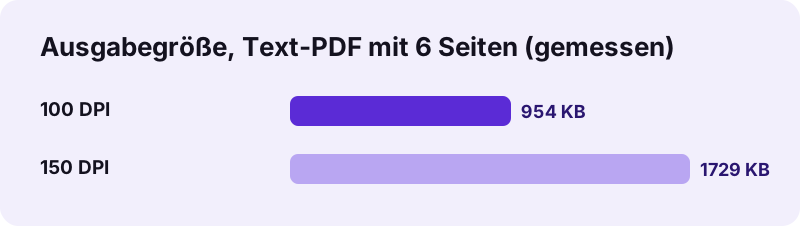
pdf24 PDF Farben invertieren ändert die Größe, weil jede Seite danach als JPEG-Bild gespeichert wird. Unsere Text-PDF mit 6 Seiten und 5,1 KB wurde bei 100 DPI zu 954 KB und bei 150 DPI zu 1,69 MB, während der Vertragsscan von 2,46 MB bei 1,49 MB herauskam. Textdateien wachsen, Scans schrumpfen meist.
| Testdatei | Modus, DPI | Vorher | Nachher | Zeit |
|---|---|---|---|---|
| text-6p.pdf (6 Seiten) | Voll, 100 | 5.238 Byte | 976.913 Byte | 1,47 s |
| text-6p.pdf | Voll, 150 | 5.238 Byte | 1.770.495 Byte | 1,51 s |
| contract-scan-5p.pdf (5 Seiten) | Voll, 150 | 2.583.035 Byte | 1.566.601 Byte | 3,85 s |
| pg-colour.pdf (1 Seite) | Dunkelmodus, 150 | 1.006 Byte | 36.688 Byte | 0,95 s |
Um eine schwere invertierte Datei zu verkleinern, schicke sie durch PDF komprimieren. Dunkle Seiten komprimieren gut, weil große Flächen einfarbig sind.
Wann pdf24 PDF Farben invertieren nutzen
Eine invertierte PDF hilft immer dann, wenn eine helle weiße Seite das Problem ist: beim Lesen bei Nacht, beim Zeigen auf einem dunklen Bühnenbildschirm, bei Lichtempfindlichkeit oder bestimmten Sehschwächen und beim Prüfen von Film- oder Mikrofiche-Scans, die als Negative aufgenommen wurden und wieder zu Positiven werden müssen.
- Lange Berichte nachts ohne weißes Blenden lesen.
- Ein gescanntes Fotonegativ wieder in ein Positiv verwandeln.
- Folien als PDF auf einem dunklen Saalbildschirm zeigen.
- Kontrastreiche Kopien für Leser vorbereiten, die hellen Text auf dunklem Grund bevorzugen.
Für eine graue Kopie ohne Invertierung nutze PDF in Graustufen; um die Farben zu behalten, aber alles zu Bildern abzuflachen, nutze PDF rastern.
pdf24 PDF Farben invertieren vor dem Drucken? Meist nicht
Eine schwarze Seite verbraucht viel Toner oder Tinte. Drucke das Original oder eine Graustufen-Kopie und behalte die invertierte Datei für Bildschirme.
Ist pdf24 PDF Farben invertieren sicher für private Dokumente?
pdf24 PDF Farben invertieren läuft vollständig in deinem Browser: Die PDF wird mit der File API gelesen, pdf.js zeichnet die Seiten, und pdf-lib schreibt die invertierte Kopie im Speicher deines eigenen Geräts. Alle unsere Testläufe meldeten 0 Byte hochgeladen, und nach dem Schließen des Tabs bleibt nichts gespeichert.
Kontoauszüge, Arztbriefe und Verträge lassen sich so invertieren, ohne über irgendeinen Server zu laufen. Die neue Datei lässt auch alte Dokumentangaben wie Titel und Autor weg, weil sie von Grund auf neu gebaut wird.
Eine passwortgeschützte PDF musst du zuerst mit PDF entsperren öffnen; schütze die invertierte Kopie wieder mit PDF verschlüsseln, wenn du sie teilst.
pdf24 PDF Farben invertieren: was bleibt und was verloren geht
Seitenzahl, Seitengröße und Seitenreihenfolge bleiben genau wie im Original, und jedes sichtbare Element wird invertiert, auch Fotos, Logos und Zeichnungen. Verloren geht alles, was die ursprüngliche PDF-Struktur braucht: markierbarer Text, Suche, Links, Lesezeichen und Formularfelder, denn jede Seite wird zu einem Bild.
| Merkmal | Nach dem Invertieren |
|---|---|
| Seiten, Größe, Reihenfolge | Wie im Original |
| Markierbarer oder durchsuchbarer Text | Nein: 13.806 Zeichen vorher, 0 nachher |
| Links, Lesezeichen, Formularfelder | Nicht erhalten |
| Originaldatei | Unverändert auf deinem Gerät |
Brauchst du durchsuchbare dunkle Seiten? Führe PDF per OCR durchsuchbar machen auf der invertierten Kopie aus, um eine Textebene wieder hinzuzufügen.
pdf24 PDF Farben invertieren funktioniert nicht? Lösungen
Erscheint die invertierte Datei nicht oder sieht falsch aus, liegt es meist an einem Passwort, einer beschädigten PDF oder einem Handy, dem bei einem großen Scan der Speicher ausgeht. Für jeden Fall gibt es eine schnelle Lösung, aufgelistet in der Tabelle unten zusammen mit dem Symptom, das du siehst.
| Symptom | Ursache | Lösung |
|---|---|---|
| Fehler vor Seite 1 | Passwortgeschützte Datei | Zuerst PDF entsperren |
| Seiten fehlen oder sind leer | Beschädigte Struktur | PDF reparieren ausführen, dann invertieren |
| Tab lädt auf dem Handy neu | Zu viele Pixel bei 300 DPI | 100 oder 150 DPI nutzen |
| Farben wirken seltsam | Volles Negativ gewählt | Zu Dunkelmodus (Farben behalten) wechseln |
PDF reparieren baut einen defekten Index neu auf; die reparierte Kopie lässt sich normal invertieren.
pdf24 PDF farben invertieren: häufige Fragen
Ist pdf24 PDF Farben invertieren kostenlos?
Ja. pdf24 PDF Farben invertieren kostet auf pdf24tools nichts, braucht kein Konto und setzt kein Wasserzeichen auf die Seiten. Es gibt kein Tageslimit, weil die Arbeit auf deinem eigenen Handy oder Computer läuft und nicht auf einem bezahlten Server. Invertiere so viele Dokumente, wie du brauchst, und behalte jedes Ergebnis.
Bleibt der Text bei pdf24 PDF Farben invertieren markierbar?
Nein. Um alles zuverlässig zu invertieren, auch Fotos und Vektorzeichnungen, wird jede Seite als ein Bild neu gezeichnet. Unsere Testdatei mit 6 Seiten hatte vorher 13.806 Zeichen markierbaren Text und danach keinen. Die Seite sieht gleich aus, nur invertiert. Führe OCR auf dem Ergebnis aus, wenn du wieder durchsuchbaren Text brauchst.
Was ist die Option Dunkelmodus bei pdf24 PDF Farben invertieren?
Dunkelmodus (Farben behalten) invertiert die Helligkeit, aber nicht den Farbton. Er wendet das Negativ an und dreht dann alle Farbtöne um 180 Grad, sodass Weiß weiter zu Schwarz wird, eine rote Überschrift aber rot bleibt und nicht zu Cyan wird. In unserem Test kam eine rote Fläche mit 229, 25, 25 als 255, 143, 142 heraus.
Kann ich mit pdf24 PDF Farben invertieren nur eine Seite invertieren?
Das Werkzeug invertiert immer die ganze Datei. Für eine einzelne Seite nimmst du sie mit PDF-Seiten extrahieren heraus, invertierst diese kleine Datei und fügst sie bei Bedarf mit PDF zusammenfügen wieder ein. Die Seitengröße bleibt gleich, die invertierte Seite passt also ohne Lücken oder Skalierung zurück ins Dokument.
Wird meine Datei bei pdf24 PDF Farben invertieren hochgeladen?
Nein. Der Browser liest die PDF mit der File API von deiner Festplatte, und die Invertierung läuft in JavaScript auf deinem Gerät. Die Ergebniszeile zeigt 0 Byte hochgeladen, und nach dem Schließen des Tabs bleibt nichts erhalten. Sobald die Seite geladen ist, könntest du sogar die Internetverbindung trennen, und es funktioniert weiter.
Warum ist meine Datei nach pdf24 PDF Farben invertieren größer?
Text in einer normalen PDF ist als kompakte Anweisungen gespeichert, nach dem Invertieren ist jede Seite jedoch ein Bild. Das machte aus unserer Textdatei mit 5,1 KB bei 150 DPI 1,69 MB. Wähle 100 DPI für eine leichtere Datei, im selben Test 954 KB, oder komprimiere die invertierte Kopie danach mit PDF komprimieren.
Funktioniert pdf24 PDF Farben invertieren auf iPhone und Android?
Ja. Das Werkzeug läuft in Safari auf iPhone und iPad sowie in Chrome, Edge oder Firefox auf Android. Eine Datei mit einer Seite war in unserem Test in unter einer Sekunde fertig. Bei langen Scans auf einem älteren Handy nutze 100 oder 150 DPI, damit die Seiten beim Zeichnen in den Speicher des Geräts passen.
Kann pdf24 PDF Farben invertieren ein gescanntes Negativ in ein Positiv verwandeln?
Ja. Scanne den Filmstreifen oder das Negativ als PDF, wähle Volles Negativ und führe das Werkzeug aus: Jede Farbe kippt in ihr Gegenteil zurück, aus dem Negativ wird ein Positiv. Farbnegative haben außerdem eine orange Grundfarbe, das Positiv kann daher bläulich wirken; ein Fotoeditor kann diesen Stich danach korrigieren.
Kann ich pdf24 PDF Farben invertieren rückgängig machen?
Praktisch ja: Das volle Negativ auf eine invertierte Datei angewendet kippt die Pixel zurück. Die Textebene kehrt jedoch nicht wieder, denn die Seiten sind jetzt Bilder. Der einfachste Weg zurück ist deine Originaldatei, die das Werkzeug nie verändert; die invertierte Kopie wird unter neuem Namen mit der Endung -inverted.pdf gespeichert.
Ist pdf24tools das offizielle Werkzeug pdf24 PDF Farben invertieren?
Nein. pdf24tools ist eine unabhängige Website und nicht mit PDF24 oder der Geek Software GmbH verbunden. Unser Invertierer ist ein eigener Bau auf den Open-Source-Bibliotheken pdf.js und pdf-lib und läuft nur in deinem Browser. Der Seitenname beschreibt lediglich, was Menschen tippen, wenn sie einen Weg suchen, Farben zu invertieren.
Behält pdf24 PDF Farben invertieren Links und Formularfelder?
Nein. Anklickbare Links, Lesezeichen, ausfüllbare Felder und Kommentare bleiben nicht erhalten, weil jede Seite zu einem einzigen Bild wird. Fülle ein Formular aus, bevor du es invertierst. Brauchst du funktionierende Links in einem dunklen Dokument, nutze lieber den eigenen Dunkelmodus deines Readers, statt die Datei selbst zu ändern.
Welche Auflösung sollte pdf24 PDF Farben invertieren nutzen?
Bei pdf24 PDF Farben invertieren ist 150 DPI, die Voreinstellung, scharf genug zum Lesen auf Handys, Tablets und Laptops. Nimm 100 DPI, um die Datei klein zu halten, 200 DPI für große Monitore oder Beamer und 300 DPI nur, wenn kleine Schrift scharf bleiben muss, denn das vervierfacht die Pixel pro Seite gegenüber 150 DPI.
pdf24 PDF farben invertieren: Quellen
- invert() CSS function — MDN Web Docs
- File API — MDN Web Docs
- Negativ (Fotografie) — Wikipedia