Existe download do pdf24 Mac?
Não existe um download separado do pdf24 Mac no pdf24tools, porque nenhum é necessário. Cada ferramenta é uma página web que roda no Safari, Chrome, Firefox ou Edge no macOS. Você abre a página, escolhe um PDF no Finder e o resultado é salvo na pasta Downloads. Nada é instalado, então nada precisa ser atualizado ou desinstalado.
Isso também significa que tudo funciona igual em um iMac, em um MacBook Air ou em um Mac mini, e no PC com Windows ou no celular que você usa em outros lugares. Salve a lista de ferramentas nos favoritos do Safari e um clique abre qualquer ferramenta.
pdf24 Mac no Safari, passo a passo
- Abra a página de uma ferramenta, por exemplo PDF para Word, no Safari.
- Clique em Escolher arquivos PDF ou arraste o PDF do Finder para a caixa.
- Escolha as opções, como Editável ou Layout exato.
- Toque no botão verde e espere a linha de resultado.
- Clique no link de download; o Safari salva o arquivo em Downloads.
pdf24 Mac: onde os arquivos são salvos
O Safari e o Chrome salvam os resultados em ~/Downloads, a menos que você tenha mudado isso nas configurações. O arquivo original nunca é alterado: uma cópia comprimida ganha o final -compressed.pdf, e um arquivo convertido mantém o nome com a nova extensão, como report.docx.
pdf24 Mac em modelos Apple silicon e Intel
Como as ferramentas são JavaScript e WebAssembly rodando no navegador, o tipo de processador não importa. Macs com Apple silicon e Intel rodam o mesmo código; um Mac mais rápido apenas termina digitalizações grandes mais cedo, já que todo o trabalho acontece na sua própria máquina.
pdf24 Mac: dica para digitalizações muito grandes
Feche outras abas pesadas antes de comprimir ou aplicar OCR em uma digitalização de 50 MB ou mais. O navegador mantém cada página na memória enquanto trabalha, e um Mac com 8 GB de RAM tem menos espaço quando muitas abas estão abertas.
Quais tarefas o pdf24 Mac faz no navegador?
As ferramentas do pdf24 Mac cobrem os mesmos trabalhos que em qualquer computador: converter PDF em Word e Excel, Word em PDF, comprimir, juntar, dividir, assinar, censurar, aplicar OCR e desbloquear. Nossos testes, feitos no Chrome, mostram tempos típicos de 0,2 segundo para uma junção até cerca de 7 segundos para comprimir uma digitalização de 5 páginas.
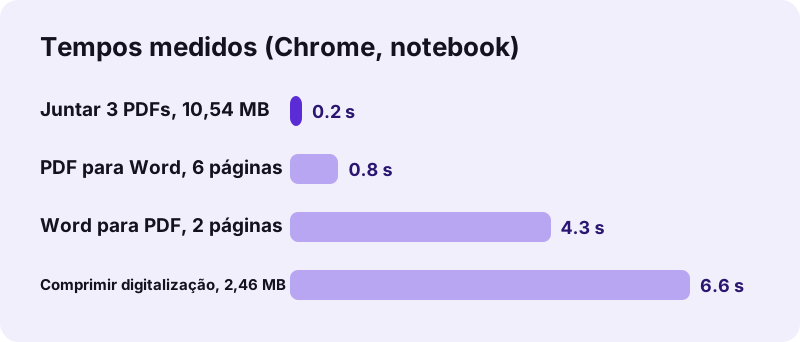
| Tarefa | Arquivo de teste | Resultado | Tempo |
|---|---|---|---|
| PDF para Word, Editável | PDF de texto de 6 páginas, 5,1 KB | .docx de 2,9 KB | 0,8 s |
| Comprimir, Recomendado | Digitalização de 5 páginas, 2,46 MB | 493 KB (80 % menor) | 6,6 s |
| Juntar | 3 PDFs, 10,54 MB | 15 páginas, 10,54 MB | 0,2 s |
| Word para PDF | report.docx, 2,01 MB | 2 páginas, 2,05 MB | 4,3 s |
| PDF para Excel | Fatura de 2 páginas | 26 células, 9,7 KB | 0,6 s |
Os números mostram que as ferramentas são rápidas para tarefas sem imagens e um pouco mais lento quando precisa redesenhar páginas digitalizadas, porque todo o cálculo acontece no seu processador e não em um servidor.
pdf24 Mac comparado com o app Pré-Visualização
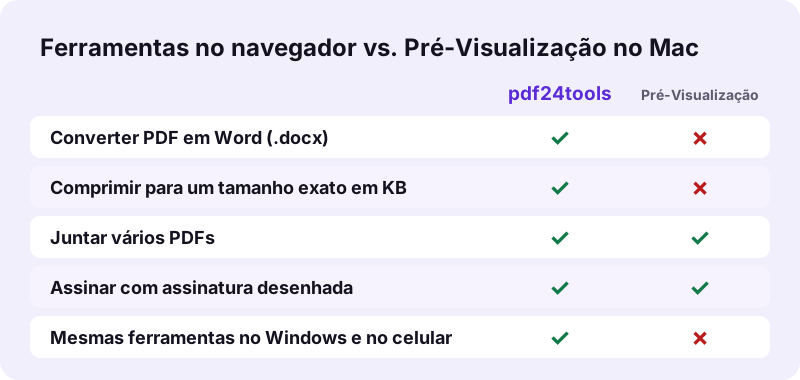
O Pré-Visualização já vem em todo Mac e cuida bem de visualizar, juntar páginas, assinar e fazer anotações. O que ele não consegue é transformar um PDF em um arquivo editável do Word, comprimir para um tamanho exato como 200 KB ou aplicar OCR para gerar um PDF pesquisável. É nessas lacunas que o pdf24 Mac ajuda.
“Preview is the built-in image and PDF viewer of the iOS, iPadOS & macOS operating system. (O Pré-Visualização é o visualizador de imagens e PDF integrado aos sistemas iOS, iPadOS e macOS.)”
Uma divisão sensata é manter o Pré-Visualização para leitura e edições rápidas de páginas e usar o pdf24 Mac nas tarefas que precisam de conversão, de uma meta de tamanho ou de OCR. Nenhum dos dois exige conta.
O pdf24 Mac é seguro para documentos privados?
O pdf24 Mac é seguro para arquivos privados porque nada é enviado. O Safari lê o PDF com a File API do navegador e o processamento roda localmente; nos nossos testes, o registro de requisições mostrou 0 requisições POST e a linha de resultado indicou 0 bytes enviados. Contratos, declarações de imposto e documentos ficam no seu Mac.
Com o pdf24 Mac não há conta nem pasta na nuvem, então não há nada para apagar depois. Você mesmo pode conferir no Safari: abra Desenvolvedor, depois Web Inspector, depois Rede, e observe as requisições enquanto uma ferramenta roda. Veja a File API no MDN para entender como os navegadores abrem arquivos locais.
pdf24 Mac: converter PDF em Word em um MacBook
O PDF para Word do pdf24 Mac gera um .docx que abre no Word para Mac ou no Pages. O modo Editável reconstrói títulos, parágrafos, negrito, itálico, listas e tabelas como texto real do Word; o modo Exato coloca cada página como imagem. Nosso PDF de texto de 6 páginas virou um arquivo editável de 2,9 KB em 0,8 segundo.
- Editável: o melhor para mudar o texto; colunas e caixas de texto viram parágrafos normais.
- Exato: fica idêntico, mas o texto não pode ser editado (nossas 6 páginas deram 2,24 MB).
- Digitalizações: páginas sem camada de texto chegam como imagens; use OCR PDF antes.
O Pages importa arquivos .docx diretamente, então você não precisa do Microsoft Office para editar o resultado. Com o pdf24 Mac, a conversão em si fica no computador, o que combina com relatórios confidenciais.
pdf24 Mac: comprimir e juntar arquivos
Comprimir no pdf24 Mac funciona com níveis fixos ou com um tamanho exato em KB. Uma digitalização de 5 páginas e 2,46 MB caiu para 493 KB com o Recomendado e para 82 KB com uma meta exata de 100 KB. Juntar é sem perdas: três PDFs com 10,54 MB viraram um arquivo de 15 páginas do mesmo tamanho em 0,2 segundo.
| Ferramenta | Configuração | Resultado medido |
|---|---|---|
| Comprimir PDF | Extremo | 2,46 MB → 244 KB |
| Comprimir PDF | Tamanho exato de 200 KB | 2,46 MB → 148 KB |
| Juntar PDF | 3 arquivos | 15 páginas, 0,2 s |
| Dividir PDF | Cada página | 6 arquivos em um ZIP de 7,9 KB |
No pdf24 Mac, a compressão redesenha as páginas digitalizadas como imagens JPEG, então o texto delas deixa de ser selecionável; PDFs digitados que já são pequenos são mantidos como estão.
E se o pdf24 Mac não funcionar no Safari?
Quando uma ferramenta do pdf24 Mac não inicia, a causa normalmente é uma versão antiga do Safari, um PDF bloqueado ou um bloqueador de conteúdo. Atualize o macOS ou teste o Chrome, remova a senha com Desbloquear PDF e permita scripts para o site. Um arquivo protegido por senha para com uma mensagem clara em vez de um resultado quebrado.
- Atualize o Safari pela Atualização de Software; versões muito antigas não têm alguns recursos de canvas.
- Desative os bloqueadores de conteúdo para o site se o botão Escolher não fizer nada.
- Use Desbloquear PDF com a senha que você conhece antes de juntar ou comprimir.
- Tente Reparar PDF se um arquivo danificado não abrir.
pdf24 mac: perguntas frequentes
O pdf24 Mac é grátis?
Sim. As ferramentas no navegador não custam nada no Mac: não há conta, assinatura nem marca d'água no resultado. Como o trabalho roda no seu próprio computador e não em um servidor, não existe custo por arquivo a cobrar, e não há limite diário de quantos arquivos você processa.
Preciso instalar o pdf24 Mac?
Não. O pdf24 Mac roda no navegador, então não há arquivo .dmg, download na App Store nem senha de administrador. Abra a página de uma ferramenta no Safari, Chrome ou Firefox e use na hora. Quando terminar, feche a aba; nada fica no Mac além dos arquivos que você baixou.
O pdf24 Mac funciona no macOS Sonoma e mais recentes?
Sim. As ferramentas usam recursos padrão do navegador, como a File API, o canvas e o WebAssembly, que as versões atuais do Safari, do Chrome e do Firefox nas versões recentes do macOS suportam. Se um Mac mais antigo não atualiza mais o Safari, instale um Chrome ou Firefox atual e use as ferramentas por ali.
O pdf24 Mac converte PDF em Word para o Pages?
Sim. O resultado é um arquivo .docx padrão, que o Pages abre por Arquivo, Abrir. O modo Editável gera parágrafos, títulos e tabelas reais que o Pages consegue editar. O modo Exato coloca cada página como imagem, o que fica idêntico, mas não pode ser editado no Pages nem no Word.
O meu arquivo é enviado quando uso o pdf24 Mac?
Não. O Safari abre o PDF localmente e a conversão roda em JavaScript no Mac. Nossos registros de requisições em todos os testes não mostraram nenhuma requisição POST, e cada linha de resultado indica 0 bytes enviados. Isso torna as ferramentas adequadas para contratos, holerites e laudos médicos.
O pdf24 Mac funciona offline?
Em parte. A página e as bibliotecas de PDF que ela carrega no primeiro uso precisam vir da internet uma vez. Depois disso, o processamento em si roda no Mac e não envia nada. Se a conexão cair antes de uma ferramenta carregar a sua biblioteca, recarregue a página quando voltar a ficar online.
O pdf24 Mac comprime um PDF para email?
Sim. Escolha Recomendado para um bom equilíbrio ou Tamanho exato para atingir um limite. Nos nossos testes, um arquivo de 10,54 MB com 15 páginas caiu para 1,85 MB com o Recomendado e para 1,42 MB com uma meta de 2.000 KB, pequeno o bastante para a maioria dos serviços de email.
Por que o pdf24 Mac é mais lento que um app instalado?
A velocidade depende do seu Mac, porque o trabalho é feito localmente. Tarefas pequenas, como juntar, levam bem menos de um segundo; comprimir uma digitalização de 4 páginas e 8,07 MB levou 14,2 segundos no nosso teste. Fechar outras abas pesadas libera memória e faz digitalizações grandes terminarem antes.
O pdf24 Mac assina um PDF?
Sim. Assinar PDF permite desenhar uma assinatura com o trackpad, digitá-la ou enviar uma imagem e depois posicioná-la na página. É uma assinatura visível colocada como imagem, não uma assinatura digital com certificado, e é isso que a maioria dos formulários e acordos pede.
O pdf24 Mac também roda no iPad?
Sim. As mesmas páginas funcionam no Safari do iPad e do iPhone. Escolha o PDF no app Arquivos, e o resultado vai para a pasta Downloads do app Arquivos. Digitalizações grandes demoram mais em um tablet, então mantenha a tela ligada até o link de download aparecer.
O pdf24 Mac é uma ferramenta oficial?
Não. O pdf24tools é um site independente e não tem vínculo com a PDF24 nem com a Geek Software GmbH. Nossas ferramentas são código separado que roda no seu navegador em qualquer sistema, inclusive no Mac. Os números deste guia são as nossas próprias medições de 2 de novembro de 2026.
O pdf24 Mac abre um PDF protegido por senha?
Um PDF que exige senha para abrir para com a mensagem de que está protegido por senha. Use Desbloquear PDF com a senha que você conhece para criar uma cópia aberta e depois use a ferramenta de que precisa. Arquivos com apenas limites de impressão ou cópia podem ser desbloqueados sem nenhuma senha.
Qual é o melhor navegador para o pdf24 Mac?
Safari, Chrome, Firefox e Edge rodam as ferramentas. O Safari já está em todo Mac e gasta pouca bateria; o Chrome e o Firefox são boas escolhas em versões antigas do macOS que não recebem mais atualizações do Safari. Os resultados são os mesmos arquivos, seja qual for o navegador.
Mais ferramentas e guias de pdf24 mac
pdf24 mac: fontes
- Preview (Apple) — Wikipedia
- macOS — Wikipedia
- File API — MDN Web Docs