So nutzt du pdf24 scannen in 4 Schritten
- Fotos aufnehmen oder wählen. Tippe am Handy für jede Seite auf „Foto aufnehmen“ oder wähle vorhandene Fotos; am Computer ziehst du Bilddateien auf das Feld.
- Reihenfolge prüfen. Mit den Pfeilen in der Dateiliste schiebst du eine Seite nach oben, und ein misslungenes Foto entfernst du ganz.
- Bereinigung und Seitengröße wählen. „Dokument“ ergibt weißes Papier und dunklen Text; „Schwarzweiß“ ist am kleinsten; wähle A4, US Letter oder „Wie das Bild“.
- PDF erstellen. Drücke den Button und speichere das PDF; ein einzelnes Foto behält seinen Namen, mehrere werden zu scan.pdf.
Was macht pdf24 scannen mit jedem Foto?
pdf24 scannen skaliert jedes Foto auf höchstens 2.400 Pixel an der langen Seite, wendet die gewählte Bereinigung an und setzt es zentriert auf eine A4- oder Letter-Seite, bei breiten Fotos im Querformat. Die Bereinigung „Dokument“ spreizt den Kontrast, sodass Papier weiß und Tinte schwarz wird, was die Datei zugleich verkleinert.
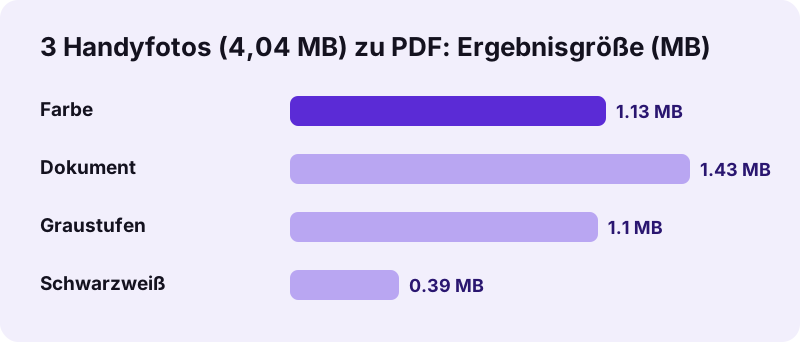
| Bereinigung | Was sie macht | Ergebnis | Zeit |
|---|---|---|---|
| Dokument (Standard) | Graustufen, Papier auf Weiß, Tinte auf Schwarz gezogen | 1,43 MB | 1,3 s |
| Schwarzweiß | Reines Schwarz und Weiß, passt sich Schatten auf der Seite an | 393 KB | 3,9 s |
| Graustufen | Grautöne, keine Kontraständerung | 1,10 MB | 0,9 s |
| Farbe | Das Foto, wie es aufgenommen wurde | 1,13 MB | 0,6 s |
pdf24 scannen an unseren Testfotos
Zum Test von pdf24 scannen haben wir 3 Fotos von Vertragsseiten mit 3024 × 4032 Pixeln gemacht, auf einem braunen Tisch mit Schatten von links, zusammen 4,04 MB. „Dokument“ machte den Text schwarz und lesbar bei 1,43 MB. „Schwarzweiß“ lieferte reinweißes Papier bei 393 KB, der kleinsten Datei, machte aus der Tischkante um das Blatt aber einen schwarzen Rahmen. „Farbe“ behielt den braunen Tisch und den Schatten.
pdf24 scannen mit der Handykamera
Auf Android und iPhone öffnet der Button „Foto aufnehmen“ sofort die Rückkamera. Mit pdf24 scannen nimmst du eine Seite auf, bestätigst und tippst für die nächste Seite wieder auf den Button; jedes Foto kommt in die Liste. Halte das Handy parallel zum Papier, lass die Seite den Bildausschnitt füllen und vermeide deinen eigenen Schatten.
pdf24 scannen am Computer
Am Computer ziehst du die Fotos hinein, die du vom Handy oder von einer Webcam übertragen hast, oder gleich mehrere JPG-Dateien. Die Reihenfolge in der Liste ist die Seitenreihenfolge; korrigiere sie mit den Pfeilen, bevor du das PDF erstellst.
pdf24 scannen: Tipp, vorher zuschneiden
Das Werkzeug pdf24 scannen erkennt keine Seitenränder, alles rund um das Papier landet also im PDF. Schneide jedes Bild vorher im Fotoeditor deines Handys auf das Blatt zu oder fotografiere so nah, dass die Seite den Ausschnitt füllt.
Welche Einstellung wählst du bei pdf24 scannen?
pdf24 scannen mit der Bereinigung „Dokument“ passt für die meisten Briefe, Formulare und Belege: lesbarer Text, weißes Papier und moderate Dateigröße. Wähle „Schwarzweiß“ für reine Textseiten, die möglichst klein sein sollen, „Graustufen“ für Bleistiftnotizen und „Farbe“ für Fotos, farbige Stempel oder alles, wo Farbe etwas bedeutet.
| Zweck | Bereinigung | Seitengröße |
|---|---|---|
| Einen unterschriebenen Brief oder ein Formular senden | Dokument | A4 oder US Letter |
| Upload-Portal mit 1-MB-Limit | Schwarzweiß | A4 oder US Letter |
| Beleg für die Spesenabrechnung | Dokument | Wie das Bild |
| Handschriftliche Notizen mit Bleistift | Graustufen | Wie das Bild |
| Dokument mit farbigen Stempeln oder Fotos | Farbe | A4 oder US Letter |
„From a grayscale image, thresholding can be used to create binary images. (Übersetzung: Aus einem Graustufenbild lassen sich durch Schwellenwertverfahren Binärbilder erzeugen.)“
„Schwarzweiß“ nutzt einen adaptiven Schwellenwert: Jeder Pixel wird mit dem Durchschnitt seiner Umgebung verglichen, nicht mit einem einzigen Wert für die ganze Seite. Deshalb macht ein Schatten, der über das Blatt fällt, nicht die halbe Seite schwarz.
pdf24 scannen und die Seitengrößen
A4 misst 210 × 297 mm und US Letter 8,5 × 11 Zoll; das Foto wird mit erhaltenen Proportionen hineingepasst. „Wie das Bild“ macht jede Seite genau so groß wie das Foto bei 200 dpi, was für Belege und Karten passt, die viel kleiner als ein Blatt sind.
Ist pdf24 scannen privat?
pdf24 scannen verarbeitet die Fotos auf deinem Handy oder Computer: Das Kamerabild geht direkt in die Seite, die Bereinigung läuft in JavaScript und das PDF wird lokal geschrieben. Unsere Ergebniszeilen zeigten 0 Byte hochgeladen. Reisepässe, Gehaltsabrechnungen und Arztbriefe, die du fotografierst, laufen also nie über einen Server.
Die Seite lädt einmal ihren eigenen Code und die PDF-Engine; Konto oder App brauchst du nicht. In der File API bei MDN steht, wie eine Seite lokale Dateien liest, ohne sie zu senden. Auch bei pdf24 scannen bleiben die Fotos nur dann in der Galerie deines Handys, wenn deine Kamera-App sie dort speichert.
pdf24 scannen im Vergleich zu einem Flachbettscanner
Ein Flachbettscanner leuchtet die Seite gleichmäßig aus und hält sie eben, was ein Handy nicht ganz erreicht. Für alltägliche Dokumente mit pdf24 scannen ist der Weg übers Handy mit pdf24 scannen gut genug und viel schneller.
„An image scanner is a device that optically scans images, printed text, handwriting, or an object and converts it to a digital image. (Übersetzung: Ein Bildscanner ist ein Gerät, das Bilder, gedruckten Text, Handschrift oder einen Gegenstand optisch abtastet und in ein digitales Bild umwandelt.)“
| Punkt | Handy + dieses Werkzeug | Flachbettscanner |
|---|---|---|
| Nötige Ausrüstung | Ein Handy und ein Browser | Ein Scanner und sein Treiber |
| Gleichmäßiges Licht | Hängt vom Raum ab; die Bereinigung hilft | Ja |
| Seitenränder und Perspektive | Nicht korrigiert; vorher zuschneiden | Gerade |
| Überall verfügbar | Ja | Nein |
pdf24 scannen und durchsuchbarer Text
Das PDF von pdf24 scannen enthält Bilder der Seiten, sein Text lässt sich also noch nicht durchsuchen oder kopieren. Starte OCR für PDF, um eine Textebene hinzuzufügen; ein sauberer Scan mit „Dokument“ liefert die beste Erkennung. Ist die Datei für eine E-Mail noch zu groß, kann PDF komprimieren sie auf eine genaue Größe verkleinern.
pdf24 scannen: die Grenzen
pdf24 scannen hält die Dinge einfach; in diesen Fällen brauchst du einen zusätzlichen Schritt.
- Keine automatische Randerkennung, kein Zuschneiden und keine Perspektivkorrektur: Schneide Fotos vorher zu.
- Kein Drehen im Werkzeug: Seitlich liegende Seiten korrigierst du danach mit PDF-Seiten drehen.
- Keine Texterkennung: Starte OCR für PDF auf dem Ergebnis.
- Bilder über 2.400 Pixel werden verkleinert, was an der Höhe einer A4-Seite noch etwa 205 dpi ergibt.
- Um später Seiten zu ergänzen, scanne sie getrennt und verbinde sie mit PDF zusammenfügen.
pdf24 scannen: häufige Fragen
Ist pdf24 scannen kostenlos?
Ja. Das Scannen zu PDF bei pdf24tools ist kostenlos, ohne Konto, ohne Wasserzeichen und ohne Seitenlimit. Die Kamerafotos werden in deinem eigenen Browser verarbeitet, bei uns entstehen also keine Serverkosten. Scanne so viele Dokumente, wie du brauchst, eines nach dem anderen.
Lädt pdf24 scannen meine Fotos hoch?
Nein. Die Fotos werden auf deinem Gerät gelesen und bereinigt, und auch das PDF wird dort geschrieben; unsere Ergebniszeilen zeigten 0 Byte hochgeladen. Auf einem Server wird nichts gespeichert. Heruntergeladen werden nur die Seite und die PDF-Engine, und das einmalig.
Kann ich mit pdf24 scannen mit der Handykamera scannen?
Ja. Auf Android und iPhone öffnet der Button „Foto aufnehmen“ direkt die Rückkamera. Nimm eine Seite nach der anderen auf; jedes Foto kommt in die Liste. Du kannst auch Fotos aus der Galerie oder aus Dateien wählen, die du schon aufgenommen hast.
Wie groß wird ein PDF von pdf24 scannen?
Das hängt von der Bereinigung ab. Unsere 3 Handyfotos mit 4,04 MB wurden mit „Dokument“ 1,43 MB groß, mit „Graustufen“ 1,10 MB, mit „Farbe“ 1,13 MB und mit „Schwarzweiß“ nur 393 KB. Reine Textseiten in Schwarzweiß ergeben die kleinsten Dateien.
Schneidet pdf24 scannen die Seite automatisch zu?
Nein. Das Werkzeug erkennt keine Papierränder und korrigiert keine Perspektive, deshalb bleibt der Hintergrund um das Blatt im PDF. Schneide jedes Foto zuerst im Fotoeditor deines Handys zu oder fotografiere so nah, dass die Seite den Ausschnitt füllt. Danach lädst du das zugeschnittene Bild einfach hier hoch.
Welche Bereinigung wähle ich bei pdf24 scannen?
„Dokument“ für die meisten Briefe, Formulare und Belege; „Schwarzweiß“ für die kleinste Datei bei reinen Textseiten; „Graustufen“ für Bleistiftnotizen; „Farbe“, wenn Farbe zählt, etwa bei Stempeln oder Fotos. „Dokument“ ist die Voreinstellung und lieferte bei unseren verschatteten Testfotos dunklen, lesbaren Text.
Kann pdf24 scannen mehrere Seiten zu einem PDF machen?
Ja. Füge so viele Fotos hinzu, wie du brauchst; jedes wird zu einer Seite, in der Reihenfolge der Liste. Mit den Pfeilen änderst du die Reihenfolge und mit dem Entfernen-Button wirfst du ein schlechtes Foto raus, bevor du das PDF erstellst.
Ist ein PDF von pdf24 scannen durchsuchbar?
Noch nicht: Die Seiten sind Bilder. Starte OCR für PDF auf dem Ergebnis, um eine unsichtbare Textebene hinzuzufügen, die den Text durchsuchbar und kopierbar macht. Bei unserem sauberen Scan mit 5 Seiten erkannte die OCR alle 2.565 Wörter aus Buchstaben richtig, ein scharfer Scan lohnt sich also.
Welche Seitengröße nutzt pdf24 scannen?
Standardmäßig A4, außerdem US Letter oder „Wie das Bild“, was jede Seite bei 200 dpi auf die Größe ihres Fotos bringt. Bei A4 und Letter wird das Foto zentriert und mit erhaltenen Proportionen eingepasst, und breite Fotos bekommen eine Seite im Querformat.
Warum hat meine Seite bei pdf24 scannen einen schwarzen Rahmen?
Bei „Schwarzweiß“ ist der Tisch oder Hintergrund um das Papier meist dunkler als das Blatt und wird deshalb schwarz. Schneide das Foto vor dem Hinzufügen aufs Papier zu oder nimm die Bereinigung „Dokument“, die den Hintergrund grau lässt. So gibt es keinen harten schwarzen Rand.
Funktioniert pdf24 scannen am Computer?
Ja. Ziehe JPG-, PNG- oder WebP-Dateien auf das Feld oder wähle sie aus, dann gelten dieselben Bereinigungen und Seitengrößen. Fotos, die du vom Handy übertragen oder mit einer Webcam gespeichert hast, funktionieren gut; der Kamera-Button ist für Handys und Tablets gedacht.
Wer steckt hinter dem Werkzeug pdf24 scannen?
Das Team von pdf24tools hat es gebaut. pdf24tools ist eine unabhängige Website und nicht mit PDF24 oder der Geek Software GmbH verbunden. Unsere Scan-Seite wurde getrennt entwickelt und läuft in deinem Browser; diese Seite beschreibt sie nur anhand unserer eigenen Tests mit eigenen Dateien.
Weitere pdf24 scannen Tools und Anleitungen
pdf24 scannen: Quellen
- Image scanner — Wikipedia
- Thresholding (image processing) — Wikipedia
- File API — MDN Web Docs