Cómo usar pdf24 ODS a PDF en 4 pasos
- Elige el archivo .ods. Suelta la hoja de cálculo en el recuadro o toca Elegir archivos.
- Escoge orientación, papel y líneas de cuadrícula. Automática sirve para la mayoría de las hojas; A4 o Carta; líneas de cuadrícula activadas o no.
- Pulsa Convertir a PDF. Se analiza content.xml y todas las hojas se imprimen en tu dispositivo.
- Descarga el PDF. Un PDF con todas las hojas, cada una en una página nueva.
¿Qué es un archivo .ods y cómo lo lee pdf24 ODS a PDF?
Un archivo .ods es una hoja de cálculo OpenDocument: un paquete ZIP cuyo content.xml guarda cada hoja como una tabla de filas y celdas, con styles.xml para los formatos. pdf24 ODS a PDF lo descomprime en tu navegador, lee valores, anchos, combinaciones y negrita, e imprime cada hoja en PDF.
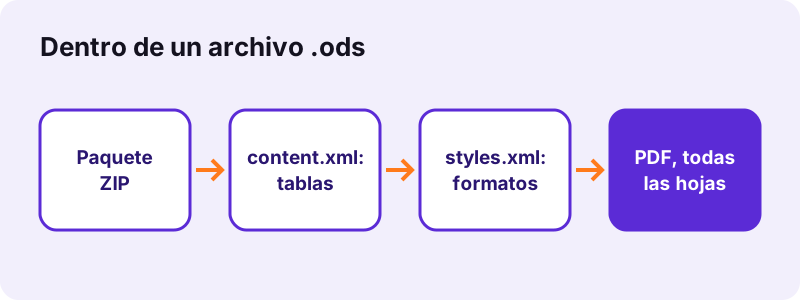
OpenDocument es un estándar abierto, ISO/IEC 26300, mantenido por el consorcio OASIS. Como el formato está documentado por completo, programas independientes pueden leerlo con fiabilidad; nuestro conversor usa un lector de hojas de cálculo de código abierto que se ejecuta dentro de la página.
“The OpenDocument format aims to provide an open alternative to proprietary document formats. (El formato OpenDocument pretende ofrecer una alternativa abierta a los formatos de documento propietarios.)”
Filas repetidas en pdf24 ODS a PDF
ODS ahorra espacio escribiendo una fila o una celda con un contador de repeticiones, por ejemplo una fila en blanco repetida 1.000 veces. El conversor imprime solo hasta la última celda que contiene un valor, así que esas repeticiones en blanco no añaden páginas vacías.
pdf24 ODS a PDF y las fórmulas
Calc guarda cada fórmula junto con su valor calculado. El PDF imprime ese valor con su formato, así que los totales aparecen aunque en el navegador no se recalcule nada.
pdf24 ODS a PDF con archivos de Hojas de cálculo de Google
Hojas de cálculo de Google también puede descargarse como OpenDocument (.ods). Esos archivos se convierten igual; si falta algún valor, descarga como .xlsx y usa XLSX a PDF.
pdf24 ODS a PDF: consejo para archivos grandes de Calc
Nuestro .ods de prueba pesaba 72 KB, mucho más que el .xlsx de 8,2 KB con los mismos datos, porque su content.xml de 69 KB se guardó en el ZIP sin comprimir y el marcado de celdas de ODS es prolijo. El PDF fue el mismo, de 28 KB, con ambos.
¿Cómo se compara pdf24 ODS a PDF con las copias .xlsx y .xls? Medido
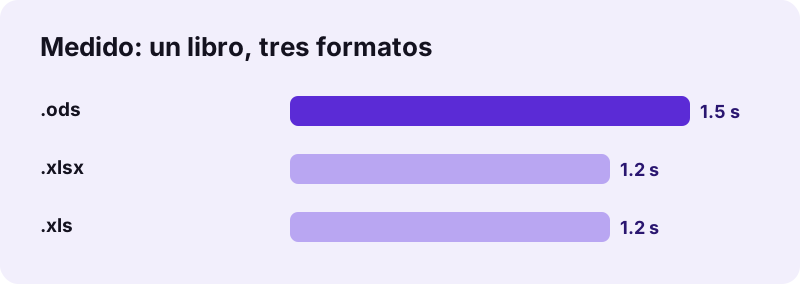
pdf24 ODS a PDF imprimió nuestra hoja de prueba de 72 KB en 4 páginas A4 en 1,5 segundos, con las mismas 4 páginas, 3.090 caracteres y 28.463 bytes que las copias .xlsx y .xls de ese libro. El formato cambia el tamaño de entrada y una fracción de segundo, no lo impreso.
| Copia | Entrada | Páginas PDF | Tamaño PDF | Tiempo |
|---|---|---|---|---|
| .ods (Calc) | 72 KB | 4 | 28.463 B | 1,5 s |
| .xlsx | 8,2 KB | 4 | 28.463 B | 1,2 s |
| .xls | 17 KB | 4 | 28.464 B | 1,2 s |
¿Qué conserva pdf24 ODS a PDF de una hoja de cálculo de Calc?
pdf24 ODS a PDF conserva la vista de datos de cada hoja: valores con formato, anchos de columna, alturas de fila, celdas combinadas, negrita y líneas de cuadrícula opcionales, con el nombre de la hoja y un número de página en cada página. No dibuja gráficos, imágenes, fondos de celda, bordes ni comentarios.
| En LibreOffice Calc | En el PDF |
|---|---|
| Valores y formatos de celda | Se conservan |
| Resultados de fórmulas | Se conservan (valores guardados) |
| Celdas combinadas | Se conservan, centradas |
| Filas y columnas ocultas | Se omiten |
| Gráficos, imágenes, formas | No se dibujan |
| Colores de fondo, bordes | No se dibujan |
| Áreas de impresión, estilos de página | No se leen |
Las hojas anchas se reducen hasta un mínimo del 60 % y luego se dividen en bandas de columnas, primero hacia abajo y luego hacia el lado, igual que imprime Calc por defecto.
¿Es privado pdf24 ODS a PDF?
pdf24 ODS a PDF mantiene la hoja de cálculo en tu dispositivo. El navegador la lee con la File API, JavaScript la analiza en memoria y la línea de resultado confirma 0 bytes subidos. No hay cuenta ni copia guardada, lo que conviene a oficinas públicas y colegios que adoptaron LibreOffice por razones de protección de datos.
Más sobre el acceso local a archivos: File API (MDN).
pdf24 ODS a PDF frente a Exportar como PDF de Calc
LibreOffice Calc tiene su propio Archivo → Exportar como PDF, que usa áreas de impresión, estilos de página, encabezados, pies y gráficos. Úsalo cuando tengas Calc instalado. El conversor del navegador es para cuando no lo tienes: en un móvil, una tableta o un ordenador prestado.
| Necesidad | Conversor del navegador | Calc de escritorio |
|---|---|---|
| Sin instalar nada | Sí | No |
| Gráficos y colores | No | Sí |
| Áreas de impresión | No se leen | Se usan |
| Todas las hojas a la vez | Sí | Opción |
| 0 bytes subidos | Sí | Sí |
pdf24 ODS a PDF en iPhone, Android y Chromebook
Los archivos OpenDocument suelen llegar por correo a dispositivos sin paquete ofimático. El conversor funciona en Safari, Chrome, Edge y Firefox, así que un adjunto .ods puede convertirse en PDF en un móvil con unos pocos toques.
- iPhone: guarda el adjunto en Archivos y luego Elegir archivos → Explorar.
- Android: descárgalo y elígelo desde Descargas.
- Chromebook: app Archivos o Google Drive.
Problemas y soluciones de pdf24 ODS a PDF
- .ods con contraseña: en Calc usa Guardar como y desmarca Guardar con contraseña para crear una copia abierta.
- ### en las celdas: ensancha la columna en Calc.
- Hoja de cálculo en XML plano (.fods): guárdala antes como .ods normal.
- Falta un gráfico: exporta desde Calc, o copia el gráfico en un documento de texto y usa ODT a PDF.
Cómo preparar un archivo de Calc para pdf24 ODS a PDF
Las áreas de impresión y los estilos de página de Calc se ignoran, así que decide lo que se imprime la propia hoja. Unos minutos en Calc antes de convertir dan un PDF más ordenado, y conviene hacerlo en una copia del archivo.
- Haz clic derecho y oculta las filas o columnas que no quieras compartir; las ocultas se omiten.
- Borra las hojas que solo tengan notas o datos auxiliares, también las ocultas.
- Ensancha las columnas que muestren ### para que se imprima el número completo.
- Pon en negrita las filas de encabezado; la negrita es uno de los estilos que conserva el conversor.
- Combina las celdas de título a lo ancho de la tabla; el texto combinado se imprime centrado.
- Recalcula (Ctrl+Mayús+F9) y guarda, para que los resultados guardados estén al día.
- Elige orientación horizontal si una hoja tiene más de unas diez columnas de ancho normal.
Otros conversores junto a pdf24 ODS a PDF
Otros formatos OpenDocument y de hojas de cálculo tienen sus propias páginas con detalles propios de cada formato.
pdf24 ODS a PDF: preguntas frecuentes
¿Es gratis pdf24 ODS a PDF?
Sí. El conversor es gratuito, sin registro, sin marca de agua y sin límite, porque el trabajo lo hace tu dispositivo. pdf24tools es un sitio independiente, no afiliado a PDF24 ni a Geek Software GmbH; usamos el nombre porque es lo que la gente busca. Todas las herramientas de aquí funcionan de la misma manera.
¿Necesito LibreOffice para pdf24 ODS a PDF?
No. La página lee por sí misma el formato de hoja de cálculo OpenDocument, así que no hay que instalar nada. Eso la hace útil en iPhone, móviles Android, Chromebooks y ordenadores de trabajo donde no puedes añadir software. Solo hace falta un navegador actual como Chrome, Edge, Firefox o Safari.
¿Sube la hoja de cálculo pdf24 ODS a PDF?
No. El navegador lee el .ods desde tu disco y lo analiza en memoria. La línea de resultado muestra los bytes leídos y 0 bytes subidos. Solo se descarga de nuestro servidor el código del conversor; la hoja de cálculo nunca sale de tu dispositivo.
¿Imprime pdf24 ODS a PDF todas las hojas?
Sí. Todas las hojas con datos se imprimen por el orden de las pestañas, y cada una empieza una página nueva con su nombre arriba y un número de página abajo. Las hojas vacías se omiten. Las hojas ocultas con datos también se imprimen, así que quítalas en una copia si hace falta.
¿Conserva pdf24 ODS a PDF los resultados de las fórmulas?
Sí. LibreOffice Calc guarda cada fórmula con su valor calculado, y ese valor se imprime con el formato del archivo. En el navegador no se recalcula nada. Si los valores parecen desactualizados, abre el archivo en Calc, pulsa Ctrl+Mayús+F9 para recalcular, guarda y vuelve a convertir.
¿Por qué mi archivo .ods pesa más que el PDF de pdf24 ODS a PDF?
El marcado de celdas de OpenDocument es prolijo, y nuestro archivo de prueba guardó su content.xml de 69 KB sin compresión ZIP, por eso el .ods pesaba 72 KB. El PDF contiene solo las celdas impresas y un subconjunto de fuente, 28 KB en nuestra prueba, igual que con la copia .xlsx.
¿Puede pdf24 ODS a PDF dibujar los gráficos de Calc?
No. Los gráficos, las imágenes, las formas, los fondos de celda y los bordes no se dibujan; el PDF muestra los datos de las celdas con líneas de cuadrícula opcionales. Para incluir un gráfico, usa Exportar como PDF en Calc, o copia el gráfico en un documento de Writer, guárdalo como .odt y convierte ese archivo.
¿Funciona pdf24 ODS a PDF con descargas de Hojas de cálculo de Google?
Sí. Hojas de cálculo de Google ofrece Archivo, Descargar, OpenDocument (.ods), y esos archivos se convierten como cualquier otro. La misma hoja descargada como .xlsx da el mismo resultado impreso, así que elige el formato que prefieras. Un enlace a una hoja no se puede convertir: el archivo debe estar en tu dispositivo.
¿Cómo trata las hojas anchas pdf24 ODS a PDF?
Una hoja más ancha que la página se reduce, nunca por debajo del 60 %, y Automática pasa a horizontal cuando las columnas superan una página vertical. Las columnas que aún no caben se imprimen en páginas siguientes, primero hacia abajo y luego hacia el lado. Oculta en Calc las columnas sin usar para que quepan más en cada página.
¿Se puede buscar el texto tras pdf24 ODS a PDF?
Sí. Los valores de las celdas se dibujan como texto real con un subconjunto incrustado de Noto Sans, así que se pueden buscar y copiar; de nuestro PDF de prueba se pudieron extraer 3.090 caracteres. Las celdas en árabe, hebreo o escrituras asiáticas las dibuja el navegador como pequeñas imágenes y no admiten búsqueda.
¿Qué tamaños de página ofrece pdf24 ODS a PDF?
A4 y Carta, en vertical u horizontal, con márgenes de 30 puntos y texto de 8,5 puntos antes de escalar. Los estilos de página fijados en Calc, como el tamaño de papel, los márgenes o el ajuste a la página, no se leen, así que elige el tamaño que necesites antes de convertir.
Más herramientas y tutoriales de pdf24 ODS a PDF
pdf24 ODS a PDF: fuentes
- OpenDocument — Wikipedia
- OpenDocument technical specification — Wikipedia
- File API — MDN Web Docs