Cómo usar pdf24 PNG a PDF en 4 pasos
- Elige los archivos PNG. Toca Elegir imágenes o suelta uno o varios archivos PNG en el recuadro. Cada PNG se convierte en una página.
- Revisa el orden. Usa las flechas ↑ y ↓ de la lista de archivos para subir o bajar una captura.
- Deja la calidad Original. Original mantiene el PNG sin pérdida. Elige Archivo pequeño solo cuando el PNG sea una foto grande y el PDF tenga que pesar poco.
- Convierte y descarga. Pulsa Convertir a PDF, guarda el archivo y amplía para comprobar que las líneas y el texto se ven nítidos.
¿Qué le pasa a un PNG en pdf24 PNG a PDF?
pdf24 PNG a PDF decodifica cada PNG y guarda sus píxeles en el PDF con compresión Flate sin pérdida, de la misma familia que usa el propio PNG. En modo Original nada se convierte en JPEG, así que un gráfico de 1200 × 800 llega con 1200 × 800 píxeles y el tamaño del archivo queda cerca del tamaño del PNG.
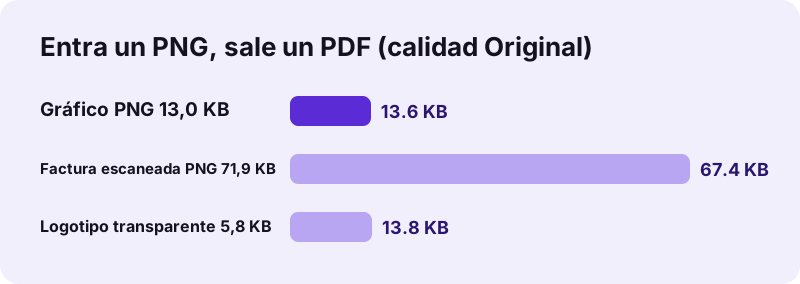
Nuestra factura escaneada de 1654 × 2339 píxeles incluso quedó algo más pequeña en PDF, 67,4 KB frente a 71,9 KB, porque la biblioteca PDF recomprime los datos de píxeles. Un logotipo transparente pequeño creció de 5,8 KB a 13,8 KB, ya que la transparencia se guarda como una máscara aparte junto a los datos de color.
“Este formato fue desarrollado en buena parte para solventar las deficiencias del formato GIF y permite almacenar imágenes con una mayor profundidad de contraste y otros datos importantes.”
pdf24 PNG a PDF para capturas de pantalla
Las capturas de pantalla son los archivos PNG más habituales: la Herramienta Recortes de Windows, macOS y Android las guardan en PNG de forma predeterminada. Contienen texto de interfaz nítido y colores planos, que JPEG difumina en halos grises. Mantener la calidad Original es, por tanto, la opción correcta para informes de errores, tutoriales y capturas de justificantes de pago.
pdf24 PNG a PDF con fondos transparentes
Un PNG con canal alfa lo conserva en el PDF: los píxeles transparentes muestran lo que haya detrás, que en una página normal es el papel blanco. Los logotipos y las firmas se ven limpios, sin un recuadro negro o gris alrededor. Si más adelante colocas la página sobre otra cosa, por ejemplo con una herramienta de superposición, la transparencia sigue funcionando.
pdf24 PNG a PDF para gráficos y diagramas
Los gráficos anchos suelen ser horizontales. Con la orientación en Automática, la herramienta eligió una página A4 horizontal, de 841,9 × 595,3 pt, para nuestro gráfico de 1200 × 800, así que el gráfico ocupa todo el ancho en lugar de encogerse en una página vertical. Elige Igual que la imagen cuando el PDF solo se vaya a ver en pantalla y no quieras ningún borde blanco.
pdf24 PNG a PDF: consejo para imprimir nítido
Un PNG se imprime con los píxeles que tiene. Un gráfico de 1200 px de ancho en una página A4 da unos 150 ppp, suficiente para un informe; un icono de 600 px da unos 75 ppp y se ve blando. Exporta los gráficos al doble del tamaño que necesitas antes de convertir, en lugar de intentar enfocarlos después.
¿Por qué una foto PNG pesa tanto tras pdf24 PNG a PDF?
Una foto PNG es enorme porque guarda cada píxel sin pérdida, y el resultado de pdf24 PNG a PDF conserva ese peso. Nuestra foto PNG de 12 megapíxeles y 15,03 MB dio un PDF de 12,17 MB en modo Original, mientras que Alta (más pequeño) la convirtió en un PDF de 1,24 MB en 0,7 s.
El PNG es ideal para gráficos con zonas planas y poco adecuado para fotos de cámara. Alta y Archivo pequeño vuelven a dibujar la imagen como JPEG a 3000 o 1600 píxeles en el lado largo, lo que va muy bien con fotos. Para capturas y gráficos quédate con Original; los archivos ya son pequeños.
| Entrada | Original | Alta (más pequeño) | Archivo pequeño |
|---|---|---|---|
| Factura escaneada, 1654 × 2339, 71,9 KB | 67,4 KB, sin pérdida | no medido | 37,7 KB, JPEG 1131 × 1600 |
| Foto PNG, 3024 × 4032, 15,03 MB | 12,17 MB, 10,7 s | 1,24 MB, 0,7 s | no medido |
| Gráfico, 1200 × 800, 13,0 KB | 13,6 KB, 0,3 s | no medido | no medido |
pdf24 PNG a PDF y la transparencia en los modos reducidos
JPEG no tiene transparencia, así que Alta y Archivo pequeño pintan de blanco las zonas transparentes antes de codificar. En una página blanca no verás diferencia, pero la máscara desaparece. Usa Original para logotipos que quizá reutilices sobre fondos de color.
¿Es privado pdf24 PNG a PDF?
pdf24 PNG a PDF es privado porque las capturas nunca salen de tu dispositivo. El navegador lee cada PNG con la File API, el PDF se crea en JavaScript en tu móvil u ordenador y la línea de resultado indica 0 bytes subidos. Las capturas de apps bancarias, chats o contraseñas se quedan contigo.
- Sin cuenta, sin dirección de correo y sin marca de agua.
- Funciona en modo avión una vez cargada la página.
- No se guarda nada; al cerrar la pestaña, los archivos se borran de la memoria.
- La misma herramienta para otros formatos: JPG a PDF e imagen a PDF.
pdf24 PNG a PDF o JPG a PDF: cuál usar
Las dos páginas usan el mismo motor, pero el formato de entrada adecuado depende de lo que muestre la imagen.
Usa pdf24 PNG a PDF para todo lo que haya dibujado un ordenador: capturas de pantalla, gráficos, mapas, diagramas, logotipos y formularios escaneados guardados en PNG. Estos archivos tienen grandes zonas planas, se comprimen bien sin pérdida y mantienen los bordes nítidos. Usa JPG para fotos de cámara, donde la compresión con pérdida deja archivos pequeños sin cambios visibles. Si dudas, mira el tamaño: un PNG de más de 5 MB es casi siempre una foto, y Alta (más pequeño) lo reducirá en torno a un 90 %, como muestra nuestra foto PNG de 15,03 MB que quedó en 1,24 MB.
| Propiedad | Página PNG | Página JPG |
|---|---|---|
| Compresión en modo Original | Sin pérdida (Flate) | JPEG tal cual |
| Transparencia | Se conserva como máscara | No disponible |
| Ideal para | Capturas, gráficos, logotipos | Fotos, escaneos con el móvil |
pdf24 PNG a PDF en Windows, Mac, iPhone y Android
La página funciona en Chrome, Edge, Firefox y Safari en ordenador y móvil.
En Windows, las capturas acaban en Imágenes › Capturas de pantalla; en el Mac aparecen en el escritorio; en Android están en el álbum Capturas de pantalla; en el iPhone, la app Fotos puede entregarlas en PNG o en JPG según la app. Selecciónalas todas a la vez y cada una se convierte en una página. Si tienes un límite de tamaño estricto, reduce después el PDF con comprimir PDF.
pdf24 PNG a PDF: preguntas frecuentes
¿Es gratis pdf24 PNG a PDF?
Sí. pdf24 PNG a PDF es gratis, sin cuenta, sin marca de agua y sin límite en el número de archivos que conviertas. El trabajo se hace en tu navegador, así que no hay costes de servidor que cobrar. Solo necesitas un navegador actual en un móvil, una tableta o un ordenador.
¿pdf24 PNG a PDF es un producto de PDF24?
No. pdf24tools es un sitio independiente, sin relación con PDF24 ni con Geek Software GmbH. La frase aparece en nuestros títulos porque la gente la busca. El conversor y las cifras medidas de esta página son nuestros, y tus archivos PNG se procesan solo en tu propio dispositivo.
¿pdf24 PNG a PDF pierde calidad?
No en modo Original. Los píxeles del PNG se guardan en el PDF con compresión sin pérdida, así que cada píxel es idéntico al del original. La calidad solo cambia si eliges Alta (más pequeño) o Archivo pequeño, que convierten la imagen a JPEG y reducen su tamaño para aligerar el PDF.
¿pdf24 PNG a PDF conserva la transparencia?
Sí, en modo Original. El canal alfa se guarda como una máscara suave en el PDF, así que las partes transparentes muestran la página blanca o lo que haya detrás más adelante. En los modos Alta y Archivo pequeño las zonas transparentes se rellenan de blanco, porque esos modos escriben JPEG, que no admite transparencia.
¿pdf24 PNG a PDF puede poner varias capturas en un PDF?
Sí. Selecciona todos los archivos PNG a la vez o pulsa Añadir más archivos. Cada captura se convierte en una página en el orden de la lista, y las flechas suben o bajan una página. La descarga es un solo PDF llamado images.pdf cuando se usa más de una imagen.
¿pdf24 PNG a PDF sube mis capturas?
No. La página lee los archivos PNG con la File API del navegador y crea el PDF en local. La línea de resultado indica 0 bytes subidos, no se guarda nada en ningún servidor y la herramienta sigue funcionando con la red desconectada, algo que puedes comprobar en modo avión.
¿Por qué pdf24 PNG a PDF ha hecho más grande mi archivo?
Hay dos casos en que el PDF pesa más que el PNG. Un PNG transparente recibe una máscara aparte en el PDF, así que nuestro logotipo de 5,8 KB pasó a 13,8 KB. Un PNG que ya estaba muy optimizado también puede crecer un poco. Para fotos guardadas en PNG, elige Alta para reducir mucho el archivo.
¿Puedo seleccionar el texto de un PDF creado con pdf24 PNG a PDF?
No. Un PNG contiene píxeles, así que el texto de una captura pasa a formar parte de una imagen en el PDF. Puedes leerlo e imprimirlo, pero no buscarlo ni copiarlo. Pasa la herramienta OCR por el PDF terminado para añadir una capa de texto oculta en la que se puede buscar.
¿Qué tamaño de página debo usar en pdf24 PNG a PDF?
Usa A4 o Carta (EE. UU.) cuando el PDF se vaya a imprimir o subir a un formulario, porque los dos corresponden a papel real. Usa Igual que la imagen para documentos solo de pantalla, como diapositivas exportadas, para que cada página tenga exactamente el tamaño de su PNG y ningún borde blanco.
¿pdf24 PNG a PDF funciona en el iPhone?
Sí. Abre la página en Safari, toca Elegir imágenes y escoge las capturas en Fotos o en Archivos. Algunas apps del iPhone comparten las capturas en JPG en lugar de PNG; se aceptan los dos formatos. El PDF se guarda en la app Archivos a través del aviso de descarga, y desde allí puedes compartirlo.
¿pdf24 PNG a PDF puede dejar el PDF por debajo de 100 KB?
Sí, con la mayoría de las capturas y escaneos. Elige Archivo pequeño, o pasa después el PDF por la herramienta de compresión, que lo reconstruye con imágenes cada vez más pequeñas hasta que cabe en el límite que necesitas. Nuestra factura escaneada pasó de 71,9 KB a 37,7 KB con Archivo pequeño.
Más herramientas y tutoriales de pdf24 PNG a PDF
pdf24 PNG a PDF: fuentes
- Portable Network Graphics — Wikipedia
- Portable Network Graphics (PNG) Specification — W3C
- File API — MDN Web Docs