¿Cómo usar pdf24 unir imágenes en un PDF paso a paso?
Para unir imágenes en un PDF, abre Imagen a PDF, selecciona todas las imágenes a la vez, ordénalas con los botones de flecha, elige tamaño de página, margen y calidad y pulsa el botón de convertir. Obtienes un archivo llamado images.pdf con una imagen por página, en el orden de la lista.
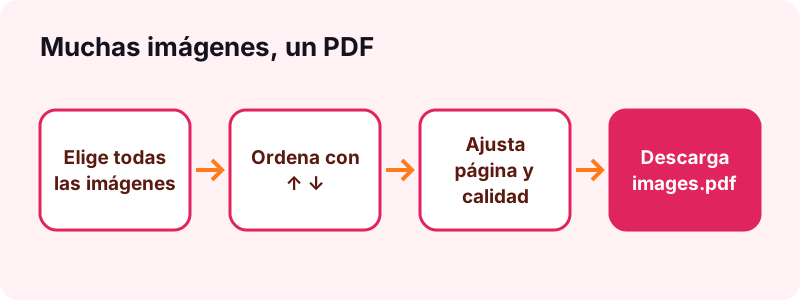
- Abre Imagen a PDF (o JPG a PDF si solo tienes fotos).
- Haz clic en Elegir imágenes y selecciona todas; con Ctrl-clic o Cmd-clic eliges varias.
- Usa ↑ y ↓ para fijar el orden; la imagen de arriba será la página 1.
- Elige el tamaño de página (A4, Carta o Ajustar a la imagen), el margen y la calidad.
- Convierte y descarga images.pdf.
pdf24 unir imágenes en un PDF: tamaños de página
A4 y Carta colocan cada imagen en una hoja estándar, escalada para caber dentro del margen, lo mejor para imprimir y para portales que esperan tamaños de papel. Ajustar a la imagen hace que cada página tenga exactamente el tamaño de su imagen, así que no queda ningún borde blanco; nuestras fotos de 3024 × 4032 dieron páginas de esas mismas dimensiones.
pdf24 unir imágenes en un PDF: orientación y márgenes
Con la orientación en Automática, las imágenes anchas reciben páginas horizontales y las altas, verticales; en nuestra prueba mixta dos de las nueve páginas salieron en horizontal (842 × 595 puntos). Los márgenes de 0, 20 o 40 puntos fijan el marco blanco alrededor de cada imagen en páginas A4 o Carta.
pdf24 unir imágenes en un PDF desde un TIFF de varias páginas
Un archivo TIFF puede contener varias páginas escaneadas. Cada una se convierte en su propia página del PDF: nuestro TIFF de 3 páginas añadió tres páginas, y por eso siete archivos de entrada dieron un PDF de 9 páginas. Los GIF animados, en cambio, solo aportan su primer fotograma.
pdf24 unir imágenes en un PDF: consejo para los nombres
El selector de archivos entrega las imágenes en el orden de la carpeta. Renómbralas 01, 02, 03 antes de elegirlas, u ordena la carpeta por fecha de captura, y la lista llegará en el orden correcto sin tocar las flechas.
¿Qué formatos acepta pdf24 unir imágenes en un PDF?
La herramienta de imágenes acepta nueve formatos en una misma lista: JPG/JPEG, PNG, WebP, GIF, BMP, SVG, TIFF y los formatos del iPhone HEIC y HEIF. Los formatos se pueden mezclar. Cada imagen se decodifica en el navegador y va en su propia página, así que un PDF puede reunir una foto, una captura y un escaneo.
| Formato | Se coloca como | Nota |
|---|---|---|
| JPG / JPEG | bytes originales con calidad Original | sin recompresión |
| PNG | bytes originales con calidad Original | la transparencia pasa a blanco |
| HEIC / HEIF | convertido a JPEG (calidad 0,88) | fotos del iPhone |
| TIFF | decodificado, una página por imagen | TIFF de 3 p. → 3 páginas |
| WebP, GIF, BMP | recodificado como JPEG | GIF: primer fotograma |
| SVG | dibujado a 2.000 px en el lado largo | origen vectorial nítido |
¿Qué pasó al probar pdf24 unir imágenes en un PDF?
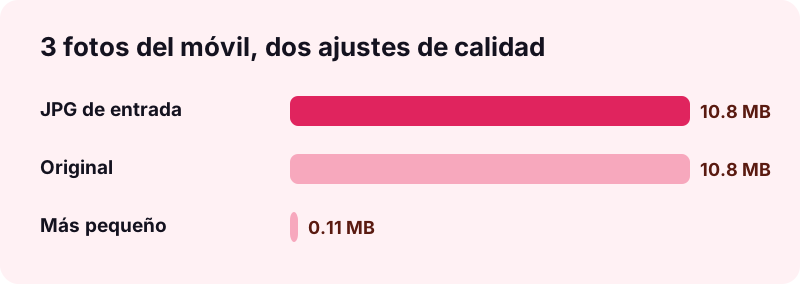
Nuestras pruebas dieron tres resultados. Siete archivos mixtos de 4,41 MB se convirtieron en un PDF de 9 páginas y 3,79 MB en 4,1 segundos. Tres fotos de 10,80 MB siguieron en 10,80 MB con calidad Original, porque el JPEG se incrusta sin cambios, y bajaron a 113 KB con Más pequeño.
| Entrada | Ajustes | Salida | Tiempo |
|---|---|---|---|
| 7 archivos: JPG, WebP, HEIC, TIFF (3 p.), PNG, BMP, SVG | A4, automático, Original | 9 páginas, 3,79 MB | 4,1 s |
| 3 fotos de 3024 × 4032, 10,80 MB | A4, margen 20, Original | 3 páginas, 10,80 MB | 0,3 s |
| Las mismas 3 fotos | Ajustar a la imagen, margen 0 | 3 páginas, 10,80 MB | 0,2 s |
| Las mismas 3 fotos | A4, Más pequeño | 3 páginas, 113 KB | 0,9 s |
| 4 escaneos, 8,07 MB | A4, Original | 4 páginas, 8,07 MB | 0,1 s |
El tiempo depende sobre todo de los formatos que el navegador no puede incrustar directamente. JPG y PNG se copian tal cual, por eso cuatro escaneos de 2 MB necesitaron solo 0,1 segundos, mientras que las imágenes HEIC, TIFF y WebP se decodifican y se redibujan antes, y la prueba mixta tardó 4,1 segundos. Cuando uses pdf24 unir imágenes en un PDF con fotos del iPhone, cuenta con que ese paso de decodificación sea la parte más lenta.
pdf24 unir imágenes en un PDF sin perder calidad
La calidad de imagen se conserva por completo con el ajuste Original: los archivos JPG y PNG se incrustan byte a byte, así que el PDF muestra exactamente los píxeles del original. Alta recodifica con calidad JPEG 0,88 y un límite de 3.000 píxeles, y Más pequeño usa 1.600 píxeles con calidad 0,6 para el archivo más ligero.
- Original: lo mejor para imprimir fotos y para documentos que vas a recortar o ampliar.
- Alta: casi idéntica en pantalla, más pequeña con archivos de cámara muy grandes.
- Más pequeño: para el correo y los portales de subida; el texto de documentos fotografiados sigue legible a 1.600 px.
- Con un tamaño objetivo: Imagen a PDF seguido de Comprimir PDF con un tamaño exacto reduce el archivo hasta que cabe.
“PNG (siglas en inglés de Portable Network Graphics, Gráficos de Red Portátiles) es un formato gráfico basado en un algoritmo de compresión sin pérdida para bitmaps no sujeto a patentes.”
¿Es seguro pdf24 unir imágenes en un PDF con fotos del DNI?
Juntar fotos del DNI en un PDF aquí es seguro porque las imágenes nunca salen de tu dispositivo. El navegador las lee con la File API, las dibuja en el PDF con JavaScript y te ofrece el archivo para descargar; la línea de resultado indica 0 bytes subidos y nuestro registro de peticiones no mostró ninguna petición POST.
Eso encaja con escaneos de pasaporte, carnés de conducir, permisos de residencia y fotos médicas que los portales de solicitudes suelen pedir en un único PDF. Hay un detalle importante con las fotos: con calidad Original los datos JPEG se incrustan sin cambios, incluidos los datos de cámara o de ubicación que lleven dentro. Alta y Más pequeño redibujan la imagen, lo que deja fuera esos datos. Detalles sobre el acceso local a archivos: File API en MDN.
pdf24 unir imágenes en un PDF en iPhone y Android
Los móviles pueden juntar imágenes en un PDF desde el navegador, sin app. Toca Elegir imágenes, después Fototeca en el iPhone o Galería en Android, selecciona las imágenes y convierte. Las fotos HEIC del iPhone se procesan directamente, así que no hace falta cambiar antes el formato de la cámara.
| Móvil | Elegir imágenes desde | PDF guardado en |
|---|---|---|
| iPhone | Fototeca o Archivos | Archivos → Descargas |
| Android | Galería, Fotos o Archivos | Descargas |
Con pdf24 unir imágenes en un PDF, las series grandes de fotos necesitan memoria, así que en un móvil antiguo junta unas 20 imágenes por tanda y une después los PDF con Unir PDF. Así puedes usar pdf24 unir imágenes en un PDF incluso con 100 tiques o más.
¿Por qué pdf24 unir imágenes en un PDF da un archivo grande?
Un PDF grande hecho con imágenes suele indicar que las fotos se incrustaron con calidad Original, que conserva cada byte de los archivos de la cámara. Así, tres fotos de 12 megapíxeles se quedan en unos 10,8 MB. Elige Más pequeño, o comprime después el PDF, y las mismas tres fotos caben en 113 KB.
- Cambia la calidad a Más pequeño para el correo.
- Usa Comprimir PDF con un tamaño exacto si un portal impone un límite.
- Recorta las capturas antes de añadirlas, para que las zonas vacías no ocupen espacio.
pdf24 unir imágenes en un PDF: preguntas frecuentes
¿Es gratis pdf24 unir imágenes en un PDF?
Sí. Puedes usar pdf24 unir imágenes en un PDF en pdf24tools sin pagar, sin registrarte y sin marca de agua. No hay límite de imágenes al día. La conversión se hace en tu propio dispositivo, en el navegador, así que no hay costes de servidor que cubrir con un plan de pago ni guardando tus archivos.
¿Cuántas imágenes admite pdf24 unir imágenes en un PDF?
No hay un límite fijo. El límite práctico es la memoria de tu dispositivo, porque todas las imágenes se decodifican en el navegador. Un portátil maneja sin problema decenas de fotos del móvil; en un móvil antiguo, junta unas 20 por tanda y une después los PDF resultantes.
¿Puede pdf24 unir imágenes en un PDF mezclar JPG, PNG y HEIC?
Sí. Los formatos se pueden mezclar libremente en una lista: JPG, PNG, WebP, GIF, BMP, SVG, TIFF, HEIC y HEIF. Nuestra prueba juntó seis formatos de siete archivos en un único PDF de 9 páginas en 4,1 segundos, cada imagen en su propia página. No hace falta convertir nada antes.
¿Reduce pdf24 unir imágenes en un PDF la calidad de las fotos?
No con el ajuste Original, que incrusta los archivos JPG y PNG sin cambios; tres fotos de 10,80 MB dieron un PDF de 10,80 MB. Alta y Más pequeño recodifican las imágenes como JPEG para ahorrar espacio, y Más pequeño redujo esas mismas fotos a 113 KB.
¿Cómo quito los bordes blancos en pdf24 unir imágenes en un PDF?
Elige el tamaño de página Ajustar a la imagen y margen 0. Así cada página tiene exactamente el tamaño de su imagen, sin borde. Con A4 o Carta queda una franja blanca siempre que la forma de la imagen difiera de la del papel, incluso con margen 0, porque la imagen se escala para caber.
¿Sube mis fotos pdf24 unir imágenes en un PDF?
No. Las imágenes se leen y se colocan en el PDF en tu dispositivo. La línea de resultado muestra 0 bytes subidos y nuestro registro de peticiones confirmó que no se envió ningún dato del archivo, lo que hace la herramienta adecuada para documentos de identidad y fotos privadas. Al cerrar la pestaña, las imágenes se borran de la memoria.
¿Puede pdf24 unir imágenes en un PDF cambiar el orden?
Sí. Cada imagen de la lista tiene botones ↑ y ↓; la de arriba será la página 1. También puedes añadir más imágenes después con Añadir más archivos; las nuevas se suman al final de la lista, así que muévelas a su sitio antes de convertir. Una miniatura junto a cada nombre muestra qué imagen es cada una.
¿Hace pdf24 unir imágenes en un PDF que el texto se pueda buscar?
No. Las fotos y los escaneos se convierten en páginas de imagen, así que sus palabras todavía no se pueden buscar ni copiar. Pasa el archivo terminado por OCR PDF; reconoció 2.575 palabras en nuestro contrato escaneado de 5 páginas y las hizo buscables. El OCR también se ejecuta en tu dispositivo.
¿Qué tamaño de página usa pdf24 unir imágenes en un PDF?
A4 por defecto, con orientación vertical u horizontal elegida automáticamente para cada imagen. Puedes cambiar a Carta EE. UU. o a Ajustar a la imagen. Ajustar a la imagen da a las páginas el tamaño exacto en píxeles de cada imagen, lo que va bien para capturas y diseños que se ven en pantalla. Los márgenes solo se aplican a páginas A4 y Carta.
¿Admite pdf24 unir imágenes en un PDF fotos HEIC del iPhone?
Sí. Las fotos HEIC y HEIF se decodifican en el navegador y se colocan como JPEG con calidad 0,88, así que puedes usar las fotos del iPhone directamente sin cambiar los ajustes de la cámara. Nuestra imagen HEIC de prueba se convirtió junto con otros cinco formatos en una sola tanda.
¿Es pdf24 unir imágenes en un PDF una herramienta oficial?
No. pdf24tools es un sitio web independiente y no está afiliado a PDF24 ni a Geek Software GmbH. Nuestra herramienta de imágenes es código propio que se ejecuta en el navegador, y todas las cifras de esta guía salen de nuestras pruebas del 2 de noviembre de 2026. Nuestras herramientas, precios y normas de privacidad son propios.
¿Mantiene pdf24 unir imágenes en un PDF el fondo transparente de los PNG?
Las zonas transparentes se muestran en blanco en el PDF, porque cada página recibe un fondo blanco antes de dibujar la imagen. Por eso los logotipos y las capturas se ven como se verían sobre papel blanco. Usa un fondo sólido en el original si necesitas otro color.
¿Cómo consigo un archivo pequeño con pdf24 unir imágenes en un PDF?
Elige la calidad Más pequeño, que limita las imágenes a 1.600 píxeles con calidad JPEG 0,6, o comprime el PDF después con un tamaño exacto, como 200 KB. Ambas opciones reducen las imágenes hasta que el PDF es lo bastante ligero para el correo y los portales de subida. Comprueba el tamaño en la línea de descarga antes de subirlo.
Más herramientas y tutoriales de pdf24 unir imágenes en un PDF
pdf24 unir imágenes en un PDF: fuentes
- Portable Network Graphics — Wikipedia
- ISO 216 — Wikipedia
- File API — MDN Web Docs