Bagaimana melakukan pdf24 ocr pdf ke word dalam dua langkah?
Untuk mengubah scan menjadi file Word yang bisa diedit, jalankan dulu OCR PDF pada scan dengan bahasa yang tepat, unduh salinan OCR, lalu buka PDF ke Word, pilih salinan itu dan biarkan mode Dapat diedit. Langkah OCR menambah lapisan teks; langkah Word mengubah teks itu menjadi paragraf yang bisa Anda edit.
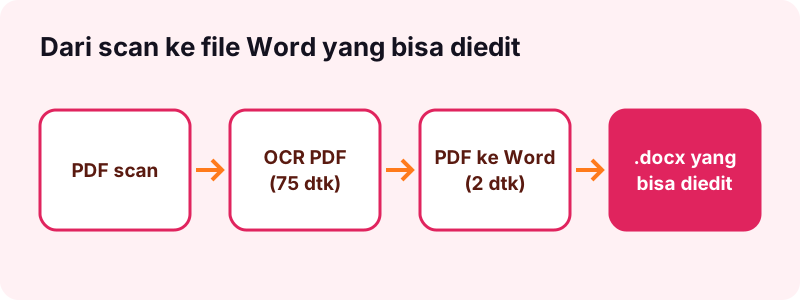
- Buka OCR PDF dan pilih PDF scan atau foto halaman.
- Atur bahasa dokumen dan biarkan keluaran sebagai PDF.
- Tekan tombol; pada proses pertama, mesin OCR dan data bahasa juga dimuat.
- Unduh file -ocr.pdf.
- Buka PDF ke Word, pilih file -ocr.pdf, biarkan Dapat diedit dan konversi.
pdf24 ocr pdf ke word: yang dihasilkan tiap langkah
OCR PDF mempertahankan gambar halaman dan menaruh teks tak terlihat yang bisa dipilih di atasnya, jadi file tampak sama dan kini bisa dicari. PDF ke Word lalu membaca lapisan teks itu dan menulis judul, paragraf, dan tabel ke dalam .docx. Gambar halaman sendiri tidak terbawa dalam mode Dapat diedit: Anda mendapat kata-katanya, bukan scannya.
pdf24 ocr pdf ke word: jalan pintas untuk satu halaman
Untuk satu halaman, Anda bisa melewati langkah kedua. Atur keluaran OCR ke Teks (.txt), unduh file teksnya, dan tempel ke Word. Scan faktur kami menghasilkan sekitar 55 kata dalam 4,0 detik, baris demi baris, siap ditempel. Anda lalu memformatnya sendiri.
pdf24 ocr pdf ke word untuk foto dokumen
OCR PDF juga menerima JPG, PNG, dan gambar lain, jadi foto surat dari ponsel bisa dipakai tanpa membuat PDF dulu. Fotolah halaman dari depan, dengan cahaya yang baik, agar huruf setinggi beberapa milimeter di layar.
pdf24 ocr pdf ke word: tips untuk scan panjang
OCR adalah langkah yang lambat, sekitar 15 detik per halaman pada uji kami. Untuk scan 40 halaman, pisahkan menjadi bagian 10 halaman dengan Pisahkan PDF, OCR tiap bagian, dan gabungkan file Word sesudahnya, agar tab yang tertutup tidak membuat Anda kehilangan seluruh proses.
Hasil apa yang diberikan pdf24 ocr pdf ke word pada scan nyata?
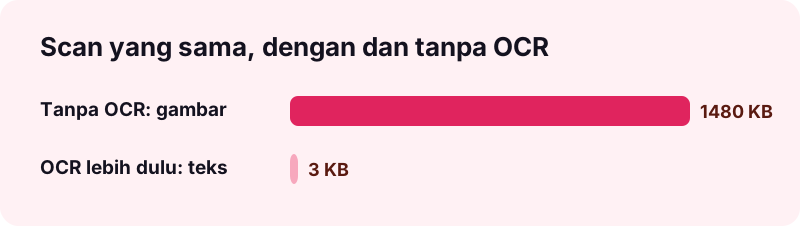
Pada scan kontrak 5 halaman kami berukuran 2,46 MB, OCR mengenali 2.575 kata dalam 75,1 detik, termasuk unduhan mesin pertama. Mengonversi salinan OCR ke Word lalu butuh 2,1 detik dan menghasilkan .docx 3,0 KB dengan teks yang bisa diedit. Tanpa OCR, scan yang sama menjadi file Word 1,48 MB berisi gambar.
| Input | Langkah | Hasil | Waktu |
|---|---|---|---|
| contract-scan-5p.pdf, 2,46 MB | OCR PDF, Inggris | PDF 2,60 MB, 2.575 kata | 75,1 dtk |
| Salinan OCR, 2,60 MB | PDF ke Word, Dapat diedit | .docx 3,0 KB, hanya teks | 2,1 dtk |
| contract-scan-5p.pdf, tanpa OCR | PDF ke Word, Dapat diedit | 1,48 MB, 5 halaman sebagai gambar | 7,4 dtk |
| scan-4p.pdf, 8,07 MB | OCR PDF, Inggris | 457 kata di 4 halaman | 82,2 dtk |
| invoice-scan.png, 72 KB | OCR ke .txt | sekitar 55 kata | 4,0 dtk |
Angka-angka itu menunjukkan ke mana waktu pdf24 ocr pdf ke word terpakai: sekitar 97% adalah pengenalan, sedangkan langkah Word nyaris instan. .docx yang hanya berisi teks juga sekitar 500 kali lebih kecil daripada versi gambar, sehingga mudah diemail atau disimpan.
Bahasa apa saja yang dikenali pdf24 ocr pdf ke word?
OCR untuk konversi Word mengenali 11 bahasa: Inggris, Prancis, Spanyol, Portugis, Jerman, Italia, Rusia, Arab, Indonesia, Turki, dan Vietnam. Halaman memilih bahasa situs yang Anda buka secara otomatis, jadi periksa sebelum mulai; bahasa yang salah terutama merusak huruf beraksen dan kata yang tidak ada di kamusnya.
| Kelompok bahasa | Bahasa | Catatan |
|---|---|---|
| Aksara Latin | Inggris, Prancis, Spanyol, Portugis, Jerman, Italia, Indonesia, Turki, Vietnam | Aksen memerlukan bahasa yang sesuai |
| Sirilik | Rusia | Pilih Rusia, bukan Inggris |
| Aksara Arab | Arab | Baris kanan-ke-kiri mendapat pengaturan kanan-ke-kiri Word |
“Tesseract is an optical character recognition engine for various operating systems. (Tesseract adalah mesin pengenalan karakter optik untuk berbagai sistem operasi.)”
Seberapa akurat pdf24 ocr pdf ke word pada scan yang berbeda?
Akurasi OCR untuk konversi Word bergantung terutama pada berapa piksel yang dimiliki tiap huruf. Scan faktur kami pada 1654 × 2339 piksel hasilnya benar; halaman yang sama diperkecil sepertiga punya kesalahan pada nama dan harga, dan pada seperlima hanya 3 kata yang dikenali. Teks ketikan di kertas bersih paling baik; tulisan tangan jarang berhasil.
| Ukuran gambar | Kata ditemukan | Kualitas |
|---|---|---|
| 1654 × 2339 px | sekitar 55 | Benar, baris demi baris |
| 551 × 779 px | sekitar 53 | Kesalahan: 2550 untuk 25,50, Allas untuk Atlas |
| 330 × 467 px | sekitar 3 | Tidak bisa dipakai |
Pindai pada 300 dpi bila bisa, dengan kertas rata dan tanpa bayangan lipatan; langkah OCR merender halaman PDF pada sekitar 300 dpi karena itulah yang disetel untuk mesinnya, tetapi ia tidak bisa menambah detail yang tidak pernah ada di scan.
Format apa yang bertahan di pdf24 ocr pdf ke word?
Setelah OCR, konversi Word membangun ulang paragraf, baris lebih besar sebagai judul, dan tabel yang selnya dipisahkan jarak jelas. Tebal dan miring biasanya tidak bertahan, karena teks yang dikenali tidak membawa ketebalan font. Gambar, logo, dan stempel pada scan tidak disalin ke file Word mode Dapat diedit.
Perlakukan hasil pdf24 ocr pdf ke word sebagai draf. Bacalah sekali terhadap scan, perbaiki nama, angka, dan pemisah baris, lalu terapkan gaya Anda sendiri; gaya judul Word yang diterapkan pada judul memulihkan struktur untuk panel navigasi dan daftar isi.
Sebelum mengirim hasilnya, aktifkan pemeriksa ejaan di Word. Kesalahan pengenalan sering berupa kata yang tidak ada, sehingga garis merah ejaan menunjukkan dengan cepat bagian mana yang perlu Anda periksa terhadap scan. Cara ini menghemat banyak waktu pada dokumen yang panjang, terutama untuk teks bahasa Indonesia dengan banyak imbuhan dan nama orang.
- Simpan -ocr.pdf sebagai salinan setia dari halaman asli.
- Pakai .docx untuk mengedit dan memakai ulang kata-katanya.
- Terapkan lagi tebal, warna, dan logo di Word; itu butuh beberapa menit, mengetik ulang butuh berjam-jam.
- Untuk halaman dengan tata letak berat, bandingkan dengan PDF ke Word dalam mode Persis, yang menjaga tampilan sebagai gambar.
Apakah pdf24 ocr pdf ke word privat untuk kontrak dan KTP?
Langkah OCR dan Word menjaga kontrak dan KTP tetap privat karena dokumen tidak pernah meninggalkan perangkat Anda. Browser mengunduh mesin OCR dan data bahasa dari CDN publik, tetapi scan sendiri dibaca dengan File API dan diproses secara lokal; log permintaan kami menunjukkan 0 permintaan POST dan 0 byte diunggah.
Karena mesinnya berjalan di browser Anda, proses pertama di perangkat baru lebih lama selagi data bahasa dimuat; proses berikutnya memakai ulang apa yang disimpan cache browser. Lihat File API di MDN untuk cara file lokal dibuka. Jalur pdf24 ocr pdf ke word karena itu cocok untuk slip gaji, kontrak, dan surat medis.
pdf24 OCR PDF ke word: pertanyaan yang sering diajukan
Apakah pdf24 ocr pdf ke word gratis?
Ya. Kedua langkah pdf24 ocr pdf ke word, OCR PDF dan PDF ke Word, gratis, tanpa akun, tanpa batas halaman, dan tanpa watermark. Pengenalan berjalan di browser pada perangkat Anda sendiri, jadi tidak ada biaya server yang perlu ditagihkan. Jalankan kedua langkah sesering yang Anda mau.
Mengapa saya perlu OCR sebelum pdf24 ocr pdf ke word?
Scan menyimpan tiap halaman sebagai gambar, tanpa huruf apa pun yang bisa dibaca konverter. Mengonversinya langsung ke Word hanya menyisipkan gambar itu, seperti ditunjukkan hasil 1,48 MB kami. OCR lebih dulu mengenali huruf dan menambah lapisan teks, yang lalu bisa diubah langkah Word menjadi paragraf yang bisa diedit.
Berapa lama pdf24 ocr pdf ke word bekerja?
Sebagian besar waktu terpakai untuk OCR. Scan 5 halaman kami butuh 75,1 detik dan scan 4 halaman 8,07 MB butuh 82,2 detik, keduanya termasuk unduhan pertama mesin. Konversi Word sesudahnya butuh 2,1 detik. Ponsel butuh lebih lama, jadi biarkan layar menyala.
Bisakah pdf24 ocr pdf ke word membaca tulisan tangan?
Hanya huruf balok yang rapi, itu pun dengan kesalahan. Mesinnya dilatih pada teks cetak, jadi tulisan tangan sambung biasanya menghasilkan kata yang salah atau tidak ada. Untuk catatan tulisan tangan, mengetiknya sering lebih cepat daripada memperbaiki teks yang dikenali, terutama untuk nama dan angka.
Apakah pdf24 ocr pdf ke word mempertahankan gambar scan?
PDF OCR mempertahankan setiap gambar halaman dan menambah teks tak terlihat di atasnya. File Word yang dibuat darinya dalam mode Dapat diedit hanya berisi teks: pada uji kami salinan OCR 2,60 MB menjadi .docx 3,0 KB. Simpan PDF OCR bila Anda juga butuh tampilan aslinya.
Apakah scan saya diunggah selama pdf24 ocr pdf ke word?
Tidak. Browser membaca scan Anda secara lokal dan menjalankan pengenalan di halaman. Hanya mesin dan data bahasa yang diunduh, dari CDN publik, dan isinya tidak mengandung milik Anda. Log permintaan kami tidak menunjukkan permintaan POST, dan baris hasil melaporkan 0 byte diunggah.
Apakah pdf24 ocr pdf ke word berfungsi di ponsel?
Ya. Kedua alat berjalan di Chrome, Safari, dan Firefox pada Android dan iPhone, dan OCR PDF juga menerima foto langsung dari galeri kamera. Pengenalan butuh waktu lebih lama di ponsel daripada di laptop, jadi mulai dengan dokumen pendek dan biarkan layar tetap menyala.
Mengapa pdf24 ocr pdf ke word memberi angka yang salah?
Angka yang salah biasanya berarti scan punya terlalu sedikit piksel per huruf. Pada uji kami, memperkecil gambar faktur menjadi sepertiga mengubah 25,50 menjadi 2550 dan 39,90 menjadi 309. Pindai ulang pada 300 dpi atau foto lebih dekat, lalu jalankan OCR lagi daripada memperbaiki tiap angka dengan tangan. Periksa juga bahwa halaman tidak miring, karena kemiringan beberapa derajat saja sudah cukup menurunkan akurasi pada angka kecil.
Bisakah pdf24 ocr pdf ke word menangani scan berbahasa Arab?
Bisa. Pilih Arab sebagai bahasa OCR. Baris yang dikenali ditulis ke Word dengan pengaturan paragraf kanan-ke-kiri, sehingga terbaca dalam arah yang benar. Akurasi bergantung pada kualitas cetak, seperti bahasa lain mana pun; teks ketikan yang bersih memberi hasil terbaik, sedangkan dokumen yang kusam atau miring memberi hasil lebih buruk.
Apakah pdf24 ocr pdf ke word adalah alat resmi?
Bukan. pdf24tools adalah situs web independen dan tidak berafiliasi dengan PDF24 atau Geek Software GmbH. OCR kami memakai mesin sumber terbuka Tesseract yang berjalan di browser Anda. Hasil dalam panduan ini adalah pengukuran kami sendiri dari 2 November 2026 dengan scan uji kami sendiri.
Bisakah pdf24 ocr pdf ke word mengonversi scan yang terkunci?
PDF yang butuh password untuk dibuka harus dibuka kuncinya lebih dulu. Pakai Buka kunci PDF dengan password yang Anda tahu, lalu jalankan OCR pada salinan yang sudah terbuka. File dengan batasan salin atau cetak saja bisa dibuka kuncinya tanpa password sebelum Anda memulai kedua langkah.
Bagaimana jika pdf24 ocr pdf ke word tidak menemukan teks?
Baris hasil OCR lalu menyatakan tidak ada teks yang dikenali. Periksa bahwa bahasa sesuai dokumen, halaman tidak terbalik, dan scan tajam. Putar halaman dengan Putar PDF lebih dulu, atau pindai ulang pada resolusi lebih tinggi, lalu jalankan lagi langkah OCR.
Bisakah pdf24 ocr pdf ke word membuat PDF yang bisa dicari saja?
Bisa. Berhentilah setelah langkah pertama: file -ocr.pdf sudah memungkinkan Anda mencari, memilih, dan menyalin teks di pembaca PDF mana pun sambil tampak persis seperti scan. Konversi ke Word hanya bila Anda perlu mengedit teksnya, bukan sekadar menemukannya. Cara ini juga lebih cepat karena melewati satu langkah.
Alat dan panduan pdf24 OCR PDF ke word lainnya
pdf24 OCR PDF ke word: sumber
- Optical character recognition — Wikipedia
- Tesseract (software) — Wikipedia
- File API — MDN Web Docs