Cara memakai pdf24 overlay PDF dalam 4 langkah
- Pilih dua PDF. Ketuk Pilih dua file PDF. File pertama di daftar adalah dokumen, yang kedua adalah overlay; tukar dengan ↑ dan ↓ bila perlu.
- Pilih di atas atau di bawah. Di atas cocok untuk cap dan teks tambahan; Di bawah cocok untuk kop surat dan latar belakang.
- Pilih halaman dan opasitas. Pakai halaman pertama overlay di setiap halaman, atau halaman 1 di halaman 1, halaman 2 di halaman 2. Untuk Di atas, atur opasitas: 100, 75, 50, atau 25%.
- Tekan Overlay PDF lalu unduh. File gabungan berakhiran -overlay.pdf dan memiliki jumlah halaman yang sama dengan dokumen.
Apa yang dilakukan pdf24 overlay PDF?
pdf24 overlay PDF menggambar halaman PDF kedua ke halaman PDF pertama, di atas atau di bawah isinya. PDF pertama adalah dokumen dan menentukan jumlah serta ukuran halaman; yang kedua adalah lapisannya, seperti kop surat, cap, atau latar belakang. Keduanya tetap berupa konten vektor, sehingga teks tetap tajam.
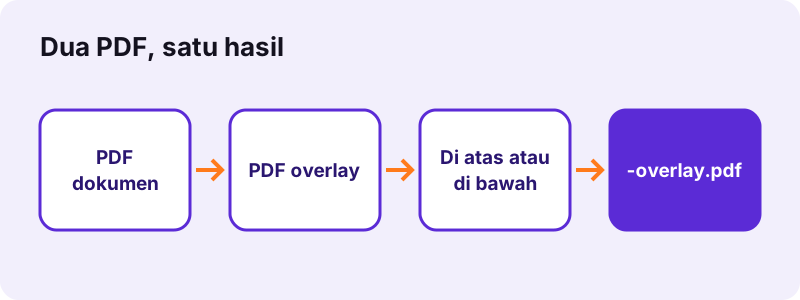
Pada uji kami, PDF APPROVED STAMP satu halaman berukuran 903 byte diletakkan di semua 6 halaman dokumen 5.238 byte dalam 0,1 detik; hasilnya seberat 6.217 byte, karena halaman cap disimpan sekali dan dipakai ulang. Dengan mode di bawah, pasangan yang sama menghasilkan 10.096 byte, karena kedua lapisan digambar ke halaman baru.
“A letterhead is the heading at the top of a sheet of letter paper (stationery). (Kop surat adalah tajuk di bagian atas selembar kertas surat.)”
pdf24 overlay PDF dengan kop surat
Simpan kop surat perusahaan sebagai PDF satu halaman, tulis surat tanpa kop, lalu letakkan kop di bawah dengan pilihan Pakai halaman pertamanya di setiap halaman. Surat yang diekspor dari Word biasanya tidak punya isian putih di halaman, sehingga kop surat terlihat di sekitar teks.
pdf24 overlay PDF dengan cap
Cap, tanda SALINAN, atau pemberitahuan draf diletakkan di atas. Buat sebagai PDF satu halaman dengan tanda di tempat yang diinginkan dan tanpa apa pun lagi, lalu pilih Di atas dan opasitas seperti 50% agar teks di bawahnya tetap terbaca.
pdf24 overlay PDF halaman demi halaman
Dengan Halaman 1 di halaman 1, halaman 2 di halaman 2, setiap halaman dokumen mendapat halaman overlay dengan nomor yang sama. Bila overlay lebih pendek, ia mulai lagi dari halaman pertamanya: overlay 2 halaman pada dokumen 5 halaman dipakai sebagai 1, 2, 1, 2, 1.
pdf24 overlay PDF: tips untuk penempatan tepat
Halaman overlay diskalakan ke ukuran setiap halaman dokumen. Buat PDF overlay dengan ukuran kertas yang sama dengan dokumen, A4 untuk A4 atau Letter untuk Letter, dan isinya akan mendarat tepat di tempat yang Anda tentukan.
Di atas atau di bawah pada pdf24 overlay PDF?
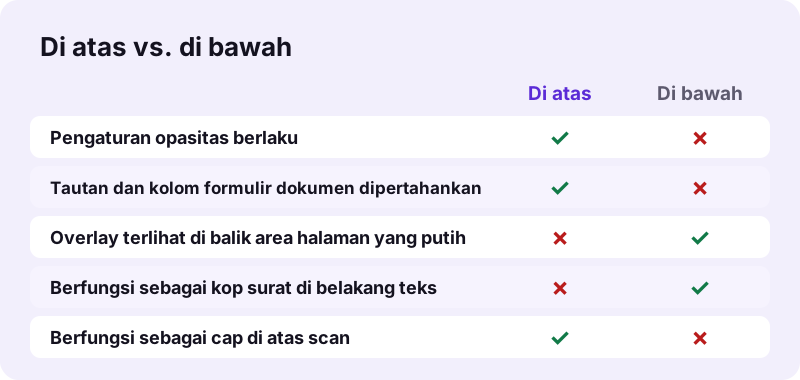
Pada pdf24 overlay PDF, lapisan ditaruh di atas bila harus menutupi dokumen, seperti cap, gambar tanda tangan, atau lapisan teks. Lapisan ditaruh di bawah bila berupa latar belakang, seperti kop surat, pola watermark, atau kertas bergaris. Mode juga memengaruhi apa lagi yang bertahan di file, jadi tabel di bawah membandingkan keduanya.
| Di atas | Di bawah | |
|---|---|---|
| Pemakaian umum | Cap, tanda, teks tambahan | Kop surat, latar belakang |
| Opsi opasitas | 100, 75, 50, atau 25% | tidak dipakai |
| Tautan dan kolom dokumen | Dipertahankan | Tidak dipertahankan (halaman digambar ulang) |
| Ukuran file pada uji kami | 6.217 byte | 10.096 byte |
Di bawah hanya terlihat di tempat halaman dokumen transparan. Scan adalah gambar yang menutupi seluruh halaman, jadi kop surat yang diletakkan di bawah scan akan tersembunyi. Untuk scan, taruh lapisan di atas dengan opasitas lebih rendah.
File mana yang didahulukan di pdf24 overlay PDF?
Di pdf24 overlay PDF, file pertama di daftar selalu menjadi dokumen dan yang kedua menjadi overlay. Hasilnya memiliki jumlah halaman dan ukuran halaman milik dokumen. Alat ini menerima tepat dua PDF; memilih file ketiga akan menggantikan yang pertama di daftar, jadi periksa urutannya sebelum menekan tombol.
- Pilih dokumen dulu, baru lapisan, atau pilih keduanya lalu urutkan dengan ↑ dan ↓.
- Periksa thumbnail: baris pertama menentukan jumlah halaman yang Anda dapat.
- Siapkan lapisannya: PDF 1 halaman untuk lapisan yang sama di setiap halaman, atau PDF multi-halaman untuk lapisan halaman demi halaman.
Lapisan bisa dibuat dari hampir apa saja: ekspor satu halaman Word sebagai PDF dengan Word ke PDF, ubah logo PNG menjadi halaman dengan JPG ke PDF, atau ambil satu halaman dari templat dengan Ekstrak halaman PDF.
Apakah pdf24 overlay PDF privat?
pdf24 overlay PDF berjalan sepenuhnya di browser Anda, sehingga tidak ada dari kedua file yang diunggah. Kedua PDF dibaca dari perangkat Anda, halamannya digabung di tab yang terbuka, dan hasilnya disimpan dari memori. Tidak ada server yang menerima kop surat, kontrak, atau cap Anda, dan tidak ada yang tersisa setelah tab ditutup.
Baris hasil menegaskan 0 byte diunggah setiap kali selesai. Itu berguna untuk kop surat perusahaan dan cap tanda tangan, yang tidak seharusnya berakhir di penyimpanan orang lain.
pdf24 overlay PDF atau watermark?
Watermark teks dan overlay bisa tampak mirip, tetapi bahan awalnya berbeda. Alat watermark menulis kata seperti CONFIDENTIAL secara diagonal di setiap halaman dari teks yang Anda ketik. Alat overlay memakai halaman PDF apa pun sebagai lapisan, sehingga bisa membawa logo, kop surat lengkap, desain berwarna, atau beberapa baris yang ditempatkan persis.
| Yang Anda inginkan | Alat |
|---|---|
| Kata DRAFT di setiap halaman | Watermark PDF |
| Kop surat perusahaan di belakang surat | Overlay PDF, di bawah |
| Cap dari PDF di setiap halaman | Overlay PDF, di atas |
| Nomor halaman | Tambah nomor halaman |
| Dua file berurutan | Gabung PDF |
pdf24 overlay PDF: pertanyaan yang sering diajukan
Apakah pdf24 overlay PDF gratis?
Ya. pdf24 overlay PDF gratis, tanpa akun dan tanpa watermark dari kami. Tidak ada batas halaman selain memori perangkat Anda, karena kedua file digabung oleh ponsel atau komputer Anda sendiri. Anda bisa mencoba kedua mode dan semua tingkat opasitas pada pasangan file yang sama.
Berapa file yang diterima pdf24 overlay PDF?
Tepat dua: dokumen lebih dulu dan overlay kedua. Menambah file ketiga menggantikan yang pertama di daftar. Untuk menumpuk beberapa lapisan, jalankan alat beberapa kali, dengan hasil proses pertama sebagai dokumen proses kedua, misalnya kop surat di bawah, lalu cap di atas.
Bisakah pdf24 overlay PDF menambahkan kop surat ke setiap halaman?
Bisa. Pakai PDF kop surat satu halaman sebagai file kedua, pilih Di bawah dan Pakai halaman pertamanya di setiap halaman. Kop surat lalu berada di belakang teks setiap halaman. Cara ini berlaku untuk dokumen hasil ekspor Word atau program serupa, yang halamannya biasanya tidak memiliki isian putih menutupi latar.
Mengapa pdf24 overlay PDF menyembunyikan kop surat di bawah scan?
Halaman scan adalah satu gambar yang memenuhi seluruh halaman, termasuk area putihnya, sehingga apa pun di bawahnya tertutup. Letakkan lapisan di atas dan turunkan opasitas ke 50 atau 25% agar scan tetap terbaca melaluinya. Dokumen ketikan tidak mengalami masalah ini.
Apakah pdf24 overlay PDF mengunggah file saya?
Tidak. Kedua PDF dibuka oleh browser Anda dan digabung di tab yang sama dengan JavaScript. Tidak ada yang dikirim ke server, seperti ditegaskan baris hasil dengan 0 byte diunggah. Setelah halaman termuat, alat overlay bahkan bekerja tanpa koneksi jaringan sama sekali, selama halamannya sudah dimuat.
Apakah pdf24 overlay PDF menerapkan opasitas di kedua mode?
Tidak, hanya pada mode Di atas. Di sana opasitas menentukan seberapa kuat overlay menutupi dokumen: 100% penuh, 25% samar. Pada mode Di bawah, dokumen digambar di atas lapisan dengan kekuatan penuh, jadi pengaturan itu tidak berpengaruh; buat latarnya lebih terang di program yang membuatnya.
Apakah pdf24 overlay PDF mempertahankan tautan dan kolom formulir?
Dengan Di atas, ya: lapisan digambar ke halaman yang ada, sehingga tautan, komentar, dan kolom formulirnya tetap. Dengan Di bawah, halaman dokumen digambar ulang pada halaman baru, yang mempertahankan tampilannya tetapi tidak item yang bisa diklik. Isi formulir dulu sebelum menumpuk di bawah.
Apa yang dilakukan pdf24 overlay PDF pada ukuran halaman yang berbeda?
Halaman overlay diskalakan ke ukuran setiap halaman dokumen. Lapisan ukuran Letter pada halaman A4 sedikit direntangkan agar pas, yang bisa menggeser logo beberapa milimeter. Buat overlay dengan ukuran kertas yang sama dengan dokumen agar penempatan tepat, atau ubah dulu ukurannya dengan Ubah ukuran halaman PDF.
Bisakah pdf24 overlay PDF memakai lapisan berbeda untuk tiap halaman?
Bisa. Pilih Halaman 1 di halaman 1, halaman 2 di halaman 2 dan pakai PDF overlay multi-halaman. Setiap halaman dokumen mendapat halaman overlay dengan nomor yang sama; bila overlay kehabisan halaman, ia mulai lagi dari halaman pertamanya, sehingga overlay 3 halaman berulang setiap 3 halaman.
Apakah pdf24 overlay PDF bisa dipakai di ponsel?
Bisa, di Safari pada iPhone dan iPad serta di Chrome atau Samsung Internet pada Android, tanpa aplikasi. Pilih kedua file dari Files atau Download, atur opsinya, tekan Overlay PDF, dan hasilnya tersimpan di unduhan Anda, siap dikirim lewat email atau aplikasi pesan.
Apakah ini alat pdf24 overlay PDF resmi?
Bukan. pdf24tools adalah situs web independen dan tidak berafiliasi dengan PDF24 atau Geek Software GmbH. Alat overlay ini adalah kode kami sendiri yang berjalan di browser Anda. Kami memakai nama itu hanya karena orang mencarinya; file Anda diproses di perangkat Anda, tidak pernah di server kami.
pdf24 overlay PDF: sumber
- Letterhead — Wikipedia
- PDF — Wikipedia
- File API — MDN Web Docs