Como fazer o pdf24 juntar PDF no Mac, passo a passo?
Para unir PDFs em um Mac, abra Juntar PDF no navegador, arraste os arquivos do Finder para a área de soltar, ordene-os com os botões de seta e clique em Juntar PDF. O documento unido é baixado como merged.pdf na pasta Downloads, pronto para ser renomeado e enviado.
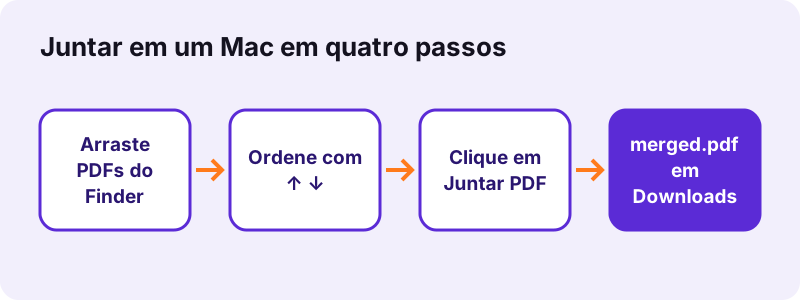
- Abra Juntar PDF no Safari, no Chrome, no Edge ou no Firefox.
- Selecione os PDFs no Finder (Cmd + clique para vários) e arraste-os para a caixa, ou clique em Escolher arquivos PDF.
- Coloque-os em ordem com ↑ e ↓; o arquivo de cima fornece as primeiras páginas.
- Clique em Juntar PDF.
- Clique no link de download; o merged.pdf aparece em Downloads.
pdf24 juntar PDF no Mac: escolher os arquivos na ordem certa
O Finder entrega os arquivos na ordem da visualização atual. Ordene a pasta por nome antes de arrastar e numere os arquivos (01, 02, 03) se a ordem importar. Isso poupa cliques nos botões de seta, principalmente quando você junta dez ou mais documentos.
pdf24 juntar PDF no Mac com arquivos do iCloud Drive
Arquivos guardados só no iCloud Drive são baixados para o Mac pelo Finder quando você os abre ou arrasta. Espere o ícone de nuvem desaparecer antes de arrastar; caso contrário, o navegador pode receber um espaço reservado vazio e mostrar um erro ao abrir o arquivo.
pdf24 juntar PDF no Mac: atalhos de teclado que ajudam
Cmd + A seleciona todos os PDFs de uma pasta do Finder, e Cmd + clique adiciona ou remove arquivos avulsos. Depois do download, pressione Cmd + Option + L no Safari ou Cmd + Shift + J no Chrome para abrir a lista de downloads e arraste o merged.pdf direto para o Mail.
pdf24 juntar PDF no Mac: dica para digitalizações muito grandes
Juntar copia as páginas sem recomprimi-las, então dez digitalizações de 8 MB geram um arquivo de 80 MB. Comprima as digitalizações antes com Comprimir PDF, ou comprima o merged.pdf depois, antes de enviar por e-mail.
Dá para pdf24 juntar PDF no Mac sem instalar um app?
Juntar PDFs em um Mac não exige nenhum app extra com este método: a ferramenta de junção é uma página web e o trabalho roda dentro do navegador. O macOS também traz a Pré-Visualização, que combina PDFs sozinha. O caminho pelo navegador tem uma vantagem: os mesmos passos valem no Windows, no Linux, no iPhone e no Android.
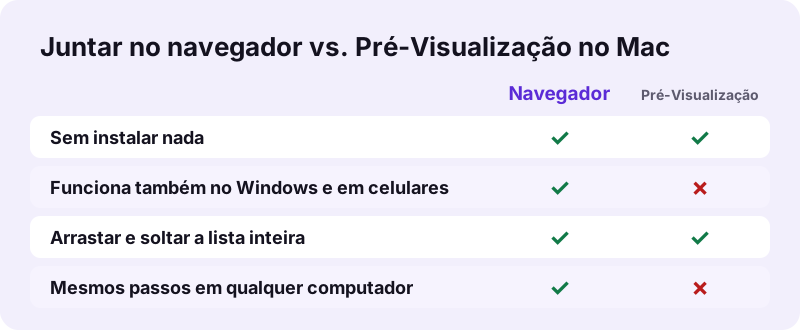
A Apple descreve o método da Pré-Visualização no Guia do Usuário da Pré-Visualização: Combinar PDFs. Use o que achar mais rápido; a ferramenta do navegador é prática quando você também precisa comprimir, dividir ou assinar o resultado em seguida. A Pré-Visualização grava as mudanças no documento que você abriu, então trabalhe com cópias ali; a ferramenta do navegador sempre grava um novo merged.pdf e deixa todos os arquivos de origem intactos, o que é mais seguro quando os originais precisam ficar como estão.
“Preview is the built-in image and PDF viewer of the iOS, iPadOS & macOS operating system. (O Preview é o visualizador de imagens e PDF integrado aos sistemas iOS, iPadOS e macOS.)”
O que o nosso teste de pdf24 juntar PDF no Mac mediu?
Nosso teste de junção combinou um PDF digitado de 6 páginas, uma digitalização de 4 páginas e 8,07 MB e uma digitalização de contrato de 5 páginas e 2,46 MB. Saiu um merged.pdf de 15 páginas e 10,54 MB em 0,2 segundo; as páginas mantiveram o tamanho A4 e o texto digitado continuou selecionável.
| Entrada | Páginas | Tamanho de entrada | Tamanho de saída | Tempo |
|---|---|---|---|---|
| Texto digitado + 2 digitalizações | 15 | 10,54 MB | 10,54 MB | 0,2 s |
| Duas notas fiscais digitadas | 4 | 4,8 KB | 2,6 KB | 0,1 s |
| Arquivo unido e depois comprimido | 15 | 10,54 MB | 1,85 MB | 13,3 s |
| Arquivo digitado + arquivo bloqueado | — | — | recusado | 0,3 s |
A velocidade vem de copiar páginas em vez de redesenhá-las. O navegador do Mac usa o mesmo código do Windows, então uma execução de pdf24 juntar PDF no Mac em uma máquina Apple silicon ou Intel gera um arquivo idêntico.
pdf24 juntar PDF no Mac: o que o arquivo unido mantém
Um PDF unido mantém cada página como era: texto, imagens, tamanhos de página e rotação são copiados sem alteração, então páginas A4 e Carta americana podem ficar no mesmo documento. Os marcadores e os títulos dos arquivos de origem não são transferidos, e uma assinatura com certificado em qualquer origem deixa de valer.
- O texto digitado continua selecionável e pesquisável com Cmd + F.
- Páginas digitalizadas continuam imagens; use OCR de PDF para torná-las pesquisáveis.
- Formulários preenchíveis: preencha antes de juntar, ou achate-os com Achatar PDF.
- Quer os marcadores de volta? Adicione-os com Adicionar marcadores.
pdf24 juntar PDF no Mac e depois comprimir, numerar ou assinar
Juntar costuma ser só o primeiro passo em um Mac. Uma candidatura ou um relatório unido pode ainda ser grande demais para e-mail, precisar de números de página ou da sua assinatura. Cada uma dessas ferramentas pega o merged.pdf direto de Downloads e roda na mesma aba do navegador, sem nenhum envio.
| Próxima tarefa | Ferramenta | Resultado medido ou conhecido |
|---|---|---|
| Reduzir para e-mail | Comprimir PDF | 10,54 MB → 1,85 MB em 13,3 s |
| Numerar as páginas | Numerar páginas | 6 posições, número inicial à sua escolha |
| Assinar | Assinar PDF | assinatura digitada colocada em 0,2 s |
| Dividir de novo | Dividir PDF | 6 páginas → 6 arquivos em 0,2 s |
Uma ordem útil para candidaturas de emprego é juntar, numerar e comprimir: os números de página correm pelo arquivo todo e a compressão final mantém o envio pequeno. Quando você usar o pdf24 juntar PDF no Mac para um portal com limite de tamanho, escolha Tamanho exato no compressor e digite o limite impresso ao lado do botão de envio.
O pdf24 juntar PDF no Mac é privado?
Juntar no Mac com esta ferramenta é privado porque os arquivos ficam no computador. O navegador os lê com a File API e une as páginas em JavaScript; nosso registro de requisições não mostrou nenhum POST e a linha de resultado informou 0 bytes enviados. Nenhuma conta é criada e nada é guardado em um servidor.
Isso torna o método adequado para papéis de imposto de renda, arquivos de RH ou contratos de clientes. Para entender como os navegadores acessam arquivos locais sem enviá-los, veja a File API no MDN.
Por que o pdf24 juntar PDF no Mac falha com alguns arquivos?
A junção falha em um Mac pelos mesmos motivos de qualquer outro lugar: um PDF de origem está protegido por senha, um arquivo está danificado, só um arquivo foi escolhido ou um arquivo do iCloud ainda não terminou de baixar. A página aponta o problema, e cada um tem uma solução que leva menos de um minuto.
| Mensagem ou sintoma | Causa | Solução |
|---|---|---|
| "Este PDF está protegido por senha" | Senha de abertura | Desbloquear PDF com a sua senha |
| Erro ao abrir um arquivo | PDF danificado ou espaço reservado do iCloud | Reparar PDF ou espere o download |
| Botão Juntar cinza | Menos de 2 arquivos | Adicione outro PDF |
| Páginas na ordem errada | Ordem do Finder | Use ↑ ↓ ou Organizar páginas do PDF |
Se nada disso se aplicar, recarregue a página e repita os passos do pdf24 juntar PDF no Mac em outro navegador; o Safari, o Chrome e o Firefox rodam o mesmo código.
pdf24 juntar PDF no mac: perguntas frequentes
O pdf24 juntar PDF no Mac é grátis?
Sim. Você pode seguir os passos do pdf24 juntar PDF no Mac no pdf24tools sem pagar, sem cadastro e sem marca d'água. Não há limite diário. A junção roda no seu próprio Mac, dentro do navegador, então não há custo de servidor nem plano pago para arquivos maiores.
Qual o melhor navegador para o pdf24 juntar PDF no Mac?
Qualquer navegador atual serve: Safari, Chrome, Edge e Firefox rodam o mesmo código e geram o mesmo merged.pdf. O Chrome e o Edge mostram os downloads em uma barra no topo; o Safari os guarda na lista de downloads. Escolha o que você já usa. Janelas privadas também funcionam.
Quantos PDFs o pdf24 juntar PDF no Mac consegue unir?
No mínimo dois, sem máximo fixo. O limite prático é a memória do seu Mac, porque todas as páginas ficam na memória enquanto o novo arquivo é montado. Dezenas de PDFs comuns são unidos em um segundo; coleções muito grandes de digitalizações ficam mais rápidas se você as comprimir antes.
O pdf24 juntar PDF no Mac envia os meus documentos?
Não. Os arquivos são lidos e unidos no seu Mac. A linha de resultado informa 0 bytes enviados e o nosso registro de requisições confirmou que nenhum dado de arquivo foi enviado. Só a página web e seus scripts são carregados da internet, nunca os seus documentos. Nenhuma cópia fica guardada depois que você fecha a aba.
O pdf24 juntar PDF no Mac combina PDFs e imagens?
O Juntar PDF aceita somente arquivos PDF. Para misturar PDFs com imagens JPG, PNG ou HEIC, use Montar PDF, que aceita os dois na mesma lista, ou converta as imagens antes com JPG para PDF e una o resultado aos seus documentos. O Montar PDF mantém a ordem que você definir.
O pdf24 juntar PDF no Mac reduz a qualidade?
Não. As páginas são copiadas sem recompressão, então o texto continua nítido e as imagens mantêm a resolução. Por isso o arquivo unido tem mais ou menos a soma das entradas: 10,54 MB na entrada deram 10,54 MB na saída no nosso teste. Comprima depois se precisar de um arquivo menor.
Onde o pdf24 juntar PDF no Mac salva o resultado?
O navegador salva o merged.pdf na pasta Downloads, a menos que você defina outro local nas configurações dele. Abra-o pela lista de downloads, renomeie-o no Finder ou arraste-o direto da lista para o Mail ou para uma pasta na nuvem. Os arquivos originais ficam onde estavam.
O pdf24 juntar PDF no Mac funciona em versões antigas do macOS?
Funciona em qualquer Mac que rode uma versão atual do Safari, do Chrome, do Edge ou do Firefox. Em um Mac antigo que não recebe mais atualizações do Safari, instale o Chrome ou o Firefox mais recente que o seu macOS aceita e use esse navegador. A ferramenta não precisa de plug-in nem de extensão.
O pdf24 juntar PDF no Mac reordena páginas avulsas?
O Juntar PDF ordena arquivos inteiros. Para mover páginas individuais, abra o merged.pdf em Organizar páginas do PDF, arraste as páginas para a ordem desejada e salve de novo. Para descartar páginas de que não precisa, use Remover páginas do PDF. As duas ferramentas também rodam no Mac sem enviar nada.
Por que o pdf24 juntar PDF no Mac recusa um PDF?
O arquivo está protegido por senha ou danificado. Para um arquivo protegido, retire a senha com Desbloquear PDF usando a senha que você conhece. Para um danificado, use Reparar PDF, que reconstruiu o nosso arquivo de teste quebrado em 0,8 segundo, e depois una a cópia reparada.
O pdf24 juntar PDF no Mac é uma ferramenta oficial?
Não. O pdf24tools é um site independente, sem vínculo com o PDF24 nem com a Geek Software GmbH. Nossa ferramenta de junção é código próprio do navegador, e todos os números deste guia vêm dos nossos testes de 2 de novembro de 2026. Ter código separado também significa regras de privacidade próprias: nenhum arquivo é enviado a um servidor.
O pdf24 juntar PDF no Mac mantém os marcadores?
Não. O arquivo unido é um documento novo feito de páginas copiadas, então as listas de marcadores das origens não entram. O conteúdo de cada página continua igual. Adicione novos marcadores depois com Adicionar marcadores, se os leitores precisarem pular entre as seções.
O pdf24 juntar PDF no Mac une documentos assinados?
As páginas podem ser unidas e uma imagem de assinatura visível continua na sua página. Já a assinatura digital com certificado deixa de valer, porque o PDF unido é outro arquivo. Guarde e envie o original assinado quando a assinatura precisar ser verificável.
Mais ferramentas e guias de pdf24 juntar PDF no mac
pdf24 juntar PDF no mac: fontes
- Combine PDFs in Preview on Mac — Apple Support
- Preview (Apple) — Wikipedia
- File API — MDN Web Docs