Bagaimana pdf24 gabung PDF Mac langkah demi langkah?
Untuk menggabung PDF di Mac, buka Gabung PDF di browser Anda, seret file dari Finder ke area lepas, urutkan dengan tombol panah, lalu klik Gabung PDF. Dokumen hasilnya diunduh sebagai merged.pdf ke folder Downloads, siap diganti namanya dan dikirim.
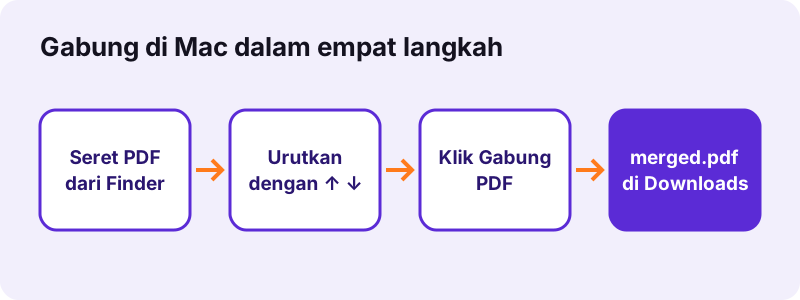
- Buka Gabung PDF di Safari, Chrome, Edge, atau Firefox.
- Pilih PDF di Finder (Cmd-klik untuk beberapa file) dan seret ke kotak, atau klik Pilih file PDF.
- Urutkan dengan ↑ dan ↓; file paling atas memberi halaman pertama.
- Klik Gabung PDF.
- Klik tautan unduhan; merged.pdf muncul di Downloads.
pdf24 gabung PDF Mac: memilih file dengan urutan yang benar
Finder menyerahkan file menurut urutan tampilan saat ini. Urutkan folder menurut nama sebelum menyeret, dan beri nomor pada file (01, 02, 03) bila urutan penting. Itu menghemat klik pada tombol panah, terutama saat Anda menggabung sepuluh dokumen atau lebih.
pdf24 gabung PDF Mac dengan file dari iCloud Drive
File yang hanya tersimpan di iCloud Drive diunduh ke Mac oleh Finder saat Anda membuka atau menyeretnya. Tunggu sampai ikon awan hilang sebelum menyeret, jika tidak browser mungkin menerima placeholder kosong dan menampilkan galat saat membuka file.
pdf24 gabung PDF Mac: pintasan keyboard yang membantu
Cmd-A memilih semua PDF di folder Finder, dan Cmd-klik menambah atau menghapus file satu per satu. Setelah mengunduh, tekan Cmd-Option-L di Safari atau Cmd-Shift-J di Chrome untuk membuka daftar unduhan dan seret merged.pdf langsung ke Mail.
pdf24 gabung PDF Mac: tips untuk scan yang sangat besar
Penggabungan menyalin halaman tanpa mengompres ulang, jadi sepuluh scan 8 MB menghasilkan file 80 MB. Kompres scan lebih dulu dengan Kompres PDF, atau kompres merged.pdf sesudahnya, sebelum mengirimnya lewat email. Cara mana pun menghasilkan ukuran akhir yang hampir sama, jadi pilih yang paling mudah bagi Anda.
Bisakah pdf24 gabung PDF Mac dilakukan tanpa memasang aplikasi?
Menggabung PDF di Mac tidak membutuhkan aplikasi tambahan dengan cara ini: alat gabung adalah halaman web dan pekerjaannya berjalan di dalam browser. macOS juga menyertakan Preview, yang bisa menggabung PDF sendiri. Jalur browser punya satu keunggulan: langkah yang sama berlaku di Windows, Linux, iPhone, dan Android.
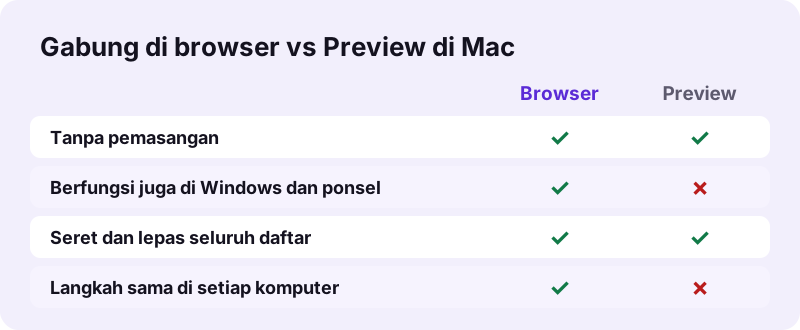
Apple menjelaskan metode Preview di Panduan Pengguna Preview: Gabungkan PDF. Pakai yang menurut Anda lebih cepat; alat browser berguna bila Anda juga perlu mengompres, memisah, atau menandatangani hasilnya segera sesudahnya. Preview menyimpan perubahan ke dokumen yang Anda buka, jadi bekerjalah pada salinan di sana; alat browser selalu menulis merged.pdf baru dan membiarkan setiap file sumber tak tersentuh, pilihan yang lebih aman bila aslinya harus tetap utuh.
“Preview is the built-in image and PDF viewer of the iOS, iPadOS & macOS operating system. (Preview adalah penampil gambar dan PDF bawaan sistem operasi iOS, iPadOS, dan macOS.)”
Apa yang diukur uji pdf24 gabung PDF Mac kami?
Uji gabung kami menyatukan PDF ketikan 6 halaman, scan 4 halaman 8,07 MB, dan scan kontrak 5 halaman 2,46 MB. Satu merged.pdf 15 halaman 10,54 MB keluar dalam 0,2 detik; halaman mempertahankan ukuran A4 dan halaman ketikan mempertahankan teks yang bisa dipilih.
| Masukan | Halaman | Ukuran masuk | Ukuran keluar | Waktu |
|---|---|---|---|---|
| Teks ketikan + 2 scan | 15 | 10,54 MB | 10,54 MB | 0,2 dtk |
| Dua invoice ketikan | 4 | 4,8 KB | 2,6 KB | 0,1 dtk |
| File gabungan, lalu dikompres | 15 | 10,54 MB | 1,85 MB | 13,3 dtk |
| File ketikan + file terkunci | — | — | ditolak | 0,3 dtk |
Kecepatannya berasal dari menyalin halaman, bukan menggambarnya ulang. Karena itu hasil gabungan tidak kehilangan ketajaman, dan teks ketikan tetap bisa dicari dengan Cmd-F setelah selesai. Browser di Mac memakai kode yang sama seperti di Windows, jadi satu proses pdf24 gabung PDF Mac di mesin Apple silicon atau Intel menghasilkan file yang identik.
pdf24 gabung PDF Mac: apa yang dipertahankan file gabungan
PDF gabungan mempertahankan setiap halaman seperti aslinya: teks, gambar, ukuran halaman, dan rotasi disalin tanpa berubah, jadi halaman A4 dan US Letter bisa berada dalam satu dokumen. Bookmark dan judul file sumber tidak terbawa, dan tanda tangan sertifikat pada sumber mana pun menjadi tidak valid.
- Teks ketikan tetap bisa dipilih dan dicari dengan Cmd-F.
- Halaman scan tetap berupa gambar; pakai OCR PDF agar bisa dicari.
- Formulir isian: isi sebelum menggabung, atau ratakan dengan Flatten PDF.
- Butuh bookmark lagi? Tambahkan dengan Bookmark PDF.
pdf24 gabung PDF Mac, lalu kompres, beri nomor, atau tanda tangani
Menggabung sering hanya langkah pertama di Mac. Berkas lamaran atau laporan gabungan mungkin masih terlalu besar untuk email, butuh nomor halaman, atau butuh tanda tangan Anda. Setiap alat itu mengambil merged.pdf langsung dari Downloads dan berjalan di tab browser yang sama, tanpa unggahan.
| Tugas berikutnya | Alat | Hasil terukur atau diketahui |
|---|---|---|
| Kecilkan untuk email | Kompres PDF | 10,54 MB → 1,85 MB dalam 13,3 dtk |
| Tambah nomor halaman | Tambah nomor halaman | 6 posisi, nomor awal sesuai pilihan Anda |
| Tanda tangan | Tanda tangan PDF | tanda tangan ketikan ditempatkan dalam 0,2 dtk |
| Pisahkan lagi | Pisahkan PDF | 6 halaman → 6 file dalam 0,2 dtk |
Urutan yang berguna untuk lamaran kerja adalah gabung, beri nomor, kompres: nomor halaman lalu berjalan di seluruh file, dan kompresi akhir menjaga unggahan tetap kecil. Saat Anda pdf24 gabung PDF Mac untuk portal dengan batas ukuran, pilih Ukuran tepat di pengompres dan ketik batas yang tercetak di sebelah tombol unggah.
Apakah pdf24 gabung PDF Mac privat?
Menggabung di Mac dengan alat ini bersifat privat karena file tetap di komputer. Browser membacanya dengan File API dan menyatukan halaman dengan JavaScript; log permintaan kami tidak menunjukkan permintaan POST dan baris hasil melaporkan 0 byte diunggah. Tidak ada akun yang dibuat dan tidak ada yang disimpan di server.
Itu membuat metode pdf24 gabung PDF Mac ini aman untuk dokumen pajak, berkas SDM, atau kontrak klien. Untuk latar belakang tentang cara browser mengakses file lokal tanpa mengirimkannya, lihat File API di MDN.
Mengapa pdf24 gabung PDF Mac gagal pada sebagian file?
Penggabungan gagal di Mac karena alasan yang sama seperti di tempat lain: PDF sumber dilindungi kata sandi, sebuah file rusak, baru satu file yang dipilih, atau file iCloud belum selesai diunduh. Halaman menyebutkan masalahnya, dan setiap masalah punya solusi yang memakan waktu kurang dari semenit.
| Pesan atau gejala | Penyebab | Solusi |
|---|---|---|
| "This PDF is password-protected" | Kata sandi pembuka | Buka kunci PDF dengan kata sandi Anda |
| Galat saat membuka file | PDF rusak atau placeholder iCloud | Perbaiki PDF atau tunggu unduhan selesai |
| Tombol Gabung abu-abu | Kurang dari 2 file | Tambahkan PDF lain |
| Halaman dalam urutan salah | Urutan Finder | Pakai ↑ ↓ atau Atur halaman PDF |
Bila tidak ada yang cocok, muat ulang halaman dan ulangi langkah pdf24 gabung PDF Mac di browser lain; Safari, Chrome, dan Firefox semuanya menjalankan kode yang sama.
pdf24 gabung PDF mac: pertanyaan yang sering diajukan
Apakah pdf24 gabung PDF Mac gratis?
Ya. Anda bisa mengikuti langkah pdf24 gabung PDF Mac di pdf24tools tanpa membayar, mendaftar, atau mendapat watermark. Tidak ada batas harian. Penggabungan berjalan di Mac Anda sendiri di dalam browser, jadi tidak ada biaya server dan tidak ada paket berbayar untuk file yang lebih besar.
Browser mana yang terbaik untuk pdf24 gabung PDF Mac?
Browser terbaru mana pun bisa: Safari, Chrome, Edge, dan Firefox menjalankan kode yang sama dan menghasilkan merged.pdf yang sama. Chrome dan Edge menampilkan unduhan di bilah atas; Safari menyimpannya di daftar unduhannya. Pilih yang sudah Anda pakai. Jendela pribadi juga berfungsi dengan baik, dan tidak meninggalkan riwayat unggahan karena memang tidak ada yang diunggah.
Berapa banyak PDF yang bisa disatukan pdf24 gabung PDF Mac?
Sedikitnya dua, tanpa maksimum tetap. Batas praktisnya adalah memori Mac Anda, karena semua halaman ditahan selagi file baru dibangun. Puluhan PDF biasa tergabung dalam satu detik; kumpulan scan yang sangat besar lebih cepat bila dikompres dulu, dan Anda bisa menggabungkannya per kelompok sepuluh file bila Mac Anda hanya punya RAM 8 GB.
Apakah pdf24 gabung PDF Mac mengunggah dokumen saya?
Tidak. File dibaca dan disatukan di Mac Anda. Baris hasil menyebut 0 byte diunggah dan log permintaan kami memastikan tidak ada data file yang dikirim. Hanya halaman web dan skripnya yang dimuat dari internet, tidak pernah dokumen Anda. Tidak ada salinan yang disimpan setelah Anda menutup tab.
Bisakah pdf24 gabung PDF Mac menyatukan PDF dan gambar?
Gabung PDF sendiri hanya menerima file PDF. Untuk mencampur PDF dengan gambar JPG, PNG, atau HEIC, pakai Rakit PDF, yang menerima keduanya dalam satu daftar, atau ubah gambar dengan JPG ke PDF dulu lalu gabungkan hasilnya dengan dokumen Anda. Rakit mempertahankan urutan yang Anda atur.
Apakah pdf24 gabung PDF Mac menurunkan kualitas?
Tidak. Halaman disalin tanpa kompresi ulang, jadi teks tetap tajam dan gambar mempertahankan resolusinya. Itu juga sebabnya file gabungan kira-kira sejumlah masukan: 10,54 MB masuk menghasilkan 10,54 MB keluar pada uji kami. Kompres sesudahnya bila Anda butuh file yang lebih kecil, misalnya untuk lampiran email.
Di mana pdf24 gabung PDF Mac menyimpan hasilnya?
Browser menyimpan merged.pdf ke folder Downloads kecuali Anda menetapkan lokasi lain di pengaturannya. Buka dari daftar unduhan, ganti namanya di Finder, atau seret langsung dari daftar ke Mail atau folder cloud. File asli tetap berada di tempatnya semula tanpa perubahan, sehingga Anda selalu bisa mengulang penggabungan dengan urutan lain.
Apakah pdf24 gabung PDF Mac berfungsi di macOS versi lama?
Berfungsi di Mac mana pun yang menjalankan Safari, Chrome, Edge, atau Firefox versi terbaru. Di Mac lama yang tidak lagi menerima pembaruan Safari, pasang Chrome atau Firefox terbaru yang didukung macOS Anda dan pakai browser itu. Alat ini tidak membutuhkan plug-in atau ekstensi.
Bisakah pdf24 gabung PDF Mac mengurutkan ulang halaman satuan?
Gabung PDF mengurutkan file utuh. Untuk memindahkan halaman satuan, buka merged.pdf di Atur halaman PDF, seret halaman ke urutan yang Anda mau, dan simpan lagi. Untuk membuang halaman yang tidak perlu, pakai Hapus halaman PDF. Keduanya juga berjalan di Mac tanpa mengunggah apa pun.
Mengapa pdf24 gabung PDF Mac menolak sebuah PDF?
File itu entah dilindungi kata sandi atau rusak. Untuk file terlindungi, hapus kata sandi dengan Buka kunci PDF memakai kata sandi yang Anda ketahui. Untuk yang rusak, jalankan Perbaiki PDF, yang membangun ulang file uji rusak kami dalam 0,8 detik, lalu gabungkan salinan yang diperbaiki.
Apakah ini alat pdf24 gabung PDF Mac yang resmi?
Bukan. pdf24tools adalah situs web independen dan tidak berafiliasi dengan PDF24 atau Geek Software GmbH. Alat gabung kami adalah kode browser kami sendiri, dan semua angka di panduan ini berasal dari uji kami sendiri pada 2 November 2026. Kode yang terpisah juga berarti aturan privasi kami sendiri: tidak ada file yang pernah dikirim ke server.
Apakah pdf24 gabung PDF Mac mempertahankan bookmark?
Tidak. File gabungan adalah dokumen baru yang dibuat dari halaman salinan, jadi daftar bookmark sumber tidak ikut. Isi setiap halaman tidak berubah sama sekali. Tambahkan bookmark baru sesudahnya dengan Bookmark PDF bila pembaca perlu melompat antarbagian, misalnya antara bab laporan atau lampiran kontrak yang panjang.
Bisakah pdf24 gabung PDF Mac menggabung dokumen bertanda tangan?
Halamannya bisa digabung dan gambar tanda tangan yang terlihat tetap berada di halamannya. Namun tanda tangan digital berbasis sertifikat tidak lagi valid, karena PDF gabungan adalah file yang berbeda. Simpan dan kirim aslinya yang bertanda tangan bila tanda tangannya harus bisa diverifikasi.
Alat dan panduan pdf24 gabung PDF mac lainnya
pdf24 gabung PDF mac: sumber
- Combine PDFs in Preview on Mac — Apple Support
- Preview (Apple) — Wikipedia
- File API — MDN Web Docs