Como usar o pdf24 PowerPoint para PDF em 3 passos
- Escolha a apresentação. Solte um ou mais arquivos .pptx, .ppsx ou .potx na caixa, ou toque em Escolher arquivos.
- Toque em Converter para PDF. Cada slide é desenhado em uma página própria, por JavaScript, no seu aparelho.
- Baixe o PDF. Salve o PDF, ou o ZIP quando forem várias apresentações, e folheie o resultado uma vez.
O que o pdf24 PowerPoint para PDF desenha de um slide?
O pdf24 PowerPoint para PDF desenha cada slide em camadas, como o PowerPoint faz: primeiro o fundo do slide, do layout ou do slide mestre, depois logotipos e barras do mestre, e então imagens, formas, tabelas e caixas de texto na ordem de empilhamento. O texto é texto real em Noto Sans, então o PDF permite buscar e copiar.
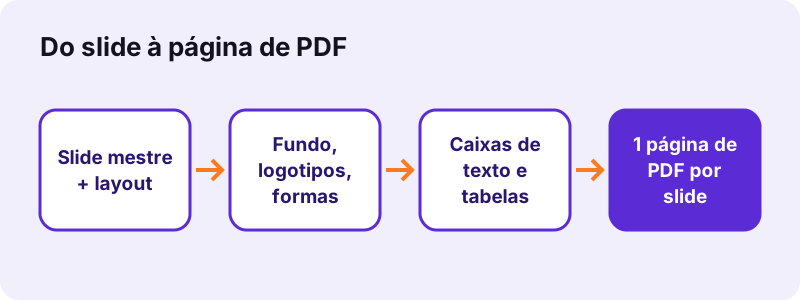
Os tamanhos de texto vêm do próprio trecho, ou do espaço reservado no layout ou no mestre, então um título mantém o tamanho de título mesmo quando o slide não define nenhum. As cores do tema são resolvidas pelo arquivo do tema, inclusive tons mais claros e mais escuros como Ênfase 1, Mais Claro 40 %.
“Microsoft PowerPoint, or simply PowerPoint, is a presentation program developed by Microsoft. (O Microsoft PowerPoint, ou simplesmente PowerPoint, é um programa de apresentações desenvolvido pela Microsoft.)”
Tamanho do slide no pdf24 PowerPoint para PDF
Cada página do PDF tem o tamanho do próprio slide, lido de presentation.xml. A nossa apresentação 4:3 gerou páginas de 720 × 540 pontos (25,4 × 19,05 cm); uma apresentação 16:9 salva pelo PowerPoint atual gera páginas de 960 × 540 pontos (33,87 × 19,05 cm).
pdf24 PowerPoint para PDF e as fontes
Todo o texto é composto em Noto Sans normal, negrito ou itálico. Uma apresentação criada com uma fonte decorativa ficará mais simples; as quebras de linha dentro de uma caixa de texto podem mudar uma palavra de lugar porque a largura das letras é diferente.
pdf24 PowerPoint para PDF com texto da direita para a esquerda e asiático
Linhas em árabe, hebraico, hindi, tailandês, chinês, japonês ou coreano são formadas pelo navegador e colocadas como imagens, então ficam corretas na tela, mas não podem ser selecionadas no PDF.
Dica do pdf24 PowerPoint para PDF para fontes de marca
Se a fonte exata importa para uma apresentação de cliente, exporte pelo próprio PowerPoint; use o conversor do navegador para material de apoio, revisões e compartilhamento rápido.
O que o pdf24 PowerPoint para PDF deixa de fora?
O pdf24 PowerPoint para PDF não desenha gráficos, SmartArt, gradientes, formas giradas, animações, transições, vídeos nem áudios incorporados. As anotações do apresentador não são impressas. Um slide que depende de um gráfico mostra, portanto, um espaço vazio onde o gráfico estava; todo o resto desse slide continua sendo desenhado.
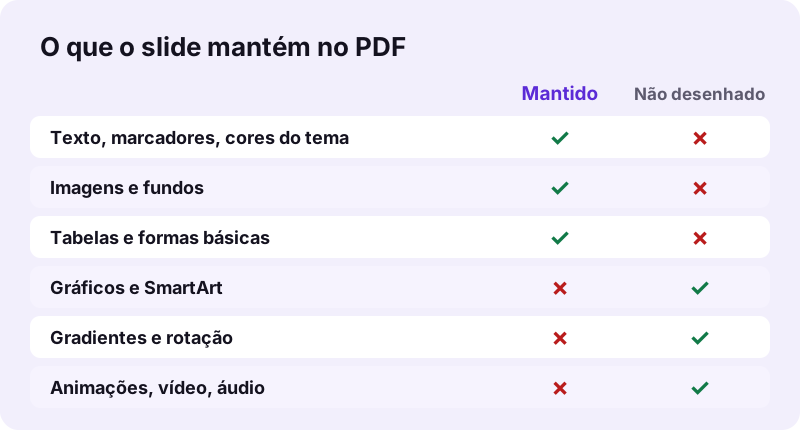
| Elemento do slide | No PDF |
|---|---|
| Caixas de texto, títulos, marcadores | Desenhados, selecionáveis |
| Imagens (PNG, JPG) | Desenhadas |
| Fundos (cor ou imagem) | Desenhados |
| Retângulos, elipses, linhas | Desenhados com preenchimento e contorno |
| Outras formas predefinidas | Desenhadas como o retângulo que as contém |
| Tabelas | Desenhadas |
| Objetos agrupados | Desenhados |
| Gráficos, SmartArt | Não desenhados |
| Gradientes, rotação | Não desenhados |
| Animações, vídeo, áudio | Não desenhados |
| Anotações do apresentador | Não incluídas |
Solução para gráficos: no PowerPoint, clique com o botão direito no gráfico → Salvar como Imagem, coloque o PNG no slide no lugar do gráfico, salve e converta de novo.
Qual é a velocidade do pdf24 PowerPoint para PDF? Medido
O pdf24 PowerPoint para PDF converteu a nossa apresentação de teste de 3 slides e 31 KB, com uma imagem, em um PDF de 3 páginas e 14.541 bytes em 1,2 segundo no Chrome do Windows 10; 124 caracteres do texto dos slides puderam ser extraídos. Uma apresentação OpenDocument de 2 slides levou 0,8 segundo.

| Apresentação | Entrada | Páginas | Tamanho da página | Tempo | |
|---|---|---|---|---|---|
| dc-deck.pptx | 31 KB | 14.541 B | 3 | 720 × 540 pt | 1,2 s |
| dc-slides.odp | 2,0 KB | 9.759 B | 2 | 793,7 × 446,5 pt | 0,8 s |
O PDF pode ficar menor que o .pptx porque o pacote da apresentação também carrega layouts, mestres e temas, que são desenhados apenas uma vez por slide.
O pdf24 PowerPoint para PDF é seguro para apresentações ainda não divulgadas?
O pdf24 PowerPoint para PDF nunca envia a apresentação. O navegador a lê com a File API, o JavaScript descompacta e desenha tudo na memória, e a linha de resultado confirma 0 bytes enviados. Apresentações para investidores, slides de diretoria e planos de produtos não lançados ficam no seu aparelho, sem conta e sem cópia armazenada.
pdf24 PowerPoint para PDF com arquivos PPTX, PPSX, POTX, PPT e ODP
O conversor lê os formatos XML modernos do PowerPoint: apresentações .pptx, apresentações de slides .ppsx e modelos .potx. Arquivos binários antigos .ppt do PowerPoint 97–2003 não podem ser lidos e precisam ser salvos antes como .pptx. Apresentações OpenDocument e Keynote têm caminhos próprios.
| Arquivo | O que fazer |
|---|---|
| .pptx, .ppsx, .potx | Converta aqui, ou em PPTX para PDF |
| .ppt (97–2003) | Salve antes como .pptx, veja PPT para PDF |
| .odp (Impress) | ODP para PDF |
| .odg (Draw) | ODG para PDF |
| .key (Keynote) | Keynote → Arquivo → Exportar Para → PowerPoint, depois converta |
pdf24 PowerPoint para PDF no iPhone, Android, Mac e Chromebook
A página roda no Safari do iPhone e do iPad, no Chrome do Android e em todos os navegadores atuais do Windows, macOS, Linux e ChromeOS, então uma apresentação recebida por e-mail pode virar PDF sem o app do PowerPoint.
- iPhone/iPad: salve o .pptx em Arquivos e depois toque em Escolher arquivos → Explorar.
- Android: baixe o arquivo e escolha-o em Downloads ou no Drive.
- Mac sem Office: arraste o .pptx do Finder.
- Google Apresentações: Arquivo → Fazer download → Microsoft PowerPoint (.pptx) e depois converta.
pdf24 PowerPoint para PDF com muitas imagens no celular
Apresentações grandes, cheias de fotos, exigem memória. Se a aba do celular recarregar, converta em um computador ou reduza o tamanho das imagens no PowerPoint antes.
pdf24 PowerPoint para PDF ou Exportar no PowerPoint
O próprio Exportar → Criar PDF do PowerPoint mantém suas fontes, gráficos, SmartArt e gradientes, e pode imprimir páginas de anotações ou folhetos. O conversor do navegador é o caminho rápido quando o PowerPoint não está instalado, no celular, ou quando você quer converter várias apresentações em um só lote.
| Necessidade | Conversor no navegador | PowerPoint no computador |
|---|---|---|
| Sem instalar nada | Sim | Não |
| Gráficos, SmartArt, gradientes | Não | Sim |
| Fontes originais | Não (Noto Sans) | Sim |
| Páginas de anotações e folhetos | Não | Sim |
| Lote de apresentações | Sim, em ZIP | Uma de cada vez |
| 0 bytes enviados | Sim | Sim |
Problemas e soluções do pdf24 PowerPoint para PDF
A maioria das surpresas vem de conteúdo que o conversor não desenha ou do tipo de arquivo. Estas soluções cobrem os casos mais comuns.
- Mensagem "Old binary .ppt" ou arquivo ignorado: salve como .pptx no PowerPoint, no Keynote, no Google Apresentações ou no LibreOffice Impress.
- Área vazia em um slide: é um gráfico ou SmartArt; troque-o por uma imagem.
- Forma ficou quadrada: uma forma predefinida diferente de retângulo, elipse ou linha é desenhada como o retângulo que a contém.
- Slides ocultos aparecem: todo slide da apresentação é desenhado; apague os ocultos em uma cópia.
- PDF grande demais para e-mail: use Comprimir PDF.
Próximos passos do pdf24 PowerPoint para PDF
- Juntar PDF para unir várias apresentações.
- Páginas por folha para 2, 4 ou 6 slides por página de folheto.
- PDF para PowerPoint para fazer o caminho de volta.
pdf24 powerpoint para PDF: perguntas frequentes
O pdf24 PowerPoint para PDF é grátis?
Sim. É grátis, sem cadastro, sem marca d'água e sem limite de apresentações, porque o seu próprio aparelho faz o trabalho. O pdf24tools é um site independente, sem vínculo com o PDF24 nem com a Geek Software GmbH; usamos o nome só porque é o que as pessoas pesquisam. Todas as nossas ferramentas funcionam do mesmo modo privado.
O pdf24 PowerPoint para PDF envia a minha apresentação?
Não. O arquivo .pptx é lido do seu disco pelo navegador, descompactado e desenhado na memória por JavaScript. A linha de resultado mostra os bytes lidos e 0 bytes enviados. Apenas o código do conversor é baixado do nosso servidor; os seus slides nunca são enviados.
O pdf24 PowerPoint para PDF converte arquivos .ppt antigos?
Não. Os arquivos .ppt do PowerPoint 97–2003 usam um formato binário que o conversor não consegue ler, e a página avisa isso. Abra o arquivo no PowerPoint, no Keynote, no Google Apresentações ou no LibreOffice Impress, salve como .pptx e converta essa cópia. Os slides mantêm o conteúdo no novo formato.
O pdf24 PowerPoint para PDF mantém as animações?
Não. Um PDF é estático, e o conversor desenha cada slide no estado final, com todos os objetos visíveis ao mesmo tempo. Animações, transições, vídeo e áudio incorporados não são incluídos. Se uma animação revela itens um por um, todos eles aparecem juntos na página do PDF.
O pdf24 PowerPoint para PDF inclui as anotações do apresentador?
Não. Só os slides são desenhados, um por página. Para compartilhar as anotações, use a exportação do próprio PowerPoint com Páginas de Anotações, ou copie as anotações para um documento e converta com Word para PDF. O texto dos slides em cada página continua selecionável e pesquisável.
Por que faltam gráficos depois do pdf24 PowerPoint para PDF?
Gráficos e SmartArt não são desenhados, porque ficam guardados como dados separados que precisam de um mecanismo de gráficos. O resto do slide é desenhado normalmente. Salve o gráfico como imagem no PowerPoint, coloque a imagem no slide no lugar e converta de novo.
O pdf24 PowerPoint para PDF mantém o formato 16:9?
Sim. Cada página usa o tamanho do slide guardado na apresentação, então uma apresentação 16:9 gera páginas largas e uma 4:3 gera páginas de 720 × 540 pontos, como o nosso teste mostrou. Nada é cortado nem ajustado ao A4, o que deixa o PDF parecido com a apresentação de slides.
O pdf24 PowerPoint para PDF coloca vários slides em uma página?
Não em um só passo: ele sempre cria uma página por slide. Depois de converter, abra Páginas por folha e escolha 2, 4 ou 6 páginas por folha para montar um folheto para imprimir. Isso mantém o texto dos slides selecionável, porque as páginas são posicionadas, não transformadas em imagens.
O pdf24 PowerPoint para PDF funciona com o Google Apresentações?
Sim, depois de baixar o arquivo. No Google Apresentações, escolha Arquivo, Fazer download, Microsoft PowerPoint (.pptx) e selecione esse arquivo aqui. Um link do Apresentações não pode ser convertido diretamente, porque a página só lê arquivos que estão no seu aparelho. Comentários e anotações do apresentador não são impressos.
O texto fica selecionável depois do pdf24 PowerPoint para PDF?
Sim, para escritas latina, grega e cirílica: o texto dos slides é desenhado como texto real com um subconjunto embutido da Noto Sans, então você pode buscar e copiar. Na nossa apresentação de teste de 3 slides, 124 caracteres puderam ser extraídos. Linhas em árabe, hebraico ou escritas asiáticas são colocadas como imagens.
O pdf24 PowerPoint para PDF converte várias apresentações de uma vez?
Sim. Selecione ou solte vários arquivos .pptx juntos; cada um vira um PDF com o mesmo nome, e o conjunto é baixado em um ZIP. Para obter um único PDF combinado, abra Juntar PDF depois e solte os arquivos convertidos na ordem que você quiser.
Mais ferramentas e guias de pdf24 powerpoint para PDF
pdf24 powerpoint para PDF: fontes
- Microsoft PowerPoint — Wikipedia
- Office Open XML — Wikipedia
- File API — MDN Web Docs