Cómo usar pdf24 preferencias de visualización PDF en 4 pasos
- Elige el PDF. Toca Elegir archivo PDF o suelta el PDF en el recuadro. Se lee en tu dispositivo y no se sube.
- Escoge el diseño de página y el panel lateral. Vienen preseleccionados Desplazamiento continuo y Sin panel; elige en su lugar páginas enfrentadas, marcadores, miniaturas o pantalla completa, o Dejar como está.
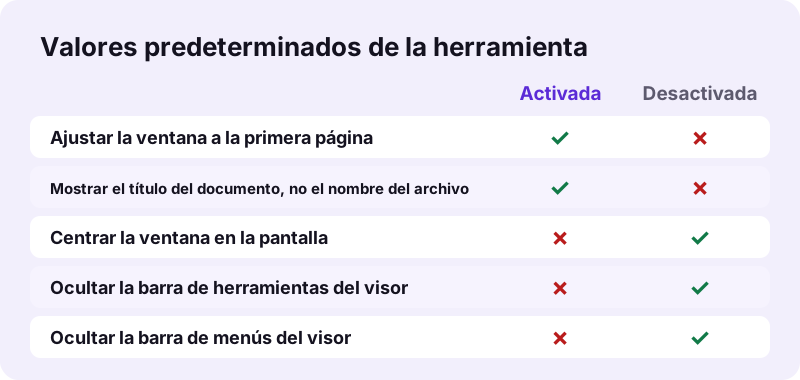
- Marca las opciones de ventana. Ajustar la ventana a la primera página y Mostrar el título del documento vienen activadas; centrar la ventana y ocultar la barra de herramientas o la de menús vienen desactivadas.
- Pulsa el botón y descarga. Los ajustes se escriben en el catálogo del archivo y se descarga el archivo -prefs.pdf.
¿Qué cambia pdf24 preferencias de visualización PDF?
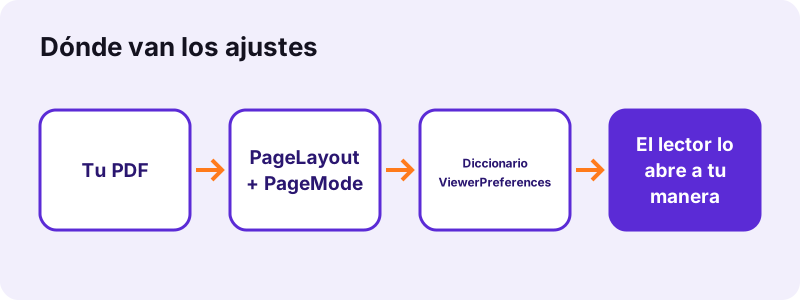
pdf24 preferencias de visualización PDF escribe tres cosas en el catálogo del PDF: el diseño de página (cómo se colocan las páginas), el modo de página (qué panel lateral aparece, o pantalla completa) y un diccionario ViewerPreferences con opciones de ventana. En nuestra prueba la salida llevaba /OneColumn, /UseNone, FitWindow true y DisplayDocTitle true, y todas las páginas seguían idénticas.
| Opción de la herramienta | Entrada en el PDF | Valores |
|---|---|---|
| Diseño de página al abrir | /PageLayout | SinglePage, OneColumn, TwoColumnLeft, TwoColumnRight, TwoPageLeft, TwoPageRight |
| Panel lateral | /PageMode | UseNone, UseOutlines (marcadores), UseThumbs, FullScreen |
| Opciones de ventana | /ViewerPreferences | FitWindow, CenterWindow, DisplayDocTitle, HideToolbar, HideMenubar |
“The PDF specification also provides for encryption and digital signatures, file attachments, and metadata to enable workflows requiring these features. (La especificación PDF también contempla el cifrado y las firmas digitales, los archivos adjuntos y los metadatos para flujos de trabajo que requieren estas funciones.)”
pdf24 preferencias de visualización PDF: los 7 diseños de página
Una página cada vez va bien para diapositivas; el desplazamiento continuo, para informes. Los diseños de dos columnas se desplazan por páginas enfrentadas, y los de dos páginas pasan una doble página cada vez. Páginas impares a la izquierda coloca la página 1 junto a la 2, mientras que portada sola (TwoPageRight) muestra la página 1 por sí sola, como en un libro impreso, de modo que las dobles páginas siguientes emparejan 2–3, 4–5 y así sucesivamente.
pdf24 preferencias de visualización PDF en iPhone y Android
Puedes definir las preferencias desde un móvil con Safari, Chrome, Edge o Firefox. Las apps de PDF de los móviles suelen decidir ellas mismas el diseño, así que los ajustes importan sobre todo cuando el archivo se abrirá más tarde en un lector de escritorio.
pdf24 preferencias de visualización PDF en Windows y Mac
Los lectores de escritorio, como Adobe Acrobat Reader, respetan estas entradas, y eso mismo dice la nota del resultado: los visores del navegador pueden ignorar algunas. Prueba el archivo en el lector que usará tu público antes de enviarlo.
pdf24 preferencias de visualización PDF: consejo para presentaciones
Para una presentación exportada como PDF, elige Una página cada vez y Pantalla completa. El archivo se abre directamente en vista de diapositivas, y un clic o una tecla de flecha pasan a la página siguiente en los lectores que lo admiten.
¿Qué ajustes debe usar pdf24 preferencias de visualización PDF?
La elección correcta en pdf24 preferencias de visualización PDF depende del tipo de documento. Los informes y manuales se leen mejor con desplazamiento continuo y panel de marcadores; las revistas y folletos, con dos páginas a la vez y portada sola; las presentaciones, con una página cada vez en pantalla completa; los libros escaneados, con miniaturas.
| Documento | Diseño de página | Panel lateral | Ventana |
|---|---|---|---|
| Informe o manual | Desplazamiento continuo | Marcadores | Ajustar ventana, mostrar título |
| Revista o folleto | Dos páginas a la vez (portada sola) | Sin panel | Ajustar ventana |
| Presentación | Una página cada vez | Pantalla completa | — |
| Libro escaneado | Dos páginas enfrentadas, con desplazamiento | Miniaturas de página | Mostrar título |
El panel de marcadores solo sirve si el PDF tiene marcadores. Añádelos antes con Marcadores PDF, que también puede abrir el panel por su cuenta.
pdf24 preferencias de visualización PDF con el título del documento
Con Mostrar el título del documento marcado, la barra de título del lector muestra el título en lugar del nombre del archivo. Si el archivo no tiene título, la herramienta escribe el nombre del archivo como título, que fue lo que pasó con nuestro text-6p.pdf. Para un título mejor, escríbelo antes con Editar metadatos.
¿Cambia las páginas pdf24 preferencias de visualización PDF?
No. Las preferencias del visor viven en el catálogo del PDF, junto a las páginas y no dentro de ellas, así que el texto, las imágenes, los enlaces, los campos de formulario y la información del documento se copian sin cambios. Nuestro archivo de 6 páginas conservó los 13.806 caracteres de texto.
| Archivo de prueba | Ajustes | Antes | Después | Tiempo |
|---|---|---|---|---|
| text-6p.pdf (6 páginas) | Valores predeterminados | 5.238 bytes | 4.322 bytes | 0,11 s |
| text-6p.pdf | Portada sola + miniaturas + ocultar barra de herramientas | 5.238 bytes | 4.326 bytes | 0,16 s |
| pg-meta.pdf (3 páginas, info completa + XMP) | Pantalla completa | 2.147 bytes | 1.761 bytes | 0,12 s |
Los archivos quedaron algo más pequeños porque al guardar de nuevo se empaquetan mejor los objetos internos y se descartan los que no se usan; el contenido no se toca.
¿Es seguro pdf24 preferencias de visualización PDF con archivos privados?
pdf24 preferencias de visualización PDF escribe los ajustes en tu propio navegador: la File API lee el PDF, pdf-lib añade las entradas del catálogo en memoria y la copia nueva se descarga directamente. Las tres ejecuciones de prueba indicaron «0 bytes subidos», así que ningún documento pasa por un servidor, y al cerrar la pestaña se borran los datos.
Las preferencias del visor son indicaciones, no seguridad. Ocultar la barra de herramientas o la de menús no impide que nadie imprima, copie o guarde el archivo. Para restringir esas acciones, usa Asegurar PDF; para exigir una contraseña, usa Proteger PDF.
Un PDF protegido con contraseña debe abrirse antes con Desbloquear PDF; vuelve a protegerlo después de fijar las preferencias.
Cuándo usar pdf24 preferencias de visualización PDF
Vale la pena fijar los ajustes de apertura siempre que importe la primera impresión: un folleto comercial que deba abrirse como doble página, un manual que deba mostrar sus marcadores, una pantalla de quiosco o de feria que reproduce un PDF a pantalla completa, o un libro electrónico cuyo título deba aparecer en lugar de un nombre de archivo como scan_0042.pdf.
- Folletos y revistas: dos páginas a la vez, portada sola.
- Manuales: desplazamiento continuo con el panel de marcadores.
- Quioscos y stands: pantalla completa, barra de herramientas oculta.
- Formularios: una página cada vez, ventana ajustada a la página.
Si el PDF se va a publicar en línea, termina con Optimizar PDF para web para que también la página 1 aparezca deprisa.
¿pdf24 preferencias de visualización PDF no funciona? Soluciones
Cuando un PDF ignora sus ajustes de apertura, la causa suele ser el lector: los visores del navegador y muchas apps móviles aplican su propio diseño y sus paneles. Otros casos son un ajuste del usuario en el lector que se impone a los documentos, o simplemente abrir el archivo antiguo en lugar de la descarga -prefs.pdf.
| Síntoma | Causa | Solución |
|---|---|---|
| Diseño ignorado en un navegador | El visor del navegador usa su propio diseño | Abre el archivo en un lector de escritorio |
| Panel de marcadores vacío | El archivo no tiene marcadores | Añádelos con Marcadores PDF |
| La barra de título muestra el nombre del archivo | No estaba marcado Mostrar el título del documento | Ejecuta de nuevo la herramienta con la casilla marcada |
| Los ajustes desaparecen tras editar | Otro programa volvió a guardar el archivo | Fija las preferencias como último paso |
Algunos lectores también tienen un ajuste para restaurar la última vista de un archivo, que puede imponerse a lo que pide el documento en aperturas posteriores.
pdf24 preferencias de visualización PDF: preguntas frecuentes
¿Es gratis pdf24 preferencias de visualización PDF?
Sí. pdf24 preferencias de visualización PDF en pdf24tools no cuesta nada, no necesita registro y no añade marca de agua. No hay límite de archivos, porque los ajustes se escriben en tu propio navegador y no en un servidor. Cada ejecución produce un PDF normal que puedes conservar y compartir.
¿Qué lectores siguen pdf24 preferencias de visualización PDF?
Los ajustes forman parte del estándar PDF, ISO 32000, y los lectores de escritorio como Adobe Acrobat Reader los aplican al abrir el archivo. Los visores de los navegadores y muchas apps de móvil pueden ignorar algunos o todos y usar su propio diseño. Prueba el resultado en el lector que usará tu público.
¿Cambia mi documento pdf24 preferencias de visualización PDF?
Solo sus ajustes de apertura. Las páginas, el texto, las imágenes, los enlaces, los campos de formulario y la información del documento se copian sin cambios; nuestro archivo de 6 páginas conservó sus 13.806 caracteres y uno con autor, palabras clave y XMP los conservó todos. Una adición: con Mostrar el título del documento activado, un archivo sin título recibe su nombre de archivo como título.
¿Cómo hago que un PDF se abra a pantalla completa con pdf24 preferencias de visualización PDF?
Elige Pantalla completa en Panel lateral y, para presentaciones, Una página cada vez en Diseño de página. Guarda y abre el archivo en un lector de escritorio: arranca en modo de pantalla completa. Acrobat Reader puede pedir confirmación la primera vez, como medida de seguridad ante documentos que se apoderan de la pantalla.
¿Qué significa portada sola en pdf24 preferencias de visualización PDF?
Es el diseño TwoPageRight: la página 1 se muestra sola a la derecha, y las siguientes aparecen como dobles páginas 2–3, 4–5 y así sucesivamente, como en un libro o una revista abiertos. Páginas impares a la izquierda, el diseño TwoPageLeft, empareja en cambio la página 1 con la 2 desde el principio.
¿Se sube mi archivo al usar pdf24 preferencias de visualización PDF?
No. El PDF se lee con la File API del navegador y las entradas del catálogo se escriben en memoria en tu dispositivo. La línea de resultado indica 0 bytes subidos, no se guarda nada y al cerrar la pestaña desaparece todo rastro. También puedes cargar la página y trabajar después sin conexión.
¿Funciona pdf24 preferencias de visualización PDF en un móvil?
Sí, puedes definirlas desde Safari en iPhone y iPad o desde Chrome, Edge y Firefox en Android, y guardar lleva una fracción de segundo. Ten en cuenta que las apps de PDF de los móviles suelen ignorar los ajustes de diseño y de paneles; las preferencias rinden cuando el archivo se abre en un ordenador.
¿Puede pdf24 preferencias de visualización PDF impedir imprimir o copiar?
No. Ocultar la barra de herramientas y la de menús solo cambia lo que muestra el lector; los atajos de teclado y otros lectores siguen imprimiendo y copiando. Para limitar imprimir, copiar o editar, usa Asegurar PDF, que cifra el archivo con AES-256 y fija indicadores de permisos que los lectores compatibles respetan.
¿Fija el zoom pdf24 preferencias de visualización PDF?
La herramienta fija Ajustar la ventana a la primera página, lo que hace que la ventana del lector coincida con el tamaño de página al abrir el archivo. No guarda un porcentaje de zoom fijo como el 125 %. La mayoría de los lectores ajusta la página a la ventana, así que al principio se ve entera.
¿Es pdf24tools la herramienta oficial de pdf24 preferencias de visualización PDF?
No. pdf24tools es un sitio independiente, no afiliado a PDF24 ni a Geek Software GmbH. Nuestra herramienta es una creación propia sobre la biblioteca de código abierto pdf-lib y se ejecuta por completo en tu navegador. El nombre de la página solo describe lo que la gente busca cuando quiere controlar cómo se abre un PDF.
¿Puedo deshacer pdf24 preferencias de visualización PDF?
Sí. Ejecuta de nuevo la herramienta sobre el archivo nuevo y elige otros valores, por ejemplo desplazamiento continuo, Sin panel y todas las opciones de ventana sin marcar. Dejar como está no toca la entrada de diseño ni la de panel. Tu archivo original nunca cambia, porque la herramienta guarda siempre una copia nueva llamada -prefs.pdf.
¿Por qué se pierden mis ajustes tras editar un archivo de pdf24 preferencias de visualización PDF?
Algunos editores y conversores reconstruyen el catálogo del PDF al guardar y descartan las entradas que no conocen o no usan. Haz de las preferencias del visor uno de los últimos pasos: une, edita, firma y comprime primero, fija las preferencias y, si el archivo va a internet, optimízalo para web como último paso.
pdf24 preferencias de visualización PDF: fuentes
- PDF — Wikipedia
- ISO 32000-2:2020 Document management — Portable document format — Part 2: PDF 2.0 — ISO
- File API — MDN Web Docs